 Подробный гайд: Как показать линейку в Word 2016
Способ 1: Быстрое включение через вкладку "Вид"
Это основной и самый быстрый способ включить линейку.
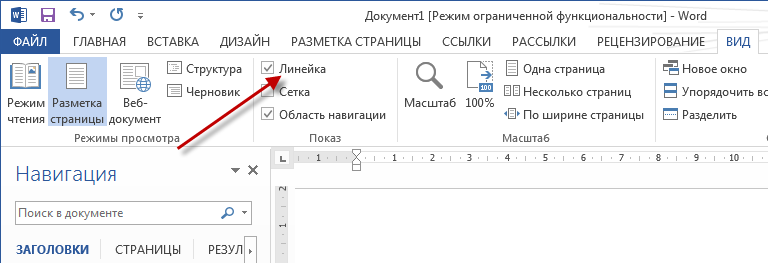
Шаг 1: Откройте вкладку "Вид"
В верхней части окна Word перейдите на вкладку "Вид" (View).
Шаг 2: Установите галочку "Линейка"
В группе инструментов "Показать" (Show) поставьте галочку напротив пункта "Линейка" (Ruler).
Результат:
После установки галочки появятся две линейки: - Горизонтальная линейка — сверху документа - Вертикальная линейка — слева от документа
Способ 2: Включение вертикальной линейки через параметры
Если после включения линейки вы видите только горизонтальную, а вертикальная не отображается, выполните следующие действия:
 Включение вертикальной линейки через параметры
Шаг 1: Откройте параметры Word
- Нажмите вкладку "Файл" (File)
- В левом меню выберите "Параметры" (Options)
Шаг 2: Перейдите в раздел "Дополнительно"
В окне "Параметры Word" выберите вкладку "Дополнительно" (Advanced).
Шаг 3: Включите вертикальную линейку
- Прокрутите вниз до раздела "Экран" (Display)
- Поставьте галочку напротив пункта "Показывать вертикальную линейку в режиме разметки" (Show vertical ruler in Print Layout view)
- Нажмите "ОК"
Настройка единиц измерения линейки
По умолчанию линейка отображается в сантиметрах, но вы можете изменить единицы измерения:
Как изменить:
- Файл → Параметры → Дополнительно
- В разделе "Экран" найдите пункт "Показывать измерения в единицах"
3. Выберите нужные единицы:
- Сантиметры
- Миллиметры
- Дюймы
- Пункты
- Пицы
Важные моменты
В каких режимах работает линейка:
- Разметка страницы (Print Layout) — работают обе линейки
- Черновик (Draft) — только горизонтальная линейка
- Режим чтения (Read Mode) — линейка не отображается
- Веб-документ (Web Layout) — только горизонтальная линейка
Для чего используется линейка:
- Настройка полей документа
- Установка отступов абзацев
- Создание табуляции (табуляторных позиций)
- Выравнивание текста и объектов
- Точное позиционирование элементов
Быстрые советы
| Действие | Сочетание клавиш / Метод |
|---|---|
| Показать/скрыть линейку | Вид → галочка Линейка |
| Точная настройка | Удерживайте Alt при перетаскивании маркеров |
| Удалить табуляцию | Перетащите маркер за пределы линейки |
Краткая инструкция
Чтобы включить линейку в Word 2016:
- Перейдите на вкладку "Вид"
- В группе "Показать" поставьте галочку "Линейка"
- Если вертикальная линейка не появилась: Файл → Параметры → Дополнительно → поставьте галочку "Показывать вертикальную линейку в режиме разметки"
Мы делимся этой технической информацией, чтобы помочь вам в решении задач — используйте её с пониманием. Статья носит рекомендательный характер, поэтому, пожалуйста, применяйте описанные методы осмотрительно.