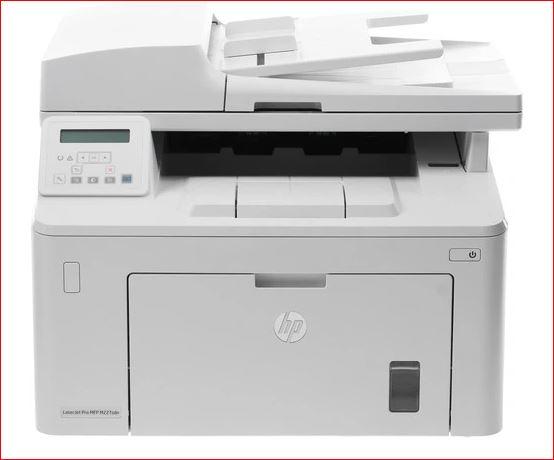
 Подробный гайд по установке драйвера сканера для МФУ HP LaserJet MFP M227sdn
Шаг 1: Подготовка к установке
Перед началом убедитесь, что:
- Ваш принтер HP LaserJet Pro MFP M227sdn подключен к компьютеру через USB-кабель или находится в той же локальной сети.
- У вас есть подключение к интернету для загрузки драйверов.
- Вы используете компьютер для загрузки программного обеспечения и драйверов.
Шаг 2: Загрузка драйвера с официального сайта HP
Официальный источник:
- Перейдите на официальную страницу поддержки HP в раздел загрузки драйверов для серии HP LaserJet Pro MFP M227.
- Выберите вашу операционную систему (Windows 10, 11, macOS и т.д.).
- Раскройте раздел "Установочное программное обеспечение и полнофункциональный/базовый драйвер".
Рекомендуемые драйверы:
- Полнофункциональный драйвер — включает поддержку всех функций, включая печать и сканирование.
- Базовый драйвер — используйте его в качестве запасного варианта, если полнофункциональный пакет вызывает ошибки.
Шаг 3: Установка драйвера
Для Windows:
- Запустите скачанный установочный файл.
- Следуйте инструкциям мастера установки.
- При запросе выберите тип подключения: USB-кабель или сетевое подключение.
- Дождитесь полного завершения установки и перезагрузите компьютер, если это потребуется.
Для macOS:
- Используйте приложение HP Easy Start для автоматической загрузки и установки необходимых драйверов.
Шаг 4: Проверка работы сканера
После установки драйвера:
- Откройте программу HP Scan, HP Smart или встроенное системное приложение "Факсы и сканирование" (Windows).
- Выберите HP LaserJet Pro MFP M227sdn в качестве устройства сканирования.
- Попробуйте сделать тестовое сканирование документа.
Решение распространенных проблем
Проблема: Принтер печатает, но не сканирует
Если после установки драйвера принтер успешно печатает, но функция сканирования недоступна, попробуйте следующее:
- Установите базовый драйвер — иногда полнофункциональный драйвер конфликтует с системными компонентами. Удалите текущий драйвер и установите базовый (Basic Driver).
- Используйте HP Print and Scan Doctor — это официальная бесплатная утилита от HP для диагностики и автоматического исправления проблем со сканированием. Скачайте ее с официального сайта поддержки и запустите проверку.
- Проверьте подключение — при использовании USB убедитесь, что кабель исправен и подключен напрямую к материнской плате (минуя USB-хабы). При сетевом подключении проверьте, не сменился ли IP-адрес принтера.
Альтернативное решение
Если официальные драйверы HP не решают проблему (например, на новых версиях macOS или специфичных сборках Linux), можно использовать VueScan — универсальную программу для сканирования, которая поддерживает HP LaserJet Pro M227sdn. Она имеет собственные встроенные драйверы и работает независимо от системных настроек.
Важно
- Всегда скачивайте драйверы только с официального сайта производителя, чтобы избежать заражения системы вредоносным ПО.
- Убедитесь, что ваша версия операционной системы поддерживается данным устройством.
- При установке через сеть убедитесь, что брандмауэр (файрвол) или антивирус не блокируют соединение между компьютером и МФУ.
Полезные ресурсы
- Драйвера для HP M227sdn - https://ru.drvhub.net/devices/printers/hp/laserjet-mfp-m227-m231 (раздел поиска драйверов по модели M227sdn).
- Утилита диагностики HP Print and Scan Doctor с официального недоступна, поэтому предлагаю иной ресурс с утилитой - https://soft.mydiv.net/win/download-HP-Print-and-Scan-Doctor.html.
- Официальный сайт разработчика VueScan - https://www.hamrick.com (для загрузки альтернативного ПО).
Мы делимся этой технической информацией, чтобы помочь вам в решении задач — используйте её с пониманием. Статья носит рекомендательный характер, поэтому, пожалуйста, применяйте описанные методы осмотрительно.
Статью подготовил: Аверко Денис Сергеевич @Nymexis г. Омск (специалист по ЗИ)