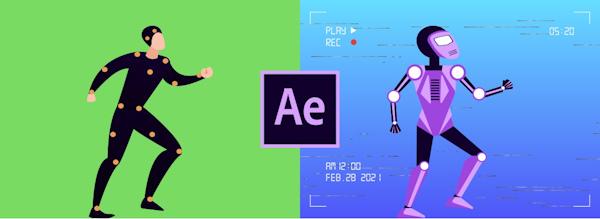
 Подробный гайд: Keylight 1.2 в After Effects - Часть 2
Начало в Части 1
Подробный гайд: Keylight 1.2 в After Effects - Часть 2
Начало в Части 1
14. Волосы и мелкие детали
Волосы — самый сложный элемент.
14.1. Что помогает
- Не пережимайте Clip Black и Clip White.
- Используйте Screen Matte для контроля.
- Сохраняйте полупрозрачность волос.
- Не делайте край слишком жестким.
- Убирайте зеленый оттенок отдельно.
14.2. Если волосы плохо вырезаются
Попробуйте:
- выбрать другой участок фона;
- уменьшить шум;
- слегка изменить Screen Gain;
- использовать Intermediate Result для оценки;
- создать второй проход кеинга только для волос.
15. Метод двух проходов
Очень полезный профессиональный прием.
Суть
Вы делаете два варианта кеинга:
- один для тела/одежды;
- второй для волос или сложных краев.
Как сделать
- Продублируйте слой с видео.
- На первом слое сделайте хороший кеинг тела.
- На втором слое сделайте кеинг волос.
- Масками оставьте нужные области.
- Скомбинируйте слои.
Этот способ часто дает лучший результат, чем попытка настроить один идеальный кеинг для всего.
16. Проверка качества кеинга
Обязательно проверяйте результат в разных условиях.
16.1. Проверка на разных фонах
Добавьте под объект разные подложки:
- черную;
- белую;
- серую;
- цветную;
- контрастное изображение.
Так вы увидите:
- зеленые ореолы;
- темные кромки;
- прозрачные дыры;
- шумный мат;
- остатки фона.
16.2. Проверка в движении
Кеинг должен нормально смотреться не только на стоп-кадре.
Проверьте:
- движение рук;
- повороты головы;
- волосы;
- размытие движения;
- быстрые участки.
16.3. Проверка в малом размере
Иногда полезно уменьшить просмотр до 50% или 33%. Так легче заметить грязные края и пятна.
17. Типичные ошибки новичков
17.1. Слишком агрессивный Clip Black/White
Приводит к жестким краям и потере деталей.
17.2. Выбор неправильного цвета фона
Если кликнуть по слишком темному или светлому участку, кеинг может быть плохим.
17.3. Игнорирование паразитного цвета
Даже если фон удален, зеленый ореол может испортить композит.
17.4. Оценка только на одном фоне
На зеленом или темном фоне ошибки могут быть незаметны.
17.5. Слишком сильное шумоподавление
Может уничтожить текстуру и края.
17.6. Попытка решить все одним эффектом
Иногда лучше использовать маски, второй проход и цветовую коррекцию.
18. Рекомендуемый рабочий процесс
Вот практичный пошаговый алгоритм.
Шаг 1. Подготовка
- Создайте композицию.
- Поместите видео с хромакеем.
- Уберите лишние области, если нужно.
- При необходимости легкое шумоподавление.
Шаг 2. Применение Keylight
- Выделите слой.
- Примените Keylight 1.2.
- Пипеткой выберите цвет фона.
Шаг 3. Оценка мата
- Переключите View в Screen Matte.
- Посмотрите, где фон серый.
- Посмотрите, где объект недостаточно белый.
Шаг 4. Настройка прозрачности
- Аккуратно увеличивайте Clip Black, чтобы фон стал черным.
- Аккуратно увеличивайте Clip White, чтобы объект стал белым.
- Не теряйте края и волосы.
Шаг 5. Настройка основного результата
- Верните View в Final Result или Intermediate Result.
- Проверьте объект.
- При необходимости подстройте Screen Gain и Screen Balance.
Шаг 6. Маски
- Если остались ненужные области — используйте Outside Mask.
- Если исчезли части объекта — используйте Inside Mask.
Шаг 7. Деспил
- Уберите зеленый/синий оттенок.
- Используйте параметры подавления цвета или дополнительные эффекты.
Шаг 8. Края
- Проверьте кромку на разных фонах.
- Скорректируйте темные или светлые ореолы.
- При необходимости смягчите или уточните край.
Шаг 9. Финальная проверка
- Проверьте в движении.
- Проверьте на черном, белом и цветном фоне.
- Проверьте в увеличении и уменьшении.
19. Практические значения
Точные значения зависят от исходника, но можно ориентироваться на такой подход.
Для нормального фона
- Screen Colour: выбрать пипеткой зеленый/синий фон
- View: Screen Matte для настройки
- Clip Black: слегка увеличить, пока фон не станет черным
- Clip White: слегка увеличить, пока объект не станет белым
Если фон темный
Иногда нужно:
- выбрать более средний участок фона;
- немного увеличить Screen Gain;
- увеличить Clip Black.
Если фон пересвечен
Иногда нужно:
- выбрать более темный участок фона;
- уменьшить Screen Gain;
- осторожно работать с Clip White.
Если объект имеет зеленый рефлектор
Используйте:
- деспил;
- коррекцию цвета;
- отдельную обработку краев.
20. Когда использовать другие инструменты
Keylight 1.2 мощный, но не всегда единственный. Иногда лучше или дополнительно использовать:
20.1. Разностный ключ
Если фон статичный, можно использовать:
- Difference Matte
- Extract
- Color Key
Но они обычно хуже на сложном материале.
20.2. Маски
Если объект частично не попадает в кадр или фон очень плохой, можно использовать маски вручную.
20.3. Сторонние плагины
Для сложных задач часто используют сторонние кеинг-плагины, но базовая логика та же:
- выбрать фон;
- построить мат;
- очистить прозрачность;
- убрать паразитный цвет;
- доработать края.
21. Композитинг после кеинга
После вырезания объекта важно правильно вписать его в сцену.
21.1. Цветовая коррекция
Добавьте:
- Curves
- Levels
- Color Balance
- Lumetri Color
Согласуйте:
- яркость;
- контраст;
- температуру;
- насыщенность;
- тени;
- света.
21.2. Тени и отражения
Если объект стоит на полу или поверхности:
- добавьте тень;
- добавьте отражение, если нужно;
- согласуйте направление света.
21.3. Легкое размытие
Если фоновая пластина имеет небольшую мягкость или объект снят с малой глубиной резкости, добавьте очень легкое размытие.
21.4. Зерно
Добавьте подходящее зерно, чтобы объект и фон выглядели одинаково.
22. Частые проблемы и решения
Проблема 1: Фон не удаляется полностью
Решения:
- выбрать другой цвет фона;
- увеличить Screen Gain;
- увеличить Clip Black;
- использовать маску для очистки оставшихся областей.
Проблема 2: Объект становится прозрачным
Решения:
- уменьшить Screen Gain;
- уменьшить Clip Black;
- увеличить Clip White;
- использовать Inside Mask.
Проблема 3: Волосы выглядят грубо
Решения:
- не пережимать клипы;
- использовать более мягкий мат;
- сделать второй проход для волос;
- убрать зеленый оттенок с волос.
Проблема 4: Зеленый край
Решения:
- деспил;
- коррекция зеленого канала;
- замена цвета края;
- отдельная маска на кромку.
Проблема 5: Серый фон в мате
Решения:
- увеличить Clip Black;
- выбрать более подходящий цвет фона;
- уменьшить шум;
- использовать маску.
Проблема 6: Внутри объекта серые пятна
Решения:
- увеличить Clip White;
- использовать Inside Mask;
- проверить освещение объекта.
Проблема 7: Кеинг хорош на стоп-кадре, но плох в движении
Решения:
- проверить размытие движения;
- уменьшить шум;
- использовать более мягкие настройки;
- проверить маски и анимацию.
23. Мини-чек-лист
Перед финальным экспортом проверьте:
- [ ] Фон полностью удален.
- [ ] Объект не имеет дыр.
- [ ] Края не выглядят вырезанными.
- [ ] Нет зеленого или синего ореола.
- [ ] Волосы и мелкие детали сохранены.
- [ ] На черном фоне нет мусора.
- [ ] На белом фоне нет темных кромок.
- [ ] В движении результат стабилен.
- [ ] Цвет объекта совпадает с новым фоном.
- [ ] Добавлены тени/зерно, если нужно.
24. Краткая шпаргалка
Пипетка — выбрать фон.
View → Screen Matte — смотреть маску.
Clip Black — убрать серый фон.
Clip White — сделать объект плотным.
Screen Gain — усилить удаление фона.
Inside Mask — сохранить объект.
Outside Mask — удалить ненужный фон.
Деспил — убрать зеленый/синий оттенок.
Проверка на разных фонах — обязательно.
Мы делимся этой технической информацией, чтобы помочь вам в решении задач — используйте её с пониманием. Статья носит рекомендательный характер, поэтому, пожалуйста, применяйте описанные методы осмотрительно.