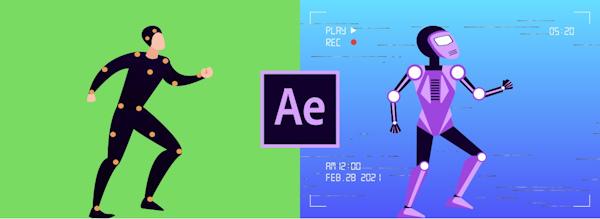
 Подробный гайд: Keylight 1.2 в After Effects - Часть 1
1. Что такое Keylight 1.2
Keylight 1.2 — это стандартный плагин кеинга в After Effects, предназначенный для удаления фона, обычно зеленого или синего, и создания прозрачности вокруг объекта.
Он хорошо подходит для:
- вырезания объектов с хромакея;
- удаления зеленого/синего фона;
- работы с волосами, полупрозрачными краями и движением;
- подавления паразитного отражения фона на объекте.
Обычно путь к эффекту:
Effect → Keying → Keylight 1.2
или через панель Effects & Presets:
Keylight 1.2
2. Подготовка перед кеингом
Хороший кеинг начинается не с плагина, а с исходника и правильной подготовки композиции.
2.1. Что важно в исходном материале
Идеальный хромакей имеет:
1. Равномерно освещенный фон
Зеленый или синий экран должен быть освещен ровно, без пятен, теней и пересветов.
2. Отсутствие сильных теней от объекта
Если объект отбрасывает тень на фон, кеинг усложняется.
3. Достаточное расстояние объекта от фона
Желательно хотя бы 1–2 метра, чтобы на объект не попадал зеленый отраженный свет.
4. Минимальный шум
Сильный шум от камеры ухудшает мат и края.
5. Хорошая выдержка и отсутствие сильного размытия движения
Сильный motion blur делает края полупрозрачными и сложными.
2.2. Базовая подготовка композиции
Создайте композицию с вашим видео.
Если нужно:
- обрежьте лишние области;
- уберите технические края кадра;
- удалите объекты, которые не должны попасть в финальный кадр;
- при необходимости слегка обработайте шумоподавлением.
Но не стоит слишком сильно мылить или менять цвет до кеинга, если это ухудшает разделение объекта и фона.
3. Применение Keylight 1.2
Выделите слой с видео.
Перейдите:
Effect → Keying → Keylight 1.2
Появятся основные параметры. Главный начальный шаг — выбрать цвет фона пипеткой.
4. Основной параметр: Screen Colour
4.1. Выбор цвета фона
Найдите параметр:
Screen Colour
Рядом есть пипетка. Нажмите на пипетку и кликните по зеленому или синему фону в кадре.
Желательно кликать:
- не в самой яркой точке;
- не в самой темной точке;
- а в среднем, типичном участке фона.
Если фон освещен неравномерно, иногда лучше выбрать участок ближе к середине яркости. После выбора цвета объект должен остаться, а фон — стать прозрачным или почти прозрачным.
4.2. Если фон не удаляется полностью
Попробуйте:
- выбрать другой участок фона;
- немного изменить Screen Gain;
- немного изменить Screen Balance;
- использовать несколько проходов или маски.
5. Режимы просмотра: View
Параметр View — один из самых важных для настройки. Он показывает, что именно вы настраиваете.
Основные режимы:
5.1. Final Result
Показывает итоговый результат. Используйте его для финальной оценки.
5.2. Intermediate Result
Показывает промежуточный результат до некоторых финальных обработок. Часто удобен для оценки основного мата.
5.3. Screen Matte
Показывает черно-белую маску:
- белый — видимая область;
- черный — прозрачная область;
- серый — полупрозрачность.
Это один из главных режимов для настройки чистоты кеинга.
5.4. Status
Показывает техническую карту состояния.
Обычно:
- серо-синий/прозрачный фон — прозрачность;
- белая область — непрозрачная часть объекта;
- цветные/красные/желтые участки — проблемные зоны.
Режим Status полезен, если нужно понять, где мат “грязный”.
6. Настройка мата: Screen Matte
Откройте группу:
Screen Matte Это основная секция для очистки прозрачности.
6.1. Clip Black
Clip Black повышает уровень черного в мате. То есть делает темные области более прозрачными. Используйте, если фон не полностью прозрачный.
Пример:
- если в фоне есть серые пятна, увеличивайте Clip Black.
Но не переборщите:
- слишком высокий Clip Black может “съесть” края объекта;
- могут пропасть волосы или полупрозрачные детали.
Практический подход:
- Переключите View в Screen Matte.
- Медленно увеличивайте Clip Black, пока фон не станет черным.
- Остановитесь до того, как начнут исчезать полезные края объекта.
6.2. Clip White
Clip White повышает уровень белого. Он делает светлые области мата более непрозрачными. Используйте, если внутри объекта есть серые пятна или полупрозрачность там, где должна быть плотная область.
Пример:
- лицо или одежда становятся серыми в мате;
- нужно сделать их полностью непрозрачными.
Практический подход:
- В режиме Screen Matte увеличивайте Clip White.
- Остановитесь, когда объект станет белым.
- Не допускайте потери тонких деталей.
6.3. Важное правило
Настраивайте Clip Black и Clip White аккуратно.
Слишком агрессивные значения:
- делают края жесткими;
- уничтожают волосы;
- убирают полупрозрачность;
- создают “вырезанный” вид.
Лучше оставить небольшие полутона и доработать их другими инструментами.
7. Параметры экрана: Screen Gain и Screen Balance
Эти параметры находятся в основном блоке.
7.1. Screen Gain
Screen Gain усиливает выбранный цвет фона.
Если фон удаляется плохо:
- можно немного увеличить Screen Gain.
Если объект начинает становиться прозрачным или “дырявым”:
- уменьшите Screen Gain.
Обычно изменение небольшое: например, 100% → 110% → 120%.
7.2. Screen Balance
Screen Balance балансирует каналы при вычислении мата.
Может помочь, если:
- фон имеет неравномерный оттенок;
- зеленый фон ближе к желтому или синему;
- объект имеет цвет, близкий к фону.
Настраивайте очень осторожно. Часто лучше оставить около стандартного значения и лишь слегка корректировать при необходимости.
8. Работа с краями: Inside / Outside Mask
В Keylight есть параметры:
- Inside Mask
- Outside Mask
Они нужны для более точного контроля мата.
8.1. Inside Mask
Inside Mask задает область, которую нужно гарантированно сохранить непрозрачной.
Используется, если:
- внутри объекта есть участки, которые случайно стали прозрачными;
- лицо, одежда или руки имеют серые пятна в мате.
Как использовать:
- Нарисуйте маску на слое.
- Назначьте ее в Inside Mask.
- Эта область будет принудительно сохраняться.
Важно:
Маска должна быть только внутри объекта, не заходить на фон.
8.2. Outside Mask
Outside Mask задает область, которую нужно гарантированно сделать прозрачной.
Используется, если:
- на фоне остались пятна;
- в кадре есть технические элементы;
- нужно убрать области, которые не должны быть видны.
Как использовать:
- Нарисуйте маску вокруг ненужной области.
- Назначьте ее в Outside Mask.
- Эта область станет прозрачной.
9. Подавление зеленого/синего оттенка: Spill и Despill
После кеинга часто на объекте остается паразитный цвет от фона.
Например:
- зеленая кромка на волосах;
- синий оттенок по краям одежды;
- зеленые рефлексы на коже.
Для этого используются параметры подавления цвета.
В Keylight обычно есть блок, связанный с:
- Despill Bias
- Alpha Bias
- Screen Colour Replacement или аналогичные параметры в зависимости от версии/отображения.
Суть проста: плагин заменяет паразитный цвет фона на нейтральный или более подходящий цвет.
9.1. Как убрать зеленый ореол
Если по краям остался зеленый цвет:
- Переключитесь на Final Result.
- Посмотрите края объекта на белом, черном и цветном фоне.
- Попробуйте изменить параметры деспила/замены цвета.
- Если зеленый остался, используйте дополнительные эффекты коррекции.
Дополнительно можно использовать:
- Hue/Saturation;
- Color Balance;
- Tint;
- Curves;
- Selective Color;
- маску только по краям.
Часто хороший рабочий прием — отдельная коррекция только для кромки.
10. Advanced Spill Suppression / цвет фона
Если в Keylight недостаточно убирается паразитный цвет, можно добавить дополнительный эффект после кеинга.
Например:
Способ 1: Hue/Saturation
Добавьте:
Effect → Color Correction → Hue/Saturation
Снизьте насыщенность зеленого канала:
- Channel: Greens
- уменьшите Saturation
- при необходимости измените Hue
Но будьте осторожны, чтобы не сделать объект блеклым.
Способ 2: Curves
Используйте Curves и слегка опустите зеленый канал в светлых/краевых областях.
Способ 3: маска по краям
Создайте маску или дублирующий слой и обрабатывайте только кромку.
11. Настройка краев: Edge Correction
Края — самая сложная часть кеинга. Волосы, мех, размытие движения и полупрозрачные объекты требуют аккуратности.
11.1. Что проверять
Оценивайте края на разных фонах:
- темный;
- светлый;
- контрастный;
- цветной.
Если край плохо виден только на одном фоне, проблема может быть не в фоне, а в мате или паразитном цвете.
11.2. Типичные проблемы
Темная кромка
Выглядит как грязный край.
Решения:
- уменьшить жесткость клипов;
- улучшить мат;
- использовать цветовую коррекцию края;
- слегка смягчить край.
Светлая кромка
Часто похожа на свечение.
Решения:
- убрать паразитный фон;
- затемнить край;
- использовать деспил;
- уменьшить прозрачность светлого ореола.
Зеленая/синяя кромка
Решения:
- деспил;
- коррекция зеленого/синего канала;
- замена цвета края.
Рваный край
Решения:
- уменьшить шум;
- не пережимать Clip Black/White;
- использовать более мягкие настройки мата;
- при необходимости добавить легкое размытие мата.
12. Работа с шумом
Шум — враг кеинга. Если исходник шумный, мат может быть пятнистым.
12.1. Что делать
Перед кеингом или в процессе можно использовать шумоподавление. В After Effects есть встроенные инструменты, но часто применяют сторонние плагины.
Главное — не переусердствовать:
- сильное шумоподавление мылит края;
- волосы становятся пластиковыми;
- мелкие детали исчезают.
12.2. Рекомендуемый подход
- Слегка уменьшить шум до кеинга.
- Сделать кеинг.
- Если шум мешает мату — аккуратно усилить шумоподавление.
- Проверить детали и края.
13. Использование масок вместе с Keylight
Иногда один Keylight не может идеально вырезать весь кадр. Это нормально.
Часто используют комбинацию:
- основной кеинг;
- маски для удаления лишних объектов;
- внутренние маски для сохранения объекта;
- внешние маски для очистки фона.
13.1. Мусорная маска
Если в кадре есть ненужные элементы:
- стойки;
- края фона;
- тень;
- оператор;
- техника;
нарисуйте маску и назначьте ее как Outside Mask или просто используйте маску слоя для удаления ненужной области.
13.2. Внутренняя маска
Если часть объекта стала прозрачной:
- лицо;
- руки;
- одежда;
- волосы около головы;
нарисуйте маску внутри объекта и назначьте как Inside Mask.
Мы делимся этой технической информацией, чтобы помочь вам в решении задач — используйте её с пониманием. Статья носит рекомендательный характер, поэтому, пожалуйста, применяйте описанные методы осмотрительно.