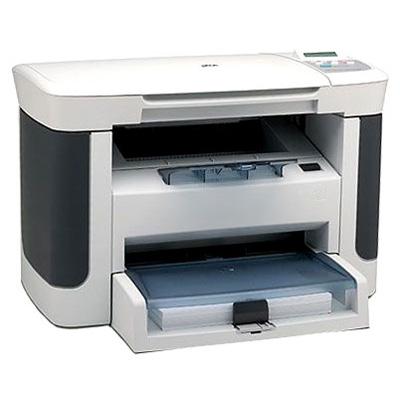
 Подробный гайд: Тестовая печать на HP LaserJet M1120 MFP в Windows
Способ 1: Печать через меню панели управления (основной)
Этот метод позволяет распечатать встроенные диагностические страницы прямо с принтера:
Демо-страница (Demo page)
Содержит примеры текста и графики для проверки качества печати.
- Убедитесь, что в лоток загружена бумага, и принтер включён.
- На панели управления нажмите кнопку Setup (Настройка).
- С помощью кнопок-стрелок выберите пункт Reports (Отчёты) и нажмите OK.
- Выберите Demo page (Демо-страница) и нажмите OK.
- Принтер распечатает тестовую страницу.
Страница конфигурации (Configuration page)
Показывает текущие настройки устройства, версию прошивки, счётчик страниц и параметры подключения.
- Нажмите Setup на панели управления.
- Стрелками перейдите в Reports → нажмите OK.
- Выберите Config report → нажмите OK.
- Отчёт будет распечатан автоматически.
Карта меню (Menu map)
Отображает структуру всех доступных настроек принтера — полезно для изучения возможностей устройства.
- Setup → Reports → Menu structure → OK.
Способ 2: Быстрая печать отчёта о конфигурации (альтернатива)
На некоторых версиях прошивки работает упрощённый метод:
- Убедитесь, что принтер включён и готов к работе (горит индикатор Ready).
- Нажмите и удерживайте кнопку Resume/Cancel около 5 секунд.
- Когда индикатор Ready начнёт мигать — отпустите кнопку.
- Принтер автоматически распечатает страницу конфигурации.
Примечание: Этот метод может отличаться в зависимости от версии прошивки. Если не сработает — используйте Способ 1.
Способ 3: Печать тестовой страницы из Windows
Если драйвер установлен корректно, можно запустить тест из системы:
- Откройте Панель управления → Устройства и принтеры.
- Найдите HP LaserJet M1120 MFP, кликните правой кнопкой мыши.
- Выберите Свойства принтера → вкладка Общие.
- Нажмите кнопку Пробная печать (Print Test Page).
- Подтвердите действие — страница отправится на печать.
Если печать не началась: проверьте подключение USB, переустановите драйвер с официального сайта HP.
Способ 4: Через встроенный веб-сервер (для сетевых моделей)
Примечание:
Базовая модель M1120 MFP обычно подключается только по USB.Этот способ актуален, если у вас модификация с сетевым интерфейсом.
- Узнайте IP-адрес принтера (распечатайте Config report).
- В браузере на компьютере введите этот IP-адрес в адресную строку.
- Перейдите во вкладку Reports или Information.
- Выберите Configuration Page или Test Page и нажмите Print.
Диагностика: на что обратить внимание при тестовой печати
| Элемент на странице | Что проверяем | Возможная проблема |
|---|---|---|
| Текст | Чёткость символов, отсутствие размытия | Загрязнён лазерный блок, низкий тонер |
| Графика/линии | Равномерность заливки, отсутствие полос | Проблемы с фотобарабаном или валом заряда |
| Поля страницы | Корректность позиционирования | Неверные настройки формата бумаги |
| Счётчик страниц | Актуальность данных в конфиг-отчёте | Ошибка памяти (требуется сброс) |
Частые проблемы и решения
Принтер не печатает тестовую страницу из меню
→ Проверьте, закрыта ли передняя крышка, есть ли бумага, не застрял ли картридж.
Печать идёт, но страница пустая
→ Скорее всего, закончился тонер или не снята защитная лента с нового картриджа.
На странице чёрные полосы/пятна
→ Очистите внутреннюю часть принтера мягкой сухой тканью; возможно, требуется замена фотобарабана.
Кнопки не реагируют
→ Перезагрузите принтер: выключите из розетки на 30 секунд, затем включите снова.
Полезные ссылки
- Официальная поддержка и драйверы: HP Support — M1120 MFP - support.hp.com/us-en/product/hp-laserjet-m1120-multifunction-printer-series/3447595
- Руководство пользователя (PDF): Скачать с Laser Express - laserexpressinc.com/manuals/HP/hp-lj-m1120-mfp-user-manual.pdf
- Сервис-мануал с расширенными тестами: Printertec PDF - printertec.com.br/arquivos_download/m1120.pdf
Совет:
Регулярно печатайте конфигурационную страницу — это помогает отслеживать ресурс картриджа и вовремя планировать обслуживание устройства.
Мы делимся этой технической информацией, чтобы помочь вам в решении задач — используйте её с пониманием. Статья носит рекомендательный характер, поэтому, пожалуйста, применяйте описанные методы осмотрительно.