 Подробный гайд: DHCP сервер не найден: причины ошибки и пошаговое руководство по устранению
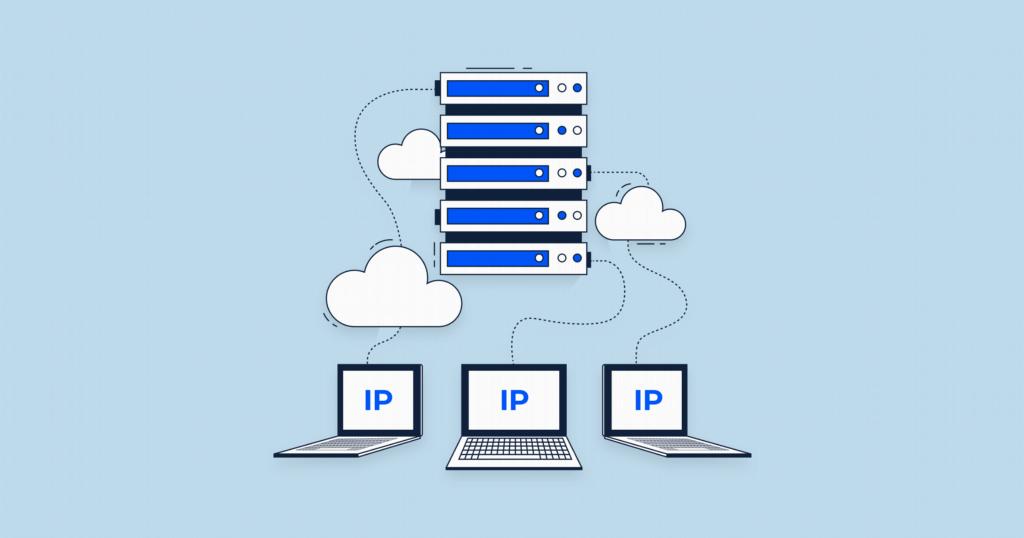
Ошибка «DHCP сервер не найден» означает, что ваше устройство не может автоматически получить IP-адрес и сетевые настройки от маршрутизатора или сервера сети. Без корректного IP-адреса компьютер не может подключиться к локальной сети или интернету.
Подробный гайд: DHCP сервер не найден: причины ошибки и пошаговое руководство по устранению
Ошибка «DHCP сервер не найден» означает, что ваше устройство не может автоматически получить IP-адрес и сетевые настройки от маршрутизатора или сервера сети. Без корректного IP-адреса компьютер не может подключиться к локальной сети или интернету.
DHCP (Dynamic Host Configuration Protocol) — это протокол, который автоматически назначает устройствам:
- IP-адрес
- Маску подсети
- Шлюз по умолчанию
- DNS-серверы
Когда этот процесс прерывается, появляется данная ошибка.
Основные причины ошибки
| Причина | Описание |
|---|---|
| Сбой роутера | Перезагрузка, сбой прошивки или аппаратная неисправность маршрутизатора |
| Проблемы с кабелем | Повреждённый Ethernet-кабель или плохой контакт в порту |
| Неправильные настройки сети | Статический IP вместо автоматического получения (DHCP) |
| Служба DHCP отключена | Служба «DHCP Client» в Windows остановлена или отключена |
| Устаревшие драйверы | Драйвер сетевой карты некорректно работает или требует обновления |
| Блокировка брандмауэром | Антивирус или фаервол блокирует порты 67/68 UDP, используемые DHCP |
| Проблемы с диапазоном адресов | В пуле DHCP закончились свободные адреса или есть конфликты |
Пошаговое руководство по устранению
Шаг 1: Быстрые действия
- Перезагрузите роутер и компьютер — часто это решает временные сбои.
- Проверьте физические соединения — убедитесь, что кабель плотно вставлен, индикаторы на роутере горят.
- Для Wi-Fi: отключитесь и подключитесь к сети заново.
Шаг 2: Проверьте настройки IP в Windows
- Откройте Параметры → Сеть и Интернет → Дополнительные параметры сети.
- Выберите ваш адаптер → Просмотр дополнительных свойств.
- Убедитесь, что назначение IP и DNS установлены в режим «Автоматически (DHCP)».
Шаг 3: Проверьте службу DHCP Client
- Нажмите
Win + R, введитеservices.mscи нажмите Enter. - Найдите службу «DHCP Client».
- Убедитесь, что её статус — «Выполняется», а тип запуска — «Автоматически».
- Если служба остановлена — запустите её.
Шаг 4: Обновите/переустановите драйвер сетевой карты
- Откройте Диспетчер устройств (
Win + X→ Диспетчер устройств). - Разверните «Сетевые адаптеры».
- Щёлкните правой кнопкой по вашему адаптеру → Обновить драйвер → Автоматический поиск.
- При необходимости — удалите устройство и перезагрузите ПК для переустановки драйвера.
Шаг 5: Сброс сетевого стека через командную строку
Запустите Командную строку от имени администратора и выполните по очереди:
ipconfig /release
ipconfig /renew
ipconfig /flushdns
netsh winsock reset
netsh int ip reset
Затем перезагрузите компьютер.
Шаг 6: Проверьте настройки роутера
- Откройте веб-интерфейс роутера (обычно
192.168.1.1или192.168.0.1). - Убедитесь, что DHCP-сервер включён.
- Проверьте диапазон адресов (Scope) — не исчерпан ли он.
- Убедитесь, что нет конфликтов со статическими адресами.
Шаг 7: Временное использование статического IP (для диагностики)
Если DHCP не работает, можно вручную задать адрес:
- IP-адрес:
192.168.1.72(последняя цифра от 2 до 254) - Маска:
255.255.255.0 - Шлюз:
192.168.1.1(адрес вашего роутера) - DNS:
8.8.8.8и8.8.4.4(Google DNS)
Если со статическим IP интернет работает — проблема именно в DHCP-сервере роутера.
Шаг 8: Полный сброс сети в Windows 11
- Параметры → Сеть и Интернет → Дополнительные параметры сети.
- Нажмите «Сброс сети» → «Сбросить сейчас».
- Компьютер перезагрузится через 5 минут.
После сброса потребуется заново ввести пароли от Wi-Fi-сетей.
Продвинутая диагностика: анализ трафика
Если простые методы не помогли, используйте Wireshark для анализа DHCP-процесса (DORA: Discover, Offer, Request, Acknowledge):
- Установите Wireshark на клиент и сервер.
- Запустите захват пакетов на сетевом интерфейсе.
- Воспроизведите ошибку (
ipconfig /renew). - Примените фильтр
dhcpи проверьте, проходят ли все 4 пакета. - Если пакеты теряются — проблема в сетевом оборудовании или фаерволе.
Когда обращаться за помощью?
Если ни один из шагов не помог:
- Обратитесь к интернет-провайдеру — возможна проблема на стороне инфраструктуры.
- В корпоративной сети — свяжитесь с ИТ-отделом для проверки DHCP-сервера и политик безопасности.
- При подозрении на аппаратную неисправность — проверьте сетевую карту или роутер на другом устройстве.
Совет:
Регулярно обновляйте прошивку роутера и драйверы сетевых адаптеров — это предотвращает многие проблемы с DHCP.
Мы делимся этой технической информацией, чтобы помочь вам в решении задач — используйте её с пониманием. Статья носит рекомендательный характер, поэтому, пожалуйста, применяйте описанные методы осмотрительно.