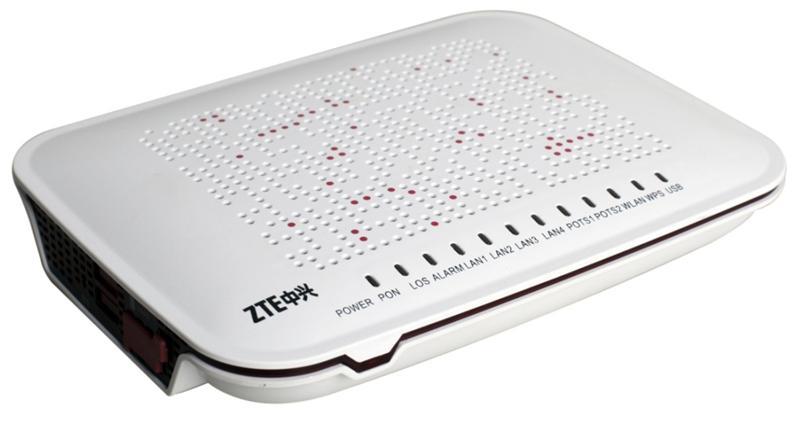
 Подробный гайд: устранение ошибки «DHCP-сервер не найден» на ZTE ZXA10 F660
Возможные причины проблемы
- DHCP-сервер отключён в настройках роутера
- LAN Isolation (изоляция портов) — функция, блокирующая общение устройств в локальной сети
- Неверные настройки TCP/IP на ноутбуке
- Конфликт провайдера: провайдер может блокировать локальную сеть через настройки OMCI
- Неисправный кабель или порт LAN
- Сбитые заводские настройки после обновления прошивки
Пошаговое решение
Шаг 1: Проверка физического подключения
- Используйте исправный Ethernet-кабель (кат. 5e или выше)
- Подключайте ноутбук в LAN1–LAN3 (порт LAN4 на некоторых прошивках изолирован)
- Убедитесь, что индикатор LAN на роутере горит/мигает
Шаг 2: Проверка настроек сети на ноутбуке (Windows)
- Нажмите
Win + R, введитеncpa.cpl→ Enter - ПКМ по «Подключение по локальной сети» → Свойства
- Выберите «IP версии 4 (TCP/IPv4)» → Свойства
4. Убедитесь, что выбрано:
- Получить IP-адрес автоматически
- Получить адрес DNS-сервера автоматически
- Нажмите OK и перезагрузите подключение
Альтернатива: задайте статический IP вручную (если DHCP не работает):
- IP:
192.168.1.100- Маска:
255.255.255.0 - Шлюз:
192.168.1.1(адрес роутера по умолчанию)
- Маска:
Шаг 3: Вход в веб-интерфейс роутера
- Откройте браузер, введите:
http://192.168.1.1(или192.168.100.1— зависит от провайдера) - Логин/пароль по умолчанию: admin / admin (или уточните у провайдера)
3. Если не подходит — выполните сброс к заводским настройкам:
- Нажмите и удерживайте кнопку RESET на задней панели 10–15 секунд
Шаг 4: Проверка и включение DHCP-сервера
- Перейдите: Network → Address Management → DHCP Server
2. Убедитесь, что:
- Enable DHCP Server — включено
- Диапазон адресов: например,
192.168.1.2–192.168.1.254 - Время аренды (Lease Time):
1440минут или больше- Нажмите Submit/Apply
Шаг 5: Отключение изоляции портов (LAN Isolation)
Критически важный пункт для МГТС и других провайдеров!
1. Попробуйте найти в интерфейсе:
- Network → LAN → Isolation / Port Separation
- Или: Security → LAN Isolation
- Если опция есть — снимите галочку и сохраните
Важно:
На многих прошивках от провайдеров эта опция скрыта или управляется удалённо через OMCI.
В этом случае:
- Позвоните в техподдержку провайдера
- Попросите отключить функцию Anyservice / LAN Isolation для вашего абонентского устройства
- Укажите, что вам нужна локальная сеть между устройствами (принтер, медиасервер, торрент-клиент)
Шаг 6: Диагностика через командную строку
Откройте cmd (от имени администратора) и выполните:
ipconfig /release
ipconfig /renew
ipconfig /all
ping 192.168.1.1
- Если
ipconfigпоказывает адрес вида169.254.x.x— DHCP не ответил - Если
ping 192.168.1.1не проходит — проблема на уровне кабеля, драйверов или блокировки
Шаг 7: Обновление драйверов и сброс сетевых настроек
netsh winsock reset
netsh int ip reset
ipconfig /flushdns
→ Перезагрузите ноутбук после выполнения.
Если ничего не помогло
| Решение | Описание |
|---|---|
| Сброс + ручная настройка | Сбросьте роутер, настройте заново с нуля (данные PPPoE/VLAN уточните у провайдера) |
| Режим моста (Bridge) | Попросите провайдера перевести F660 в режим моста, а ваш личный роутер используйте как основной — DHCP будет работать стабильнее |
| Добавление коммутатора | Купите простой 5-портовый свитч, подключите все устройства к нему, а свитч — к LAN1 F660. Это обходит изоляцию портов |
| Обращение к провайдеру | Если проблема в удалённой конфигурации (OMCI), только провайдер может изменить настройки на стороне OLT |
Чек-лист быстрой проверки
- [ ] Кабель исправен, подключён в LAN1–LAN3
- [ ] На ноутбуке: «Получить IP автоматически»
- [ ] Роутер: DHCP-сервер включен
- [ ] Роутер: нет галочки «LAN Isolation» / «Client Isolation»
- [ ] Провайдер не блокирует локальную сеть (уточните в ТП)
- [ ] Брандмауэр/антивирус не блокирует сетевые запросы
- [ ] После изменений — перезагрузка роутера и ноутбука
Совет:
Если вы используете роутер от провайдера (МГТС, Ростелеком и др.), часто проще попросить перевести его в режим моста, а для раздачи сети и DHCP использовать свой роутер (Asus, TP-Link, Keenetic) — это даст больше контроля и стабильности.
Удачи в настройке!
Мы делимся этой технической информацией, чтобы помочь вам в решении задач — используйте её с пониманием. Статья носит рекомендательный характер, поэтому, пожалуйста, применяйте описанные методы осмотрительно.