 Подробный гайд: TP-Link TL-WR840N — настройка DHCP-сервера
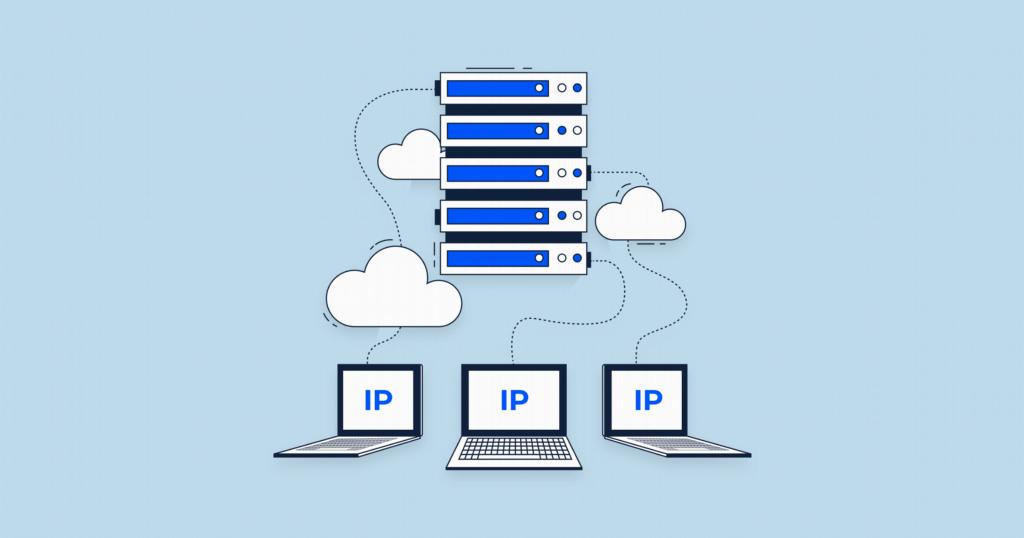
DHCP-сервер — это одна из самых важных функций роутера. Он автоматически выдает уникальные IP-адреса всем устройствам (смартфонам, ноутбукам, телевизорам), которые подключаются к вашей сети. Если DHCP отключен, устройства не смогут получить доступ в интернет без ручной прописки адресов.
Подробный гайд: TP-Link TL-WR840N — настройка DHCP-сервера
DHCP-сервер — это одна из самых важных функций роутера. Он автоматически выдает уникальные IP-адреса всем устройствам (смартфонам, ноутбукам, телевизорам), которые подключаются к вашей сети. Если DHCP отключен, устройства не смогут получить доступ в интернет без ручной прописки адресов.
Поскольку роутер TP-Link TL-WR840N выпускается уже несколько лет и существует в разных аппаратных версиях, интерфейс настройки может отличаться. Ниже я подробно расписал инструкцию как для нового (синего/белого), так и для старого (зеленого/белого) интерфейса.
Подготовка: вход в настройки роутера
- Подключитесь к роутеру по кабелю (в любой LAN-порт) или по Wi-Fi.
- Откройте любой браузер и в адресной строке введите
192.168.0.1или192.168.1.1(также может сработать адресtplinkwifi.net). - Введите логин и пароль для входа. Если вы их не меняли, по умолчанию это
adminиadmin(в обоих полях).
Вариант 1: Новый интерфейс (синий/белый)
Этот интерфейс используется в большинстве современных прошивок TL-WR840N.
- В верхнем меню перейдите на вкладку Дополнительные настройки (Advanced).
- В меню слева выберите раздел Сеть (Network), а затем подраздел DHCP-сервер (DHCP Server).
- Убедитесь, что переключатель DHCP-сервер находится в положении Вкл (Enable).
4. Настройте параметры раздачи адресов:
- Начальный IP-адрес (Start IP Address): например,
192.168.0.100(или.1.100, если ваш роутер работает в подсети .1). - Конечный IP-адрес (End IP Address): например,
192.168.0.199.
Совет:
Оставьте адреса с 1 по 99 свободными. Они пригодятся, если вы захотите назначить статический IP какому-то конкретному устройству (например, сетевому принтеру или камере).
5. Срок аренды (Lease Time): это время, на которое устройству выдается IP-адрес.
- Для домашней сети оптимально ставить 1440 минут (24 часа) или 10080 минут (неделя). Это избавит устройства от постоянных переподключений.
6. Нажмите кнопку Сохранить (Save) внизу страницы. Настройки применятся автоматически.
Вариант 2: Старый интерфейс (зеленый/белый) - Используется в ранних версиях прошивки (аппаратные версии v1-v3).
- В меню слева найдите и раскройте вкладку DHCP-сервер.
- Перейдите в подраздел Настройки DHCP.
- В поле «DHCP-сервер» выберите Включить (Enable).
- Укажите Начальный IP-адрес (например,
192.168.1.100) и Конечный IP-адрес (например,192.168.1.199). - Укажите Срок аренды (рекомендую 1440 минут или 2880 минут).
- Нажмите кнопку Сохранить (Save).
- Важно: В старом интерфейсе настройки DHCP не применяются мгновенно. Вам нужно перейти в меню слева DHCP-сервер -> Перезагрузка (Reboot) и нажать кнопку Перезагрузка, чтобы роутер применил новые параметры.
Полезная функция: Резервирование адресов (Статический IP для конкретных устройств)
Если у вас есть устройства, к которым нужно обращаться по строго определенному IP-адресу (например, для настройки проброса портов для видеонаблюдения или домашнего сервера), вы можете «привязать» IP к MAC-адресу устройства.
Как это сделать:
- Там же, в настройках DHCP-сервера, найдите вкладку/раздел Резервирование адресов (Address Reservation).
- Нажмите Добавить (Add New).
- Введите MAC-адрес устройства (его можно посмотреть в настройках сети самого устройства, он выглядит как
A1:B2:C3:D4:E5:F6). - Введите желаемый IP-адрес из вашего пула (например,
192.168.0.50). - Убедитесь, что статус стоит Включено (Enabled) и нажмите Сохранить. Теперь роутер всегда будет выдавать этому конкретному устройству именно этот IP-адрес.
Возможные проблемы и их решение
* Устройства не получают IP-адрес (пишет «Ограничено» или «Без доступа к сети»):
Проверьте, не отключен ли DHCP в настройках самого устройства (смартфона или ПК). Также убедитесь, что вы не задали в пуле DHCP адреса, которые совпадают с IP-адресом самого роутера.
* IP-адреса периодически сбрасываются:
Увеличьте «Срок аренды» (Lease Time) до 10080 минут (неделя), как я рекомендовал выше.
Мы делимся этой технической информацией, чтобы помочь вам в решении задач — используйте её с пониманием. Статья носит рекомендательный характер, поэтому, пожалуйста, применяйте описанные методы осмотрительно.