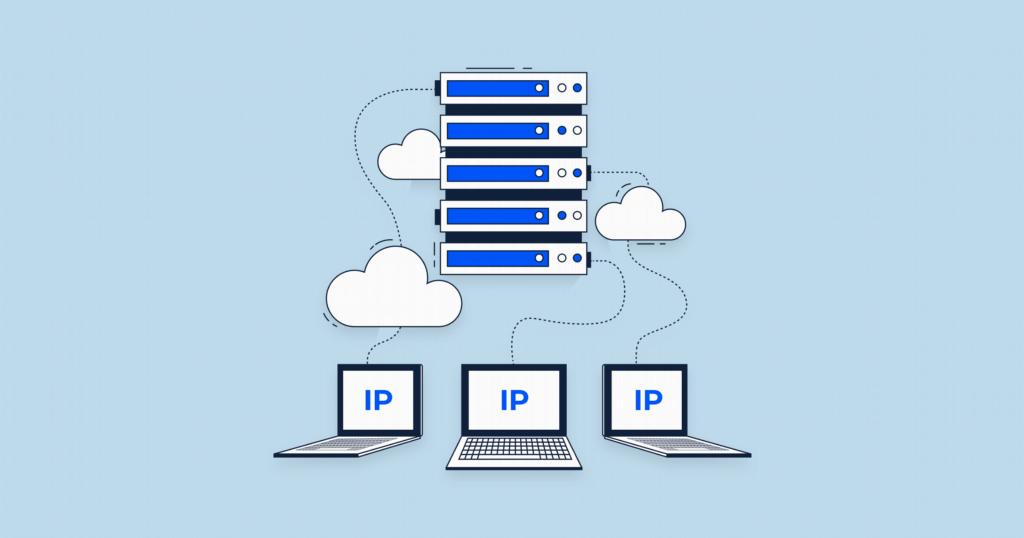
 Подробный гайд: Проверка настроек роутера и DHCP-сервера
Цель: Убедиться, что DHCP-сервер включён, диапазон IP-адресов не исчерпан, а параметры соответствуют требованиям сети.
Подробный гайд: Проверка настроек роутера и DHCP-сервера
Цель: Убедиться, что DHCP-сервер включён, диапазон IP-адресов не исчерпан, а параметры соответствуют требованиям сети.
Шаг 1: Подключение к веб-интерфейсу роутера
1.1 Узнайте IP-адрес роутера (шлюза)
| ОС | Инструкция |
|---|---|
| Windows | Пуск → Параметры → Сеть и интернет → Параметры сети → найдите «Основной шлюз» |
| macOS | → Системные настройки → Сеть → Дополнительно → вкладка TCP/IP → поле «Маршрутизатор» |
| Linux | В терминале: ip route | grep default или route -n |
| Android/iOS | Настройки Wi‑Fi → нажмите на активную сеть → раздел «Маршрутизатор» или «Шлюз» |
Стандартные адреса роутеров: 192.168.0.1, 192.168.1.1, 192.168.50.1, 10.0.0.1
1.2 Вход в панель управления
- Откройте браузер и введите адрес роутера в адресную строку
- Введите логин/пароль (по умолчанию часто:
admin/password) - Если пароль изменён и забыт — выполните сброс к заводским настройкам (кнопка Reset 10 сек)
Важно:
Не меняйте настройки без физического доступа к роутеру — в случае ошибки вы можете потерять доступ к сети.
Шаг 2: Проверка включения DHCP-сервера
Где искать настройки:
- ASUS: Локальная сеть → DHCP-сервер
- TP-Link: Дополнительные настройки → Сеть → DHCP-сервер
- Netgear: ADVANCED → Setup → LAN Setup
- Zyxel/Keenetic: Домашняя сеть → Параметры IP → DHCP
- MikroTik: IP → DHCP Server
Что проверить:
- Опция «Enable DHCP Server» / «Использовать роутер как DHCP-сервер» — должна быть включена
- Режим работы: сервер (не relay/client), если роутер раздает адреса локально
- Статус службы: в некоторых прошивках есть индикатор активности DHCP
Если DHCP отключён, устройства не получат IP автоматически — потребуется ручная настройка на каждом клиенте.
Шаг 3: Проверка диапазона IP-адресов (пула)
Параметры пула:
| Параметр | Что проверять | Пример |
|---|---|---|
| Начальный адрес | Первый адрес в диапазоне | 192.168.1.100 |
| Конечный адрес | Последний адрес в диапазоне | 192.168.1.200 |
| Маска подсети | Должна совпадать с сетью роутера | 255.255.255.0 (/24) |
| Время аренды (Lease Time) | Оптимально: 86400 сек (24 ч) | 86400 |
Как рассчитать ёмкость пула:
Доступные адреса = Конечный адрес - Начальный адрес + 1
Пример: 192.168.1.200 - 192.168.1.100 + 1 = 101 адрес
Диагностика исчерпания пула:
- Откройте «Список клиентов» / «DHCP Leases» в интерфейсе роутера
- Подсчитайте активные аренды
- Если занято >90% пула — расширьте диапазон или уменьшите время аренды
- Проверьте, не зарезервированы ли адреса вручную под устройства, которые уже не используются
Совет:
Оставьте 5–10 адресов вне DHCP-пула для устройств со статическими IP (принтеры, серверы, камеры)
Шаг 4: Проверка соответствия параметров требованиям сети
Ключевые параметры:
| Параметр | Требование | Где проверить |
|---|---|---|
| Шлюз по умолчанию | Должен совпадать с IP роутера | Настройки DHCP → «Шлюз» |
| DNS-серверы | Корректные публичные или внутренние | Поля «DNS-1», «DNS-2» (можно указать 8.8.8.8, 77.88.8.8) |
| Доменное имя (опционально) | Для локального разрешения имён | Поле «Domain Name» |
| WINS-сервер (для старых сетей Windows) | При необходимости | Поле «WINS Server» |
Проверка на клиентских устройствах:
# Windows
ipconfig /all
# Проверьте: DHCP Enabled: Yes, IPv4-адрес в диапазоне, шлюз и DNS корректны

# Linux/macOS
ip a
cat /etc/resolv.conf
Тестирование подключения:
ping 192.168.1.1        # шлюз
ping 8.8.8.8            # внешний IP
ping google.com         # DNS-разрешение
nslookup google.com     # проверка DNS
Шаг 5: Диагностика типичных проблем
| Симптом | Возможная причина | Решение |
|---|---|---|
| Устройство не получает IP | DHCP выключен / пул исчерпан | Включить DHCP, расширить пул, уменьшить Lease Time |
| Конфликт IP-адресов | Два устройства с одинаковым IP | Проверить список клиентов, исключить дубли, использовать резервирование |
| Есть IP, но нет интернета | Неверный шлюз/DNS | Проверить параметры DHCP → шлюз = IP роутера, DNS = рабочие серверы |
| Подключаются «чужие» устройства | Открытая сеть / слабый пароль | Включить шифрование WPA2/WPA3, сменить пароль Wi‑Fi |
| Настройки не сохраняются | Ошибка в веб-интерфейсе | Перезагрузить роутер после применения настроек |
Полезные утилиты:
- Advanced IP Scanner — сканирование сети, поиск занятых адресов
- Wireshark — анализ DHCP-трафика (DISCOVER, OFFER, REQUEST, ACK)
- arp -a — просмотр таблицы ARP на клиенте
Чек-лист финальной проверки
- [ ] Вход в веб-интерфейс выполнен успешно
- [ ] Опция «Enable DHCP Server» активирована
- [ ] Диапазон IP (Start–End) корректен и не пересекается со статическими адресами
- [ ] Ёмкость пула ≥ количеству устройств + запас 20%
- [ ] Время аренды установлено адекватно (24 ч для дома, 1–4 ч для публичных сетей)
- [ ] Шлюз = IP-адрес роутера
- [ ] Указаны рабочие DNS-серверы
- [ ] В списке клиентов нет неожиданных устройств
- [ ] Клиентские устройства получают корректные параметры (
ipconfig /all) - [ ] Тесты
pingиnslookupпроходят успешно
Рекомендация:
После изменения настроек перезагрузите роутер и переподключите клиентские устройства, чтобы они получили обновлённые параметры.
Если проблемы сохраняются — проверьте журнал событий роутера (System Log) на предмет ошибок DHCP и при необходимости обновите прошивку до актуальной версии.
Гайд актуален для большинства домашних и офисных роутеров (ASUS, TP-Link, Netgear, Zyxel, MikroTik). Интерфейс может незначительно отличаться в зависимости от модели и версии прошивки.
Мы делимся этой технической информацией, чтобы помочь вам в решении задач — используйте её с пониманием. Статья носит рекомендательный характер, поэтому, пожалуйста, применяйте описанные методы осмотрительно.