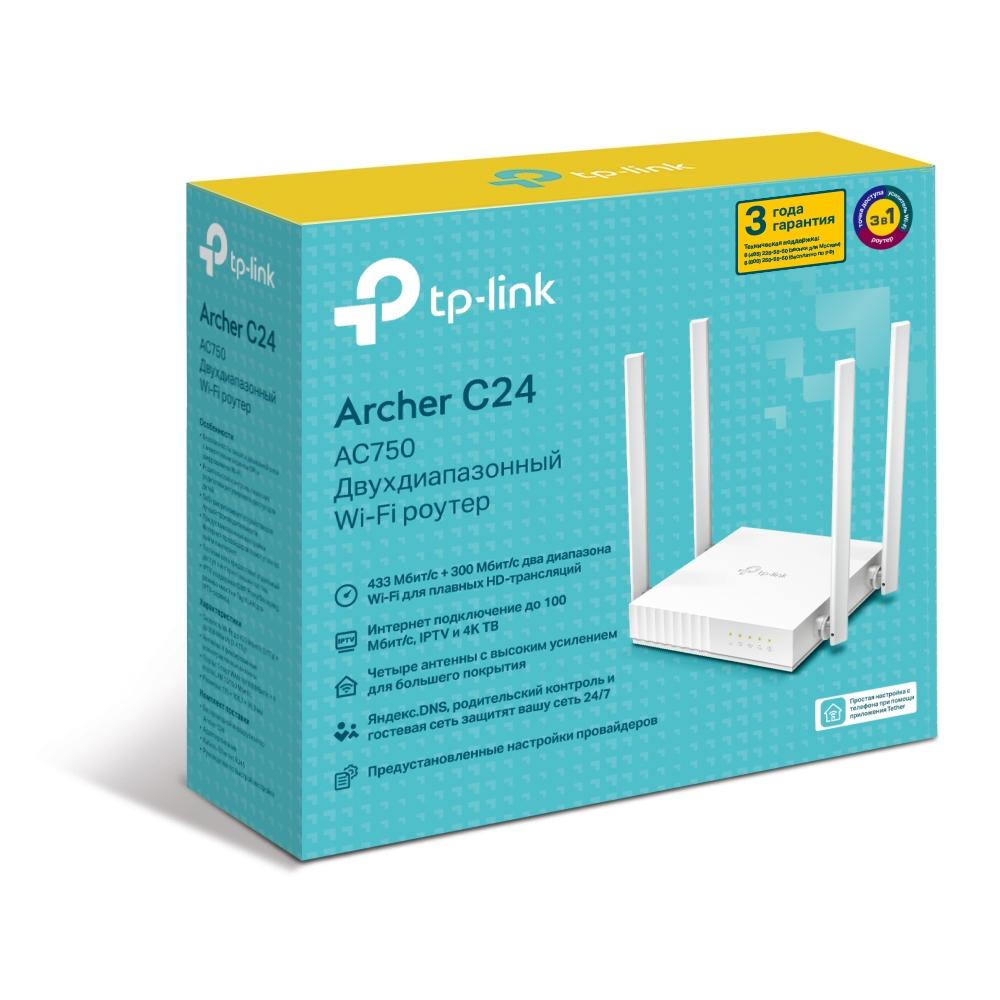
 Подробный гайд по настройке Wi-Fi маршрутизатора TP-Link Archer C24
Шаг 1. Физическое подключение роутера
- Питание: Подключите адаптер питания к роутеру и включите его в розетку. Нажмите кнопку питания (если она есть на корпусе).
- Интернет-кабель: Кабель, который проложил ваш интернет-провайдер (или идет от модема), подключите в синий порт WAN на задней панели роутера.
- Компьютер/Ноутбук (опционально): Для первоначальной настройки рекомендуется использовать проводное подключение. Возьмите Ethernet-кабель из комплекта и соедините им любой из желтых портов LAN на роутере с сетевой картой компьютера.
Шаг 2. Подключение к роутеру для настройки
Вы можете настраивать роутер как с компьютера, так и со смартфона или планшета.
- По кабелю: Убедитесь, что компьютер получил сетевое подключение (значок монитора в трее).
- По Wi-Fi (со смартфона/ноутбука):
- Откройте список доступных Wi-Fi сетей на вашем устройстве.
- Найдите сеть с названием, указанным на наклейке на нижней части роутера (обычно начинается на
TP-Link_XXXX). - Подключитесь к ней, используя пароль (PIN/Password), который также указан на этой наклейке.
Важно:
Если вы настраиваете роутер со смартфона, обязательно отключите мобильный интернет, чтобы браузер не пытался использовать его вместо Wi-Fi соединения с роутером.
Шаг 3. Вход в веб-интерфейс (панель управления)
- Откройте любой браузер (Chrome, Firefox, Safari, Edge).
- В адресной строке (не в строке поиска!) введите один из адресов:
http://tplinkwifi.netилиhttp://192.168.0.1и нажмите Enter. - При первом входе система попросит создать пароль администратора.
- Придумайте надежный пароль и введите его дважды.
- Внимание: Это не пароль от Wi-Fi! Это пароль для входа в панель управления роутером. Обязательно запишите его.
- Нажмите «Сохранить» или «Приступим к работе».
Шаг 4. Быстрая настройка Интернета (WAN)
После входа запустится мастер «Быстрой настройки» (Quick Setup). Следуйте подсказкам:
- Часовой пояс: Выберите ваш регион и город для корректной работы расписания (например, родительского контроля).
- Тип подключения: Выберите тип, который использует ваш провайдер. Эта информация всегда указана в вашем договоре или может быть получена в техподдержке провайдера. Основные варианты:
- Динамический IP (Dynamic IP): Самый частый вариант. Никаких дополнительных данных вводить не нужно, роутер получит адрес автоматически. Просто нажмите «Далее».
- PPPoE: Потребуется ввести Логин и Пароль, выданные провайдером (часто используется Ростелеком, Дом.ру и др.).
- MAC-адрес: Если провайдер делает привязку по MAC-адресу, выберите опцию «Клонировать MAC-адрес» (если настраиваете с того же ПК, который раньше был подключен к интернету напрямую) или введите MAC-адрес вручную. Если не уверены, оставьте «Использовать MAC-адрес по умолчанию».
- Нажмите «Далее» или «Сохранить».
Шаг 5. Настройка беспроводной сети Wi-Fi
Роутер Archer C24 двухдиапазонный, поэтому вы можете настроить две сети: 2.4 ГГц и 5 ГГц.
- В мастере настройки (или в разделе Дополнительные настройки → Беспроводной режим) вы увидите два блока.
- Для сети 2.4 ГГц:
- Имя сети (SSID): Придумайте название (например,
MyHome_WiFi). - Пароль: Придумайте надежный пароль (минимум 8 символов, буквы и цифры).
- Имя сети (SSID): Придумайте название (например,
- Для сети 5 ГГц:
- Имя сети (SSID): Можно добавить
_5Gк основному названию (например,MyHome_WiFi_5G), чтобы легко отличать их. - Пароль: Можно установить тот же, что и для 2.4 ГГц, для удобства.
- Имя сети (SSID): Можно добавить
- Убедитесь, что стоят галочки «Включить беспроводное вещание» для обоих диапазонов.
- Нажмите «Сохранить».
Примечание:
После сохранения настроек Wi-Fi ваше устройство будет отключено от роутера. Вам нужно будет найти новую сеть по заданному имени и подключиться к ней с новым паролем.
Шаг 6. Проверка и завершение
- Вернитесь на главную страницу панели управления (раздел «Основное меню» или «Карта сети»).
- Посмотрите на статус подключения к Интернету. Если все настроено верно, там будет написано «Подключено» или гореть зеленая/синяя иконка глобуса.
- Попробуйте открыть любой сайт на подключенном устройстве.
Дополнительные важные рекомендации
1. Обновление прошивки:
Сразу после успешной настройки рекомендуется обновить программное обеспечение роутера для устранения уязвимостей и улучшения стабильности.
Путь:
Дополнительные настройки → Система → Обновление встроенного ПО → кнопка «Проверить наличие обновлений». Выполняйте обновление только при подключении по кабелю!
2. Если интернет не заработал:
- Перепроверьте логин, пароль и тип подключения в разделе Дополнительные настройки → Сеть → Интернет.
- Позвоните провайдеру и уточните, нет ли привязки по MAC-адресу или технических работ на линии.
- Попробуйте перезагрузить роутер (кнопка питания или через веб-интерфейс: Система → Перезагрузка).
3. Сброс к заводским настройкам:
Если вы запутались в настройках или забыли пароль администратора, найдите на задней панели кнопку WPS/Reset. При включенном роутере зажмите ее скрепкой на 5–10 секунд, пока все индикаторы не мигнут. После этого роутер вернется к состоянию «как из магазина», и настройку нужно будет начать с Шага 1.
Если ваш провайдер использует нестандартные параметры (например, VLAN для IPTV), их можно будет прописать в разделе Дополнительные настройки → Сеть → IPTV/VLAN.
Мы делимся этой технической информацией, чтобы помочь вам в решении задач — используйте её с пониманием. Статья носит рекомендательный характер, поэтому, пожалуйста, применяйте описанные методы осмотрительно.