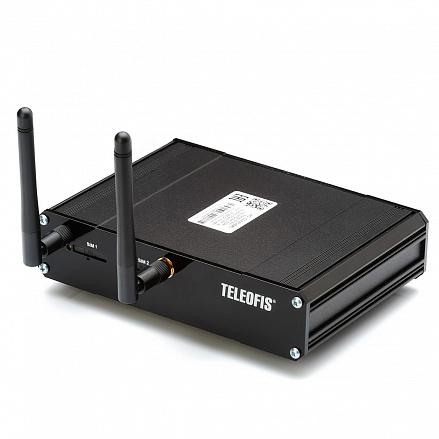
 Подробный гайд-обзор промышленных Wi-Fi точек доступа Teleofis
Teleofis специализируется на оборудовании для промышленного M2M/IoT. Их Wi-Fi роутеры и точки доступа (например, серии RX-WB, RX-WLAN, WR) отличаются расширенным температурным диапазоном, работой с SIM-картами (в комбинированных версиях) и креплением на DIN-рейку.
Подробный гайд-обзор промышленных Wi-Fi точек доступа Teleofis
Teleofis специализируется на оборудовании для промышленного M2M/IoT. Их Wi-Fi роутеры и точки доступа (например, серии RX-WB, RX-WLAN, WR) отличаются расширенным температурным диапазоном, работой с SIM-картами (в комбинированных версиях) и креплением на DIN-рейку.
1. Обзор и выбор модели
Прежде чем настраивать, нужно понимать, какую роль будет выполнять устройство. Teleofis выпускает несколько типов устройств с Wi-Fi:
1.1. Wi-Fi Роутеры (Маршрутизаторы)
Это точки доступа, которые раздают интернет от WAN (Ethernet или SIM) на Wi-Fi и LAN.
- Teleofis RX-WB485 (снят с производства, но распространен): Классический роутер с Wi-Fi, Ethernet и интерфейсом RS-485.
- Teleofis WR-LTE / RX-WB-LTE: Комбинированные устройства. Основной канал связи — сотовая сеть (2G/3G/4G), раздается по Wi-Fi.
- Teleofis RX100 / RX200 (Wi-Fi версии): Современные программируемые шлюзы.
1.2. Мосты (Bridge/Client)
Используются для подключения устройств без Wi-Fi (например, счетчиков или контроллеров с Ethernet) к существующей Wi-Fi сети.
- Teleofis RX-WLAN-Lite: Часто используется как Wi-Fi клиент (мост).
1.3. Репитеры (Repeater)
Расширяют зону покрытия Wi-Fi.
Примечание: Чаще всего для этого используется тот же RX-WLAN-Lite в соответствующем режиме.
2. Первое подключение и подготовка
Большинство устройств Teleofis имеют стандартный заводской IP-адрес.
Заводские настройки (обычно):
- IP-адрес:
192.168.1.1(или192.168.0.1для некоторых старых моделей) - Логин:
admin - Пароль:
adminилиroot(зависит от прошивки, часто указан на наклейке).
Шаг 1: Физическое подключение
- Подключите антенны (Wi-Fi, а если есть GSM — то и GSM антенну). Внимание: Включать роутер без подключенной GSM антенны не рекомендуется.
- Подайте питание (обычно 9-36V DC на клеммную колодку).
- Подключите компьютер к LAN-порту устройства патч-кордом.
Шаг 2: Настройка сетевой карты ПК
- Зайдите в "Центр управления сетями" -> "Изменение параметров адаптера".
- Выберите Ethernet подключение -> Свойства -> IP версии 4 (TCP/IPv4).
- Пропишите статический IP из той же подсети, что и роутер. Например:
192.168.1.2, Маска:255.255.255.0.
Шаг 3: Вход в Web-интерфейс
Откройте браузер (желательно Firefox или Chrome) и введите 192.168.1.1. Введите логин и пароль.
3. Настройка режимов работы (Web-интерфейс)
Интерфейс Teleofis обычно русифицирован, но имеет специфическую структуру. Рассмотрим основные сценарии.
Сценарий А: Настройка точки доступа (Раздача интернета)
Это режим, когда интернет приходит по кабелю (WAN) или по сотовой сети, а устройство создает свою Wi-Fi сеть.
1. Настройка WAN (Если интернет по кабелю):
- Перейдите в раздел «Интернет» или «Сеть» -> «WAN».
- Тип соединения: DHCP (если роутер подключен к вышестоящему роутеру) или Static IP / PPPoE (если выделенная линия).
- Сохраните.
2. Настройка LTE (Если интернет через SIM):
- Вставьте SIM-карту (слот обычно на плате или под крышкой).
- Перейдите в раздел «Модем» или «Настройки LTE».
- Укажите APN вашего оператора (например,
internet.beeline.ru,internet.mts.ru,internet.tele2.ru). - Проверьте, что модем зарегистрировался в сети (индикатор RSSI/CSQ).
3. Настройка Wi-Fi точки доступа:
- Перейдите в «Беспроводная сеть» (Wireless).
- Режим: Точка доступа (Access Point).
- SSID: Введите имя вашей сети (латиницей).
- Канал: Auto.
- Безопасность: Выберите WPA2-PSK (AES). Это обязательный минимум для безопасности.
- Ключ: Пароль не менее 8 символов.
Сценарий Б: Настройка режима Wi-Fi Клиента (Мост)
Этот режим нужен, чтобы подключить, например, промышленный компьютер или контроллер с Ethernet-портом к существующему Wi-Fi роутеру (например, в офисе).
- Перейдите в «Беспроводная сеть».
- Режим работы: Клиент (Client) или Мост (Bridge).
- Нажмите «Поиск сетей» (Site Survey).
- Выберите вашу основную Wi-Fi сеть, введите пароль от нее.
- Убедитесь, что IP-адрес устройства Teleofis находится в подсети основной сети или включите DHCP-клиент в настройках LAN, чтобы Teleofis получал адрес автоматически от главного роутера.
- Подключите ваше конечное устройство кабелем в LAN-порт Teleofis.
Сценарий В: Репитер (Усиление сигнала)
- Перейдите в «Беспроводная сеть».
- Включите режим Repeater.
- Выберите сеть, которую нужно усилить, введите пароль.
- Настройте параметры раздаваемой сети (SSID можно оставить тот же для бесшовности или задать другой).
4. Расширенные настройки (Промышленный функционал)
Teleofis ценится за функции, которых нет в домашних роутерах.
4.1. Работа с RS-232/RS-485
У многих моделей есть последовательный порт.
- Заходим в раздел «Последовательный порт» (Serial).
- Можно настроить "Прозрачный канал" (Transparent): Данные с Wi-Fi/Ethernet передаются прямо на COM-порт. Это удобно для удаленного опроса счетчиков.
- Можно настроить Modbus RTU to Modbus TCP шлюз (если поддерживается прошивкой).
4.2. Шифрование
Часто требуется для безопасной передачи данных телеметрии.
- Раздел «Шифрования».
- Поддерживаются протоколы: PPTP, L2TP, Open*** (на новых прошивках).
- Настройка аналогична обычным роутерам: указываем адрес сервера, логин, пароль.
4.3. SMS-управление (для моделей с GSM)
- Управление по SMS: Можно отправить SMS "reboot" на номер сим-карты в роутере, и он перезагрузится.
- SMS-информирование: Отправка сообщения при пропадании основного канала или изменении статуса входов (если есть GPIO).
4.4. Watchdog (Сторожевой таймер)
- Раздел «Система» -> «Watchdog».
- Настоятельно рекомендуется включить Аппаратный Watchdog. Если устройство зависнет, оно само перезагрузится. Также включите "Пинг-контроль": укажите IP (например, 8.8.8.8 сервера). Если пинг не проходит — роутер перезагрузится сам.
5. Типовые проблемы и решения
Проблема 1: Не могу зайти на 192.168.1.1
- Причина: На компьютере не прописан статический IP или устройство уже было настроено на другой адрес.
- Решение:
- Проверьте настройки адаптера ПК.
- Сделайте Сброс к заводским настройкам: Зажмите кнопку Reset (обычно утоплена в корпусе, нужна скрепка) на 10-15 секунд до мигания индикаторов. Подождите 2 минуты.
Проблема 2: Wi-Fi сеть видна, но интернета нет (Режим Роутера с LTE)
- Причина: Нет сигнала сотовой сети или неверный APN.
- Решение:
- Зайдите в веб-интерфейс.
- Раздел "Модем" -> "Статус".
- Проверьте уровень сигнала (RSSI). Если "-110" или "0", проверьте антенну.
- Проверьте APN. Часто Teleofis автоматически подбирает APN, но для региональных операторов (Мотив, Таттелеком) его нужно вводить вручную.
Проблема 3: Устройство зависает раз в неделю/месяц
- Причина: Перегрев, нестабильное питание, "мусорный" трафик.
- Решение:
- Проверьте блок питания (должен быть качественный, стабилизированный).
- Убедитесь в вентиляции шкафа.
- Обновите прошивку (см. раздел 6).
- Включите Watchdog и Ping Control.
Проблема 4: Низкая скорость Wi-Fi
- Причина: Промышленные точки Teleofis часто работают в диапазоне 2.4 ГГц (стандарт 802.11 b/g/n), скорость ограничена 54-150 Мбит/с на уровне радиоканала. Этого мало для видео, но достаточно для телеметрии.
- Решение: Отключите шифрование WEP, включите WPA2-AES. Выберите свободный канал.
6. Обновление прошивки
Обновление ПО часто критически важно для безопасности и стабильности.
- Резервное копирование: Сохраните конфигурацию в файл (Система -> Резервная копия). Это сэкономит время при сбое.
- Загрузка файла: Скачайте прошивку с официального сайта teleofis.ru в разделе конкретной модели. Файлы обычно имеют расширение
.binили.fw. - Процесс:
- Подключитесь к роутеру по кабелю (не по Wi-Fi!).
- Раздел «Система» -> «Обновление ПО».
- Выберите файл и нажмите «Обновить».
- Дождитесь окончания (3-5 минут). Не выключайте питание в этот момент.
7. Рекомендации по монтажу
- Питание: Используйте блок питания с запасом по мощности (например, 24V / 1A). Для уличных шкафов обязательно использование источников бесперебойного питания.
- Кабели: Используйте промышленные патч-корды (для улицы) или обычные, если монтаж внутри помещения.
- Антенны: Если шкаф металлический, антенну Wi-Fi (обычно "рожок" на разъеме SMA) нужно выносить наружу шкафа, иначе сигнал будет экранирован металлом.
- Заземление: Корпус Teleofis металлический. Настоятельно рекомендуется заземлить DIN-рейку или корпус для защиты от наведенных токов и молний.
Важно
Устройства Teleofis надежны в сегменте "цена-качество" для промышленности. Ключ к успешной работе — правильный ввод APN, использование WPA2, включение Watchdog и хорошее питание.
Мы делимся этой технической информацией, чтобы помочь вам в решении задач — используйте её с пониманием. Статья носит рекомендательный характер, поэтому, пожалуйста, применяйте описанные методы осмотрительно.