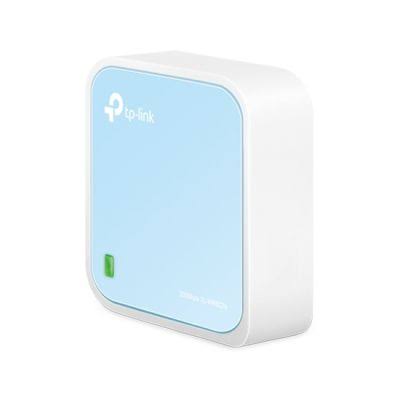
 Подробный гайд для пользователя в настройке TP-Link TL-WR802N V4
TP-Link TL-WR802N V4 — это компактный портативный беспроводной N300 нано-роутер, предназначенный для использования дома и в путешествиях. Благодаря своим размерам его можно носить в кармане, а встроенная поддержка 5 режимов работы делает его универсальным решением для различных сетевых задач.
Подробный гайд для пользователя в настройке TP-Link TL-WR802N V4
TP-Link TL-WR802N V4 — это компактный портативный беспроводной N300 нано-роутер, предназначенный для использования дома и в путешествиях. Благодаря своим размерам его можно носить в кармане, а встроенная поддержка 5 режимов работы делает его универсальным решением для различных сетевых задач.
1. Аппаратная часть и панель управления
Порты и кнопки
- LAN/WAN-порт:
В режиме «Беспроводной роутер» работает как WAN-порт (для подключения кабеля провайдера). В режимах WISP, Усилителя сигнала (Range Extender) и Клиента работает как LAN-порт. В режиме точки доступа (Access Point) используется для подключения к существующему роутеру.
- Порт питания (Micro-USB):
Для подключения к USB-зарядке, сетевому адаптеру или USB-порту компьютера.
- Кнопка Reset:
Скрытая кнопка для сброса настроек. Нажмите и удерживайте её скрепкой, пока индикатор не замигает.
Индикация (LED)
- Постоянный свет:
Роутер успешно подключен к хост-сети Wi-Fi или интернету.
- Равномерное мигание:
Роутер отключен от хост-сети Wi-Fi или интернета.
- Неравномерное мигание:
Роутер загружается или обновляет прошивку.
2. Первичное подключение и вход в настройки
1. Подайте питание:
Подключите роутер к источнику питания через кабель Micro-USB.
2. Подключитесь к Wi-Fi:
Найдите сеть с именем (SSID) вида TP-LINK_XXXXXX (указано на наклейке на дне устройства) и подключитесь к ней. Пароль по умолчанию также указан на наклейке (либо сеть открыта).
3. Войдите в веб-интерфейс:
Откройте браузер и перейдите по адресу http://tplinkwifi.net или используйте IP-адрес 192.168.1.253 (также может встречаться 192.168.0.1 в зависимости от региона и версии прошивки).
4. Авторизация:
Введите логин и пароль. По умолчанию для обоих полей используется слово admin (строго в нижнем регистре). При первом входе система попросит вас задать новый надежный пароль.
3. Пять режимов работы и их настройка
Роутер поддерживает 5 режимов работы, которые можно переключить в разделе Operation Mode (Режим работы).
3.1. Беспроводной роутер (Wireless Router Mode)
- Для чего:
Стандартный режим для раздачи интернета по Wi-Fi с проводного подключения (например, в отеле или квартире).
- Настройка:
Подключите кабель интернета в порт LAN/WAN. В мастере быстрой настройки (Quick Setup Wizard) выберите этот режим, укажите тип подключения (PPPoE, Динамический IP и т.д.) и задайте имя и пароль для вашей новой Wi-Fi сети.
3.2. WISP (Hotspot Mode / Режим хот-спота)
- Для чего:
Подключение к публичной или чужой Wi-Fi сети (например, в кафе) и раздача интернета дальше через свой защищенный Wi-Fi, создавая отдельную подсеть. Это также защищает ваши устройства от других пользователей публичной сети.
- Настройка:
Роутер просканирует доступные сети. Выберите нужную Wi-Fi сеть, введите её пароль. Далее задайте имя и пароль для вашей собственной сети, которую будет создавать TL-WR802N.
3.3. Точка доступа (Access Point Mode)
- Для чего:
Преобразование проводного интернета в беспроводной. Идеально, если у вас есть интернет-розетка или основной роутер, но нет Wi-Fi.
- Настройка:
Подключите кабель от основного роутера в порт LAN/WAN нано-роутера. В настройках выберите этот режим и задайте параметры Wi-Fi сети (имя и пароль).
3.4. Усилитель сигнала (Range Extender Mode)
- Для чего:
Увеличение зоны покрытия существующей Wi-Fi сети, если в некоторых комнатах сигнал слабый.
- Настройка:
Разместите роутер в зоне уверенного приема основной сети. В интерфейсе выберите режим усилителя, выберите основную сеть для усиления и введите её пароль. Устройство создаст сеть с тем же именем (или с добавлением _EXT), расширяя покрытие.
3.5. Клиент (Client Mode)
- Для чего:
Подключение проводного устройства (Smart TV, игровая консоль, ПК без Wi-Fi-адаптера) к беспроводной сети.
- Настройка:
Подключите устройство кабелем к порту LAN/WAN нано-роутера. В настройках выберите режим «Клиент», найдите целевую Wi-Fi сеть и подключитесь к ней. Роутер будет выступать в роли беспроводного адаптера для вашего устройства.
4. Основные разделы веб-интерфейса
После быстрой настройки вы можете вручную изменить параметры в следующих разделах:
- Wireless (Беспроводной режим):
Настройка имени сети (SSID), пароля, канала и ширины канала. Здесь же можно включить изоляцию клиентов или скрыть имя сети.
- Guest Network (Гостевая сеть):
Создание отдельной изолированной сети для гостей с возможностью ограничения скорости и доступа к локальным ресурсам.
- DHCP:
Настройка раздачи IP-адресов. Можно просмотреть список подключенных клиентов и зарезервировать адреса.
- Forwarding (Переадресация):
Настройка проброса портов (Port Forwarding), DMZ и UPnP для игр или серверов.
- Security (Безопасность):
Настройка брандмауэра, фильтрации по MAC-адресам (разрешение или блокировка конкретных устройств).
- Parental Controls (Родительский контроль):
Ограничение доступа в интернет для определенных устройств по расписанию или по ключевым словам в URL.
- System Tools (Системные инструменты):
Обновление прошивки, резервное копирование и восстановление настроек, перезагрузка, смена пароля администратора и управление индикатором (LED Control / Night Mode).
5. Сброс к заводским настройкам (Hard Reset)
Если вы забыли пароль или роутер работает некорректно, выполните сброс:
- Убедитесь, что роутер включен.
- Возьмите скрепку или тонкий предмет.
- Нажмите и удерживайте кнопку Reset на корпусе в течение примерно 5–10 секунд, пока индикатор не начнет быстро мигать.
- Отпустите кнопку и дождитесь перезагрузки устройства. После этого настройки вернутся к заводским, а пароль для входа снова станет
admin.
6. Полезные советы и устранение неполадок
- Не удается войти в настройки:
Убедитесь, что ваше устройство подключено именно к Wi-Fi сети этого роутера, а не к другому. Попробуйте использовать режим инкогнито в браузере или другой браузер.
- Медленная скорость:
В режиме усилителя сигнала размещайте роутер примерно на полпути между основным роутером и «мертвой зоной». Избегайте физических препятствий и источников помех (микроволновки, радионяни).
- Обновление прошивки:
Регулярно проверяйте наличие новых версий прошивки в разделе System Tools > Firmware Upgrade или на официальном сайте TP-Link в разделе поддержки. Это важно для стабильности и безопасности устройства.
- Совместимость:
Устройство сертифицировано и соответствует стандартам безопасности (включая ISED для определенных регионов), что гарантирует минимальный уровень помех.
Примечание:
Внешний вид интерфейса и некоторые функции могут незначительно отличаться в зависимости от региона продажи и конкретной версии прошивки вашего устройства. Для получения наиболее актуальных инструкций и файлов прошивки всегда обращайтесь к официальному центру загрузок TP-Link.
Мы делимся этой технической информацией, чтобы помочь вам в решении задач — используйте её с пониманием. Статья носит рекомендательный характер, поэтому, пожалуйста, применяйте описанные методы осмотрительно.