 Подробная гайд-инструкция по настройке DHCP-сервера на роутерах TP-Link
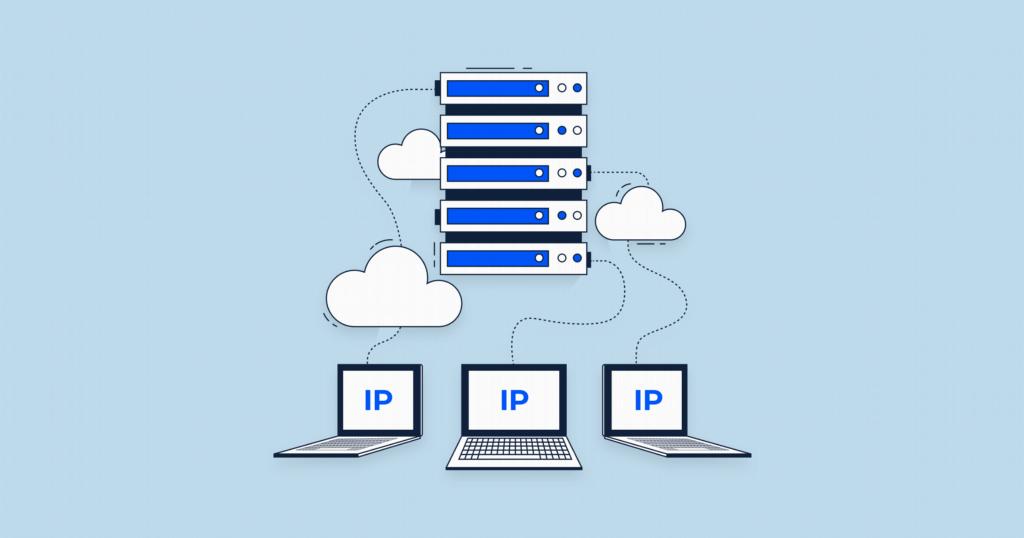
DHCP-сервер (Dynamic Host Configuration Protocol) — это один из самых важных компонентов вашего роутера. Он автоматически выдает IP-адреса, маски подсети, шлюзы и DNS-серверы всем устройствам, подключающимся к вашей сети (смартфонам, ноутбукам, умным лампочкам). Без него вам пришлось бы прописывать сетевые настройки вручную на каждом устройстве.
Подробная гайд-инструкция по настройке DHCP-сервера на роутерах TP-Link
DHCP-сервер (Dynamic Host Configuration Protocol) — это один из самых важных компонентов вашего роутера. Он автоматически выдает IP-адреса, маски подсети, шлюзы и DNS-серверы всем устройствам, подключающимся к вашей сети (смартфонам, ноутбукам, умным лампочкам). Без него вам пришлось бы прописывать сетевые настройки вручную на каждом устройстве.
Шаг 1. Вход в веб-интерфейс роутера
- Подключитесь к роутеру по Wi-Fi или с помощью сетевого кабеля (патч-корда).
- Откройте любой веб-браузер (Chrome, Edge, Safari) и введите адрес роутера в адресной строке. Обычно это
192.168.0.1или192.168.1.1(также может сработать доменtplinkwifi.net).
3. Введите логин и пароль для входа.
- Если вы их не меняли, по умолчанию это admin / admin (пароль и логин вводятся с учетом регистра).
- Если пароль не подходит, значит, он был изменен ранее. В таком случае поможет сброс настроек роутера до заводских (кнопка Reset на корпусе, зажать на 10 секунд).
Шаг 2. Поиск настроек DHCP
Интерфейс TP-Link бывает двух основных типов: «Новый» (синий/голубой) и «Старый» (зеленый). Путь к настройкам немного отличается.
Для нового интерфейса (синий/белый):
- Перейдите на вкладку Дополнительно (Advanced) в верхнем меню.
- В левом меню выберите Сеть (Network) -> Настройки локальной сети (LAN Settings) или просто DHCP-сервер (DHCP Server).
Для старого интерфейса (зеленый):
- В левом меню перейдите в раздел DHCP-серверы (DHCP Servers).
- Выберите подпункт Настройки (Settings).
Шаг 3. Базовая настройка DHCP-сервера
Убедитесь, что переключатель или галочка Включить DHCP-сервер (Enable DHCP Server) активирована.
Затем настройте следующие параметры:
1. Начальный IP-адрес (Start IP Address) и Конечный IP-адрес (End IP Address):
- Это пул адресов, которые роутер будет раздавать устройствам.
Рекомендация:
Оставьте запас адресов для устройств, которым вы захотите назначить статический IP в будущем. Например, если ваш IP роутера 192.168.0.1, начните пул с 192.168.0.100 и закончите 192.168.0.199.
2. Время аренды (Lease Time):
- Время, на которое устройству выдается IP-адрес. По умолчанию обычно стоит 120 минут (2 часа).
- Для дома можно оставить 120 минут или увеличить до 1440 минут (24 часа).
- Для гостевой сети лучше ставить меньше (например, 30 минут), чтобы адреса быстро освобождались.
3. Шлюз по умолчанию (Default Gateway):
- Обычно это IP-адрес самого роутера (например,
192.168.0.1). Не меняйте это значение, иначе устройства потеряют доступ в интернет.
4. Домен по умолчанию (Default Domain):
- Можно оставить пустым.
5. Первичный и Вторичный DNS-сервер (Primary / Secondary DNS):
- По умолчанию здесь указан IP роутера. Это нормально (роутер будет транслировать DNS-запросы).
Альтернатива:
Вы можете прописать публичные DNS для ускорения работы интернета. Например, Яндекс (77.88.8.8 / 77.88.8.1) или Google (8.8.8.8 / 8.8.4.4).
После внесения изменений нажмите Сохранить (Save). Роутер может попросить перезагрузку — подтвердите её.
Шаг 4. Резервирование адресов (Статический DHCP) — Очень полезно!
Если у вас есть сетевой принтер, NAS-сервер, IP-камера или умный дом, им лучше всегда выдавать один и тот же IP-адрес. Это делается через функцию Резервирование адресов (Address Reservation).
- В том же разделе DHCP найдите вкладку Резервирование адресов (Address Reservation).
- Нажмите Добавить (Add) / Добавить новое.
- Введите MAC-адрес устройства (указан на наклейке снизу устройства или в настройках его сети) и желаемый IP-адрес из вашего пула (например,
192.168.0.50). - Убедитесь, что статус Включено (Enabled), и сохраните. Теперь роутер всегда будет отдавать этому конкретному MAC-адресу этот конкретный IP.
Шаг 5. Просмотр подключенных клиентов
Чтобы посмотреть, какие устройства сейчас получили IP-адреса от вашего DHCP-сервера:
* В новом интерфейсе:
Перейдите в Дополнительно -> Сеть -> Локальная сеть -> вкладка Клиенты DHCP (DHCP Clients).
* В старом интерфейсе:
DHCP-серверы -> Список клиентов DHCP (DHCP Clients List).
Здесь вы увидите IP-адрес, MAC-адрес и время оставшейся аренды для каждого подключенного устройства.
Важные нюансы и решение частых проблем (Troubleshooting)
Проблема 1: Устройство получает странный IP (начинается на 169.254.x.x) и нет интернета.
* Причина:
Устройство не может получить ответ от DHCP-сервера.
* Решение:
Проверьте, включен ли DHCP на роутере. Перезагрузите роутер и само устройство (смартфон/ПК). Если не помогло — отключите и снова включите Wi-Fi/сетевую карту на устройстве.
Проблема 2: В сети "дwa" DHCP-сервера (конфликт IP).
* Причина:
Очень частая ошибка. Если вы подключили второй роутер в свою сеть (например, в другой комнате для усиления Wi-Fi) и не отключили на нем DHCP, они начинают "ссориться" и раздавать одинаковые IP-адреса разным устройствам.
* Решение:
Зайдите в настройки второго роутера и ОТКЛЮЧИТЕ на нем DHCP-сервер. В сети должен быть только один главный DHCP-сервер (ваш основной роутер).
Проблема 3: Роутер используется как "Точка доступа" (Access Point) или "Усилитель" (Repeater).
* Решение:
В этих режимах работы DHCP-сервер на самом роутере TP-Link должен быть обязательно отключен. Раздачей адресов должен заниматься главный роутер в сети.
Мы делимся этой технической информацией, чтобы помочь вам в решении задач — используйте её с пониманием. Статья носит рекомендательный характер, поэтому, пожалуйста, применяйте описанные методы осмотрительно.