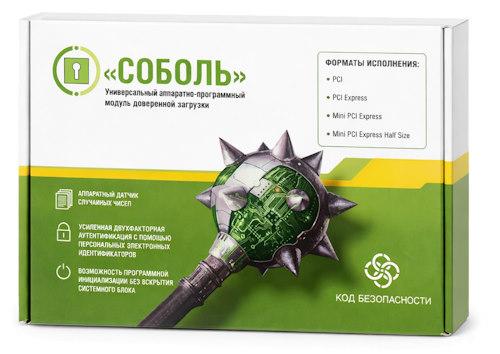
 Подробный гайд: Установка платы ПАК «Соболь» 3.0 PCI-Express
Важно:
ПАК «Соболь» — это программно-аппаратный комплекс защиты информации от ООО «Код Безопасности». Установка требует соблюдения мер электростатической безопасности и наличия соответствующих полномочий.
Подготовка к установке
Необходимые условия:
- Компьютер с свободным слотом PCI Express (версии 1.1 и выше)
- Блок питания, соответствующий стандарту ATX (20 или 24-pin)
- Разрешение экрана 1024×768 или выше для работы с интерфейсом инициализации
- Отключите все USB-накопители перед началом инициализации
Комплектация (проверьте наличие):
| Компонент | Примечание |
|---|---|
| Плата «Соболь» 3.0 PCI-E | Форм-фактор определяется договором поставки |
| Ключ iButton или USB-токен | Для аутентификации администратора |
| Кабели Watchdog (опционально) | RST, PWR или ATX для функции сторожевого таймера |
| Документация | Руководство администратора, быстрый старт |
Пошаговая установка платы PCI-Express
Шаг 1: Подготовка системы
- Полностью выключите компьютер и отключите кабель питания от сети
- Снимите боковую панель системного блока
- Заземлитесь (используйте антистатический браслет или коснитесь неокрашенной части корпуса)
Шаг 2: Настройка переключателя на плате / Критически важный этап!
- Для плат типа 1 и 2: переведите переключатель SW1-1 в положение OFF
- Для плат типа 3 и 4: переведите переключатель SA1-1 в положение OFF
Шаг 3: Установка платы в слот
- Найдите свободный слот PCI Express на материнской плате
- Аккуратно вставьте плату «Соболь» в слот до характерного щелчка фиксатора
- Закрепите плату винтом в корпусе системного блока
Шаг 4: Подключение дополнительных компонентов (опционально)
Подключение считывателя iButton:
- Внешний считыватель: подключите к соответствующему разъёму на плате
- Внутренний считыватель: подключите к разъёму TM на плате
Подключение сторожевого таймера (Watchdog):
Выберите один из вариантов в зависимости от конфигурации:
- Кабель RST — подключается к контактам Reset на материнской плате
- Кабель PWR — подключается параллельно кнопке питания
- Реле ATX — подключается к 20/24-контактному разъёму питания
Подробные схемы подключения смотрите в «Руководстве администратора»
Шаг 5: Завершение монтажа
- Установите боковую панель системного блока
- Подключите кабель питания
- Не включайте компьютер сразу — сначала выполните инициализацию
Инициализация комплекса «Соболь»
После физической установки необходимо выполнить программную инициализацию
Запуск инициализации:
- Включите компьютер — управление автоматически перейдёт к ПАК «Соболь»
- Выберите язык интерфейса (русский/английский)
- В главном меню выберите «Инициализация»
Основные этапы инициализации:
Шаг 1: Настройка системных параметров
- Проверьте параметры загрузки (изменяются только через UEFI/BIOS)
- Настройте контроль серийного номера диска и порта подключения (по необходимости)
- Проверьте системное время и дату
Шаг 2: Общие параметры
- Укажите максимальное количество пользователей и событий журнала
- Выберите математическое ядро:
- 1989 — для совместимости с ГОСТ 28147-89
- 2015/2018 — для алгоритма «Магма» (ГОСТ Р 34.12-2015)
Шаг 3: Настройка журнала и паролей
- Оставьте параметры по умолчанию (можно изменить позже в рабочем режиме)
- Настройте политику паролей: длина, срок действия, сложность
Шаг 4: Регистрация администратора
- Нажмите «Да» для начала первичной регистрации
- Введите и подтвердите пароль администратора (или нажмите F8 для генерации)
- Предъявите персональный идентификатор (iButton/USB-токен/смарт-карта)
- При необходимости создайте резервную копию идентификатора на втором токене
Шаг 5: Контроль целостности (КЦ)
- Укажите расположение шаблонов КЦ (автоматический поиск или ручной путь)
2. Выберите типы объектов для контроля:
- Файлы и секторы диска
- Элементы реестра Windows
- PCI-устройства
- SMBIOS
- Нажмите «Запустить» для расчёта эталонных контрольных сумм
Завершение инициализации:
- После успешного расчёта контрольных сумм нажмите «Готово»
- Система предложит выключить компьютер — подтвердите действие
3. Переведите переключатель на плате в положение ON:
- Тип 1,2: SW1-1 → ON
- Тип 3,4: SA1-1 → ON
- Включите компьютер — комплекс готов к эксплуатации
Первый запуск в рабочем режиме
- При включении компьютера «Соболь» перехватит управление до загрузки ОС
- Предъявите зарегистрированный идентификатор и введите пароль
- В меню выберите «Загрузка операционной системы»
- После успешной аутентификации начнётся загрузка ОС
Частые вопросы и решения
| Проблема | Возможное решение |
|---|---|
| Плата не определяется | Проверьте, что переключатель в положении OFF при установке; убедитесь, что плата плотно вставлена в слот |
| Ошибка при инициализации | Убедитесь, что все USB-накопители отключены; проверьте целостность шаблонов КЦ |
| Не читается iButton | Проверьте подключение считывателя; убедитесь, что ключ не повреждён |
| Компьютер не загружается после инициализации | Убедитесь, что переключатель переведён в ON; проверьте настройки загрузки в BIOS/UEFI |
| Требуется перенос на другой ПК | Выполните деактивацию на старом ПК, затем инициализацию на новом (требуется доступ к джамперу) |
Полезные ресурсы
- Официальный сайт: www.securitycode.ru
- Техподдержка: support@securitycode.ru
- Телефон: +7 (495) 982-30-20
Внимание:
- Не извлекайте плату при включённом питании
- Не изменяйте положение переключателей в рабочем режиме без необходимости
- Храните резервные идентификаторы администратора в защищённом месте
- Все изменения в настройках КЦ требуют перерасчёта контрольных сумм
Информация предоставлена в ознакомительных целях. Применение описанных настроек в системах, должно осуществляться только после согласования с ответственными за информационную безопасность и в соответствии с требованиями ФСТЭК, ФСБ и иных уполномоченных органов.