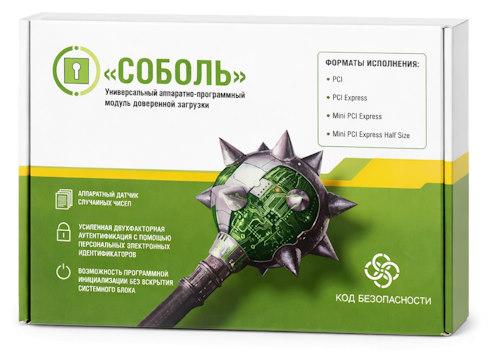
 Подробный гайд: Инструкция по устранению ошибки Card: OS boot forbidden в ПАК Соболь
Подробный администраторский гайд по сообщению:
Card: OS boot forbidden. System halted
для программно-аппаратного комплекса типа ПАК «Соболь» / модуля доверенной загрузки. Сразу важное замечание: если это защищённая система, гайд описывает легитимное восстановление доступа администратором, а не обход защиты. Универсального «волшебного» сброса у таких комплексов обычно нет: при отсутствии прав, ключей или recovery-данных потребуется обращение к владельцу ИБ / вендору.
1. Что означает эта ошибка
Сообщение вида:
Card: OS boot forbidden. System halted
обычно означает, что аппаратный модуль/карта «Соболь» заблокировал передачу управления операционной системе на этапе до загрузки ОС.
То есть проблема чаще всего не в Windows/Linux как таковых, а в том, что модуль безопасности принял решение: загрузка этой ОС, с этого диска, в этой конфигурации или без нужной аутентификации запрещена политикой.
Возможные причины:
- ОС или загрузчик не разрешены политикой доверенной загрузки.
- Изменились контрольные суммы/хеши загрузчика, ядра, initrd, bootmgr, EFI-файлов.
- Загрузка идёт с неразрешённого устройства: USB, внешний диск, сеть, флешка, виртуальный носитель.
- Сменился диск, контроллер, RAID-конфигурация, UEFI/Legacy режим.
- Сбросились настройки BIOS/UEFI, села батарейка CMOS.
- Истёк сертификат, лицензия, срок действия ключа, политика переведена в режим блокировки.
- Модуль не видит аутентификатор: токен, смарт-карту, ключевой носитель.
- Произошло событие безопасности: вскрытие корпуса, тампер-датчик, перемещение карты, сбой самодиагностики.
- Администраторский ключ утерян, PIN/ключ заблокирован после нескольких попыток.
- Карта аппаратно неисправна или повреждена её прошивка/конфигурация.
2. Первое правило безопасности
Если компьютер относится к защищённому контуру, гостайне, КИИ, персональным данным, корпоративной ИБ и т.п.:
- не пытайтесь физически извлекать карту «Соболь», если это запрещено регламентом;
- не сбрасывайте CMOS/BIOS без согласования;
- не прошивайте модуль случайными файлами;
- не подбирайте PIN-коды;
- не подключайте сторонние загрузочные флешки;
- не вывозите и не подключайте диски к другим машинам без разрешения.
Если у вас нет прав администратора безопасности — остановитесь на этапе диагностики и передайте информацию ответственному лицу.
3. Быстрая диагностика: что сделать сначала
Шаг 1. Отключите всё лишее
Выключите питание и отключите:
- USB-флешки;
- внешние диски;
- SD-карты;
- док-станции;
- сетевые адаптеры, если они не нужны;
- KVM/проброс виртуальных носителей, если это сервер или удалённое управление;
- любые установочные носители.
Затем включите машину снова. Если политика запрещает загрузку с внешних носителей, ошибка может исчезнуть.
Шаг 2. Проверьте, появляется ли меню модуля
На этапе появления сообщения смотрите на экран.
Часто есть подсказка вроде:
Press <key> to enter setup
Press <key> for boot menu
Press <key> to authenticate
В разных версиях и прошивках это может быть разная клавиша.
Обычно используются клавиши или комбинации из ряда:
F1F2F3F8F10F11F12EscEnterCtrl + ...- специальная сервисная комбинация из документации
Если подсказки нет, подождите несколько секунд: иногда меню появляется после паузы или по нажатию Enter / Space. Если меню не появляется вообще, это хуже: возможен сбой модуля, повреждение прошивки, отсутствие совместимости с текущим BIOS/платформой или аварийное состояние.
Шаг 3. Проверьте клавиатуру
Иногда модуль не реагирует на клавиатуру, поэтому кажется, что меню нет.
Попробуйте:
- проводную USB-клавиатуру;
- подключить напрямую в заднюю панель, без хабов;
- другую клавиатуру;
- другой разъём;
- отключить KVM-переключатель;
- для сервера — использовать консоль управления, если она корректно пробрасывает клавиатуру.
Шаг 4. Вспомните, что менялось перед ошибкой
Это критично.
Типовые триггеры:
| Что менялось | Вероятная причина |
|---|---|
| Обновление Windows / Linux | Изменился загрузчик/ядро, хеши не обновлены |
| Обновление BIOS/UEFI | Сброс настроек, изменился режим загрузки |
| Замена диска | Диск не авторизован в политике |
| Клонирование диска | Изменился UUID/GUID, идентификатор загрузочной записи |
| Замена материнской платы/ПК | Модуль может быть привязан к платформе |
| Сброс времени/даты | Истёк сертификат, сбой проверки времени |
| Извлечение карты и установка в другой ПК | Нарушена привязка карты к платформе |
| Подключение флешки | Попытка загрузки с неразрешённого носителя |
| Несколько неверных вводов PIN | Блокировка ключа/администратора |
| Вскрытие корпуса | Сработал тампер-датчик или датчик целостности |
4. Какие данные собрать перед обращением или восстановлением
Соберите минимум:
- Точный текст ошибки, желательно фото.
- Модель устройства/платы/модуля «Соболь».
- Версию прошивки/ПО, если видна на экране.
- Версию BIOS/UEFI материнской платы.
- Серийный номер устройства, если доступен.
- Дату и время на экране, если видны.
- Режим загрузки: UEFI или Legacy/CSM.
- Состав дисков и порядок загрузки.
- Что менялось перед появлением ошибки.
- Есть ли доступ к администраторскому ключу, токену, смарт-карте, recovery-ключу.
- Логи модуля, если удаётся войти в меню.
Это сильно ускорит диагностику.
5. Вход в интерфейс администрирования модуля
Если вам доступны права администратора, дальнейшие действия обычно такие:
- Включить ПК.
- До появления ошибки нажать клавишу входа в меню модуля.
- Выбрать роль Администратор или Администратор безопасности, если есть разделение ролей.
- Пройти аутентификацию:
- ввести PIN;
- вставить токен/смарт-карту;
- использовать ключевой носитель;
- ввести аварийный код, если предусмотрен.
- Открыть разделы диагностики/политик/журналов.
Названия пунктов зависят от версии, но по смыслу нужно искать:
- Состояние системы
- Журнал событий
- Политика загрузки
- Разрешённые ОС
- Разрешённые устройства
- Контроль целостности
- Хеши / измеренная загрузка
- Загрузочные записи
- Сертификаты
- Лицензия
- Ключи и пользователи
- Диагностика
- Аппаратное состояние
6. Что смотреть в меню модуля
6.1 Журнал событий
Это первое место, куда нужно смотреть.
Ищите события типа:
boot forbiddenintegrity check failedhash mismatchunauthorized deviceunauthorized OSpolicy violationadmin authentication failedtamper eventcertificate expiredlicense expiredkey blockedconfiguration errorhardware self-test failed
Если есть код ошибки — зафиксируйте его. Он часто важнее общего текста.
6.2 Политика загрузки
Проверьте:
- разрешена ли загрузка с текущего диска;
- разрешена ли текущая ОС;
- разрешён ли текущий загрузчик;
- не стоит ли режим «запрещено по умолчанию»;
- не заблокирован ли конкретный загрузочный объект;
- не изменился ли порядок загрузки.
Если ОС отсутствует в списке разрешённых, модуль логично выдаёт OS boot forbidden.
6.3 Контроль целостности
Если используется контроль целостности загрузчика/ОС, проверьте:
- какие объекты измеряются;
- какой хеш ожидался;
- какой хеш получен;
- после какого изменения произошёл сбой.
Типично:
После обновления ядра Linux, bootmgr/BCD Windows, GRUB, shim, initramfs, EFI-загрузчика хеш меняется, и модуль блокирует загрузку.
6.4 Устройства
Проверьте:
- видит ли модуль загрузочный диск;
- не появился ли новый виртуальный диск;
- не изменился ли интерфейс: SATA/NVMe/RAID;
- не сменился ли идентификатор диска;
- не подключён ли внешний носитель как первый загрузочный.
6.5 Время, сертификаты, лицензии
Если время сбросилось:
- сертификаты могут считаться недействительными;
- лицензия может отображаться как просроченная;
- журналы могут быть некорректными;
- криптографические проверки могут завершаться ошибкой.
Если дата на экране выглядит как 2000, 1970, 2010 и т.п. — вероятно, проблема с батарейкой CMOS или питанием.
7. Типовые причины и порядок устранения
Ниже — основные сценарии. Выбирайте тот, который совпадает с вашей ситуацией.
Сценарий 1. Запрещена загрузка с внешнего носителя
Признаки
Ошибка появилась после того, как подключили:
- флешку;
- внешний диск;
- установочный носитель;
- загрузочную карту памяти;
- виртуальный USB-носитель через KVM/IPMI.
Что делать
- Выключить ПК.
- Отключить внешний носитель.
- Включить ПК.
- Если система загрузилась — проблема в политике запрета внешнего носителя.
- Если носитель нужен легитимно — заранее авторизовать его в политике или использовать согласованный сервисный режим.
Не нужно
Пытаться грузиться с флешки в обход политики, если это не разрешено регламентом.
Сценарий 2. Изменился порядок загрузки
Признаки
После сброса настроек, замены оборудования или обновления BIOS первым устройством стал не тот диск.
Что делать
- Зайти в BIOS/UEFI и/или меню модуля.
- Проверить порядок загрузки.
- Убедиться, что первым стоит авторизованный системный диск.
- Отключить сетевую загрузку
PXE, если она не используется. - Отключить загрузку с USB, если она не нужна.
- Сохранить настройки.
- Перезагрузиться.
Сценарий 3. ОС не добавлена в разрешённые
Признаки
Установили новую ОС, восстановили систему, развернули образ, заменили диск.
Что делать
Если у вас есть права администратора:
- Войти в интерфейс модуля.
- Найти раздел разрешённых ОС/загрузчиков.
- Добавить текущую ОС или загрузочную запись в разрешённые.
- Если требуется, выполнить повторное измерение/регистрацию хешей.
- Сохранить политику.
- Перезагрузиться.
Если прав нет — нужно обращаться к администратору безопасности. Самостоятельно «прописывать» ОС в обход нельзя.
Сценарий 4. Обновление ОС изменило загрузчик
Признаки
Ошибка появилась после:
- обновления Windows;
- обновления ядра Linux;
- обновления GRUB/systemd-boot/EFI;
- замены initramfs;
- изменения цепочки Secure Boot;
- восстановления загрузчика.
Что делать
Правильный путь:
- Войти в модуль как администратор.
- Включить сервисный/режим обслуживания, если он предусмотрен.
- Обновить хеши/эталонные значения для изменённых компонентов.
- Перезагрузиться.
- Проверить, что загрузка разрешена.
Если такой функции нет или нет доступа:
- откатить обновление ОС до последней рабочей версии;
- восстановить прежний загрузчик из резервной копии;
- использовать заранее созданный авторизованный ремонтный носитель;
- обратиться к администратору.
Сценарий 5. Обновление или сброс BIOS/UEFI
Признаки
Ошибка после:
- прошивки BIOS;
- сброса настроек;
- замены батарейки;
- очистки CMOS;
- замены платы.
Что делать
Проверить и вернуть ожидаемую конфигурацию:
- Режим загрузки:
UEFIилиLegacy/CSM— тот, который ожидался политикой.
- Состояние
Secure Boot:- если политика требует включённого — включить;
- если конфигурация была с отключённым — вернуть как было.
- Режим контроллера диска:
AHCI,RAID,NVMe— без неожиданной смены.
- Порядок загрузки.
- Дату и время.
- Отключить неиспользуемые сетевые и USB-загрузки.
- Сохранить настройки.
- При необходимости заново зарегистрировать ОС/хеши в модуле.
Если после обновления BIOS модуль стал несовместим с новой версией прошивки платы, может потребоваться обновление модуля «Соболь» до совместимой версии. Это делается только по официальной инструкции вендора.
Сценарий 6. Замена или клонирование диска
Признаки
Диск заменили, клонировали, переставили из другого ПК, восстановили из образа.
Возможные причины
- модуль привязан к идентификатору диска;
- изменился UUID/serial;
- изменилась EFI-загрузочная запись;
- диск не авторизован;
- шифрование диска не может быть разблокировано без ключа.
Что делать
- Проверить, тот ли диск ожидает политика.
- Если диск новый — авторизовать его как разрешённый.
- Если диск клонированный — проверить, не изменились ли уникальные идентификаторы.
- Если используется шифрование:
- подготовить ключ восстановления;
- не выполнять лишние операции с разделами.
- Если модуль привязан к старому диску, выполнить повторную привязку через администратора.
Сценарий 7. Сброс времени/даты, села батарейка
Признаки
- дата сбрасывается;
- ошибка появляется после обесточивания;
- сертификаты/лицензии «просрочены»;
- события в журнале имеют неверное время.
Что делать
- Если система доступна — установить корректное время.
- Проверить срок действия сертификатов и лицензий.
- Импортировать актуальные сертификаты/лицензии, если нужно.
- Если дата постоянно сбрасывается — заменить батарейку CMOS.
- После замены заново проверить настройки загрузки и политику.
Важно:
На некоторых системах сброс питания/батареи может восприниматься как событие безопасности. Если после замены батарейки модуль требует разблокировки — используйте администраторскую процедуру.
Сценарий 8. Утерян или заблокирован администраторский ключ
Признаки
- нет доступа к меню;
- несколько раз ввели неверный PIN;
- ключевой носитель утерян;
- смарт-карта не читается;
- токен заблокирован.
Что делать
- Прекратить подбор пароля.
- Использовать второй администраторский ключ, если он есть.
- Использовать аварийный ключ/код восстановления, если он был выпущен.
- Использовать процедуру разблокировки по регламенту вашей организации.
- Если ключей нет — обращаться к вендору или в сервис с подтверждением прав.
Важно понимать:
Универсального пароля или «сброса перемычкой» для полноценного защищённого модуля обычно не существует. Это сделано намеренно.
Сценарий 9. Карта перемещена в другой компьютер
Признаки
Карту/модуль извлекли из одного ПК и установили в другой.
Что делать
Если это разрешено регламентом:
- Пройти процедуру повторной привязки модуля к платформе.
- Подтвердить права администратора.
- Проверить журналы на предмет событий перемещения/тампера.
- Настроить политику под новое оборудование.
Если процедура неизвестна — не продолжать эксплуатацию, а обратиться к документации/вендору.
Сценарий 10. Событие безопасности или тампер
Признаки
- сообщение появилось после вскрытия корпуса;
- есть следы вмешательства;
- в журнале события
tamper,case open,integrity violation; - система находилась вне контроля.
Что делать
- Остановиться.
- Зафиксировать инцидент по регламенту ИБ.
- Осмотреть пломбы, датчики, разъёмы.
- Не пытаться «сбросить» событие без разрешения.
- Передать инцидент ответственному за ИБ.
Если это ложное срабатывание — разблокировка выполняется только администраторской процедурой.
Сценарий 11. Аппаратная неисправность модуля
Признаки
- меню не появляется;
- система зависает на сообщении;
- модуль не определяется;
- ошибки самодиагностики;
- повторяющийся
haltбез внятной причины; - после нескольких перезагрузок ничего не меняется.
Что делать
- Не прошивать модуль случайными файлами.
- Не греть, не извлекать, не переставлять без необходимости.
- Проверить питание, разъём, совместимость платы.
- Если есть резервный идентичный стенд — сравнить поведение.
- Обратиться в техподдержку с описанием и логами.
8. Пошаговый администраторский алгоритм восстановления
Если у вас есть полномочия и ключи, действуйте так:
Шаг 1. Подготовка
Подготовьте:
- администраторский токен/карту/ключ;
- recovery-ключ, если есть;
- документацию на вашу версию;
- резервную копию конфигурации, если она делалась ранее;
- доступ к серверу/ПК физически или через надёжную консоль.
Шаг 2. Исключить внешние носители
- Выключить питание.
- Отключить все внешние накопители.
- Включить питание.
- Проверить, изменилось ли поведение.
Шаг 3. Войти в меню модуля
- При появлении экрана модуля нажать клавишу входа.
- Выбрать администратора.
- Пройти аутентификацию.
- Открыть журнал.
Шаг 4. Найти причину блокировки
По журналу определить тип:
unauthorized OS;hash mismatch;unauthorized device;certificate expired;license expired;tamper;key blocked;hardware error.
Шаг 5. Применить исправление по типу причины
Если запрещённое устройство
- отключить устройство;
- или авторизовать его, если это разрешено.
Если ОС не разрешена
- добавить ОС/загрузчик в политику.
Если изменились хеши
- обновить эталонные хеши;
- или откатить изменения ОС.
Если сбросились настройки
- восстановить нужный режим UEFI/Legacy;
- восстановить дату/время;
- восстановить порядок загрузки.
Если истёк сертификат/лицензия
- обновить сертификат/лицензию;
- проверить время.
Если заблокирован ключ
- использовать recovery/разблокировку;
- не подбирать пароль.
если тампер/вскрытие
- действовать по регламенту ИБ.
Шаг 6. Сохранить и перезагрузить
После изменений:
- Сохранить конфигурацию.
- Выйти из меню.
- Перезагрузить систему.
- Проверить, что ОС стартует.
- Снова зайти в модуль и убедиться, что журнал не пишет повторных блокировок.
Шаг 7. Сделать резервную копию конфигурации
Если система ожила:
- сохранить текущую рабочую конфигурацию;
- обновить эталонные хеши;
- проверить актуальность сертификатов;
- убедиться, что есть второй администраторский ключ;
- обновить документацию.
9. Если нужно один раз загрузиться для обслуживания
Иногда нужно разово загрузиться в сервисный режим, чтобы починить ОС, обновить загрузчик или снять диагностику.
Правильный вариант:
- Использовать официально предусмотренный сервисный режим или режим обслуживания.
- Выполнять действия только под учётной записью/ключом администратора.
- Фиксировать операцию в журнале изменений.
- После завершения вернуть штатную политику.
- Обновить хеши/разрешения, если изменения легитимны.
Неправильный вариант:
- искать «обход»;
- отключать модуль;
- грузиться с левого LiveUSB;
- править загрузчик в обход контроля.
В защищённой системе это может быть расценено как инцидент ИБ.
10. Чего не стоит делать
Чтобы не ухудшить состояние:
- Не подбирать PIN/пароли многократно.
- Не сбрасывать CMOS без понимания последствий.
- Не вынимать карту «Соболь» во время питания.
- Не обновлять прошивку без официальной инструкции.
- Не подключать чужие флешки и диски.
- Не клонировать диск «как есть» без понимания привязок.
- Не менять материнскую плату без процедуры перепривязки.
- Не пытаться стереть журнал событий, если это запрещено.
- Не игнорировать события тампера.
- Не передавать ключи и токены посторонним.
11. Если система виртуальная
Если речь не о физическом ПК, а о виртуальной машине с эмуляцией/пробросом защищённого модуля:
- Проверьте, не изменился ли
UUIDВМ. - Проверьте, не изменился ли
MAC,VMID, идентификатор виртуального диска. - Проверьте, не перемещали ли ВМ на другой хост.
- Проверьте, не менялась ли версия гипервизора.
- Проверьте состояние виртуального
TPM/модуля безопасности, если используется. - Откатите ВМ к последнему рабочему снапшоту, если изменения были несанкционированными.
Виртуальные защищённые модули часто очень чувствительны к изменению идентификаторов платформы.
12. Что подготовить для обращения в поддержку
Если самостоятельно восстановить не удаётся, подготовьте:
- Фото или видео экрана с полной надписью.
- Модель и ревизию модуля/платы.
- Версию прошивки/ПО, если видна.
- Версию BIOS/UEFI.
- Событие из журнала, если удалось войти.
- Дату/время инцидента.
- Последовательность действий до ошибки.
- Менялось ли оборудование, диски, память, плата.
- Обновлялась ли ОС/загрузчик/BIOS.
- Есть ли администраторский ключ и работает ли он.
- Есть ли резервная копия конфигурации.
- Находится ли система в защищённом контуре и разрешены ли работы.
Не отправляйте в поддержку пароли, PIN-коды, ключи и содержимое секретов, если это не требуется явно по официальной процедуре.
13. Краткая таблица: симптом → действие
| Симптом | Вероятная причина | Действие |
|---|---|---|
| Ошибка появилась после подключения флешки | Запрет внешнего носителя | Отключить флешку |
| Ошибка после обновления ОС | Изменились хеши загрузчика | Обновить хеши или откатить ОС |
| Ошибка после замены диска | Диск не авторизован | Авторизовать/перепривязать диск |
| Ошибка после сброса BIOS | Сброс политики/режима загрузки | Восстановить настройки |
| Дата сбрасывается | Села батарейка | Заменить батарейку, проверить сертификаты |
| Не заходит в меню | Клавиатура/блокировка/сбой | Проверить клавиатуру, ключи, питание |
| Несколько неверных PIN | Блокировка | Использовать recovery, не подбирать |
| После вскрытия корпуса | Тампер/инцидент | Действовать по регламенту ИБ |
| Карта переставлена в другой ПК | Нарушена привязка | Перепривязка администратором |
| Ничего не помогает | Аппаратный/программный сбой | Обращение в поддержку |
14. Минимальный чек-лист восстановления
1. Есть ли права администратора?
- Да → продолжить.
- Нет → остановить и передать ответственному.
- Отключить внешние носители.
- Перезагрузить.
- Попробовать войти в меню модуля.
- Прочитать журнал событий.
6. Определить причину:
- устройство;
- ОС;
- хеши;
- сертификаты;
- ключи;
- тампер;
- железо.
- Применить соответствующую процедуру.
- Сохранить конфигурацию.
- Перезагрузиться.
- Проверить стабильность загрузки.
- Сделать резервную копию рабочей конфигурации.
15. Важный итог
Ошибка:
Card: OS boot forbidden. System halted
обычно означает не «сломался Windows/Linux», а то, что модуль доверенной загрузки запретил загрузку текущей ОС/устройства/конфигурации.
Самый правильный путь:
- Не подбирать ключи и не ломать защиту.
- Войти в администраторский интерфейс модуля.
- Прочитать журнал и найти причину.
- Устранить причину: авторизовать диск/ОС, обновить хеши, восстановить настройки, заменить батарейку, разблокировать ключ.
- Если ключей нет — действовать через владельца ИБ и вендора.
Информация предоставлена в ознакомительных целях. Применение описанных настроек в системах, должно осуществляться только после согласования с ответственными за информационную безопасность и в соответствии с требованиями ФСТЭК, ФСБ и иных уполномоченных органов.