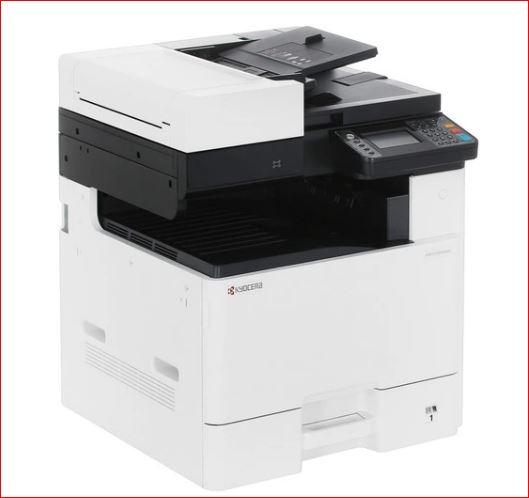
 Подробный гайд по установке/подключению Kyocera ECOSYS M8124cidn в Astra Linux - Часть 2
10. Полезные настройки печати
Посмотреть доступные опции принтера:
lpoptions -p Kyocera-M8124cidn -l
10.1. Двусторонняя печать
Разовая команда:
lp -d Kyocera-M8124cidn -o sides=two-sided-long-edge file.pdf
Для короткого края:
lp -d Kyocera-M8124cidn -o sides=two-sided-short-edge file.pdf
10.2. Черно-белая печать
Имя опции может отличаться в зависимости от PPD.
Сначала смотрите:
lpoptions -p Kyocera-M8124cidn -l | grep -i -E 'color|gray|mode'
Часто подходит:
lp -d Kyocera-M8124cidn -o ColorModel=Gray file.pdf
10.3. Формат бумаги
lp -d Kyocera-M8124cidn -o media=A4 file.pdf
или, если так не работает:
lp -d Kyocera-M8124cidn -o PageSize=A4 file.pdf
10.4. Выбор лотка
Смотрите доступные опции:
lpoptions -p Kyocera-M8124cidn -l | grep -i -E 'input|tray|source'
Пример:
lp -d Kyocera-M8124cidn -o InputSlot=Auto file.pdf
Имена значений зависят от PPD.
11. Если на принтере включен учет заданий / коды подразделений
Если на Kyocera настроен Job Accounting или коды доступа, при печати может потребоваться передавать учетные данные.
Посмотрите опции:
lpoptions -p Kyocera-M8124cidn -l | grep -i -E 'account|department|job|login|user'
Имена опций у Kyocera могут отличаться.
Обычно их удобно настроить через веб-интерфейс CUPS:
http://localhost:631
→ Printers
→ Kyocera-M8124cidn
→ Set Default Options
Там могут быть разделы:
- Job Accounting;
- Department ID;
- User Login;
- Secure Print;
- Job Type.
Если печать без кода не нужна, временно отключите учет на самом принтере или задайте корректный код в настройках очереди.
12. Подключение по USB
Хотя cidn обычно используется как сетевой принтер, можно подключить и по USB, если это поддерживается конкретной конфигурацией.
Подключите USB-кабель, затем:
lsusb
sudo lpinfo -v | grep -i usb
Если принтер виден как:
usb://Kyocera/ECOSYS%20M8124cidn...
Добавьте его:
PRINTER="Kyocera-M8124cidn-USB"
PPD="$(sudo lpinfo -m | grep -i M8124 | head -n1 | awk '{print $1}')"

sudo lpadmin -p "$PRINTER" -E -v "usb://Kyocera/ECOSYS%20M8124cidn" -m "$PPD"
sudo lpadmin -d "$PRINTER"
Если есть проблемы с правами на USB, добавьте пользователя в группу lp:
sudo usermod -aG lp <ваше_имя_пользователя>
Затем перезайдите в систему.
13. Сканирование с Kyocera ECOSYS M8124cidn в Astra Linux
Печать в Linux обычно настраивается проще, чем сканирование. Для сканирования есть несколько путей.
13.1. Проверить SANE
Установить:
sudo apt install -y sane-utils xsane simple-scan
Если доступен пакет sane-airscan:
sudo apt install -y sane-airscan
Добавить пользователя в группу сканеров:
sudo usermod -aG scanner <ваше_имя_пользователя>
Перезайти в сеанс.
Проверка устройств:
scanimage -L
Если сканер найден, можно использовать:
xsane
или:
simple-scan
13.2. Если сканер не находится
Варианты:
1. Использовать сканирование через веб-интерфейс/панель принтера:
- сканирование в электронную почту;
- сканирование в сетевую папку;
- сканирование на FTP;
- сканирование на USB-накопитель.
- Настроить Scan to SMB на общую папку в Astra Linux.
14. Настройка сетевой папки для сканирования в Astra Linux
Это необязательный шаг, но часто самый надежный способ сканирования в корпоративной сети.
14.1. Установить Samba
sudo apt install -y samba
14.2. Создать папку и пользователя
sudo mkdir -p /srv/scan
sudo useradd -m -s /usr/sbin/nologin scanuser
sudo smbpasswd -a scanuser
Задайте пароль для scanuser. Этот пароль будет использоваться принтером для доступа к папке.
14.3. Права на папку
sudo chown -R scanuser:scanuser /srv/scan
sudo chmod -R 770 /srv/scan
14.4. Настроить общий ресурс
Откройте конфиг:
sudo nano /etc/samba/smb.conf
Добавьте в конец:
[scan]
   path = /srv/scan
   browseable = no
   writable = yes
   valid users = scanuser
Перезапустить Samba:
sudo systemctl enable --now smbd
Если используется ufw:
sudo ufw allow 445/tcp
14.5. Добавить адрес в Kyocera
В веб-интерфейсе принтера создайте адрес назначения:
\\192.168.1.10\scan
где 192.168.1.10 — адрес вашего Astra Linux.
Пользователь:
scanuser
Пароль — тот, который задали через smbpasswd. После этого можно отправлять скан с панели в сетевую папку. В защищенных версиях Astra Linux, особенно Special Edition, такая настройка может потребовать согласования с политиками безопасности, мандатным контролем или ЗПС.
15. Настройка сетевого экрана
Для обычной печати с компьютера на принтер входящие разрешения обычно не нужны. Нужен только исходящий доступ к принтеру.
Если используется ufw, проверьте статус:
sudo ufw status verbose
Для обнаружения принтеров по сети можно разрешить mDNS:
sudo ufw allow 5353/udp
Если хотите управлять CUPS с другого компьютера:
sudo ufw allow from 192.168.1.0/24 to any port 631 proto tcp
где 192.168.1.0/24 — ваша подсеть.
Для сканирования в SMB-папку:
sudo ufw allow 445/tcp
Если используется не ufw, а nftables/iptables, правила нужно адаптировать.
16. Устранение неисправностей
16.1. Принтер не пингуется
Проверьте:
ip -brief addr
ip route
ping 192.168.1.50
Возможные причины:
- Astra в другой подсети;
- нет маршрута;
- принтер выключен;
- неверный IP;
- конфликт IP;
- сетевой экран между сегментами.
16.2. Порт 9100 недоступен
Проверка:
timeout 3 bash -c ': > /dev/tcp/192.168.1.50/9100' && echo OK || echo FAIL
Если FAIL:
- включите RAW-печать в настройках принтера;
- проверите, не блокируется ли порт сетевым оборудованием;
- попробуйте другой протокол:
ipp://.
16.3. Очередь печати остановлена или не принимает задания
Посмотреть состояние:
lpstat -p -d
lpstat -a
Включить очередь:
cupsenable Kyocera-M8124cidn
cupsaccept Kyocera-M8124cidn
Перезапустить CUPS:
sudo systemctl restart cups
16.4. Задания зависают
Отменить все задания:
cancel -a Kyocera-M8124cidn
Проверить очередь:
lpstat -o Kyocera-M8124cidn
16.5. PPD не найден
Проверьте пакеты:
dpkg -l | grep -i kyocera
Проверьте файлы:
find /opt /usr -type f \( -iname '*M8124*.ppd' -o -iname '*M8124*.ppd.gz' \) 2>/dev/null
Перезапустите CUPS:
sudo systemctl restart cups
16.6. Ошибка Filter failed
Включите подробный лог CUPS:
sudo cupsctl --debug-logging
Затем отправьте задание на печать и смотрите лог:
sudo tail -f /var/log/cups/error_log
После диагностики выключите отладку:
sudo cupsctl --no-debug-logging
Частые причины:
- не хватает пакетов
cups-filters,ghostscript; - неправильный драйвер;
- отсутствует библиотека для фильтра Kyocera;
- поврежденный PDF;
- неверный PPD.
Проверить зависимости фильтров можно так:
ls /usr/lib/cups/filter | grep -i kyocera
Для конкретного фильтра:
ldd /usr/lib/cups/filter/имя_фильтра | grep 'not found'
Если не хватает библиотек, установите соответствующий пакет или используйте универсальный драйвер / IPP.
16.7. Печатает кракозябрами или пустые страницы
Попробуйте:
1. Сменить эмуляцию:
- Generic PCL;
- Generic PostScript;
- официальный Kyocera PPD.
2. Проверить формат бумаги:
- в принтере;
- в драйвере;
- в документе.
- Печатать из PDF, а не из сырого текста.
4. Установить шрифты:
sudo apt install -y fonts-liberation fonts-dejavu ghostscript
16.8. CUPS веб-интерфейс не принимает пользователя
Проверьте строку SystemGroup:
grep -H SystemGroup /etc/cups/cups-files.conf
Должно быть примерно:
SystemGroup lpadmin root
Если нужно исправить:
sudo nano /etc/cups/cups-files.conf
Затем:
sudo systemctl restart cups
16.9. Особенности защищенной Astra Linux
В защищенных редакциях могут мешать:
- политики запуска приложений;
- замкнутая программная среда;
- мандатный контроль;
- ограничения на установку неподписанных пакетов;
- AppArmor/средства защиты исполнения.
Смотрите:
journalctl -u cups -e
sudo tail /var/log/cups/error_log
Если есть запреты в логах безопасности, установку и настройку должен выполнять администратор безопасности. Не рекомендуется отключать механизмы защиты на постоянной основе ради печати.
16.10. Старые зависимости официального драйвера
Иногда старый драйвер Kyocera требует библиотек, которых уже нет в новой Astra.
Если dpkg ругается на отсутствующие пакеты, попробуйте:
sudo apt --fix-broken install
Но если зависимости не находятся в репозитории, лучше использовать:
- IPP Everywhere / AirPrint;
- Generic PCL;
- Generic PostScript;
- ручной PPD без проблемных фильтров.
17. Удаление принтера или драйвера
Удалить очередь печати:
sudo lpadmin -x Kyocera-M8124cidn
Посмотреть установленные пакеты Kyocera:
dpkg -l | grep -i kyocera
Удалить пакет:
sudo dpkg -r имя_пакета
Или все пакеты разом, аккуратно:
sudo dpkg -r $(dpkg -l | awk '/kyocera/{print $2}')
После этого перезапустите CUPS:
sudo systemctl restart cups
18. Рекомендуемый рабочий сценарий
Для большинства случаев я бы рекомендовал такой порядок:
- Дать принтеру статический IP.
- Установить CUPS и зависимости.
- Скачать официальный Kyocera KX Driver for Linux.
- Установить
.debилиinstall.sh. - Добавить принтер через:
socket://IP:9100
и официальный PPD.
6. Настроить A4 и дуплекс.
7. Напечатать тестовую страницу.
Если официальный драйвер не устанавливается:
1. Попробовать:
ipp://IP/ipp/print
с -m everywhere.
2. Если не получилось — использовать:
- Generic PCL;
- Generic PostScript.
19. Короткая шпаргалка по командам
# Установка CUPS
sudo apt update
sudo apt install -y cups cups-client cups-filters ghostscript avahi-daemon avahi-utils
sudo systemctl enable --now cups
sudo usermod -aG lpadmin <ваш_пользователь>

# Переменные
PRINTER="Kyocera-M8124cidn"
IP="192.168.1.50"

# Проверка сети
ping -c 4 $IP
timeout 3 bash -c ": > /dev/tcp/$IP/9100" && echo "9100 OK" || echo "9100 FAIL"

# Поиск PPD
sudo lpinfo -m | grep -i M8124

# Добавление принтера
PPD="$(sudo lpinfo -m | grep -i M8124 | head -n1 | awk '{print $1}')"
sudo lpadmin -p "$PRINTER" -E -v "socket://$IP:9100" -m "$PPD"
sudo lpadmin -d "$PRINTER"
sudo lpadmin -p "$PRINTER" -o printer-error-policy=retry-job

# Проверка
lpstat -p -d
lp -d "$PRINTER" /usr/share/cups/data/testprint

# Если очередь встала
cupsenable "$PRINTER"
cupsaccept "$PRINTER"

# Отмена заданий
cancel -a "$PRINTER"
Для Kyocera ECOSYS M8124cidn в Astra Linux самый надежный путь:
- Установить CUPS.
- Поставить официальный Kyocera KX Driver под Linux.
- Создать очередь печати через
socket://IP:9100и официальный PPD. - При проблемах использовать
IPP Everywhereили универсальный драйверGeneric PCL/PostScript.
Информация предоставлена в ознакомительных целях. Применение описанных настроек в системах, должно осуществляться только после согласования с ответственными за информационную безопасность и в соответствии с требованиями ФСТЭК, ФСБ и иных уполномоченных органов.