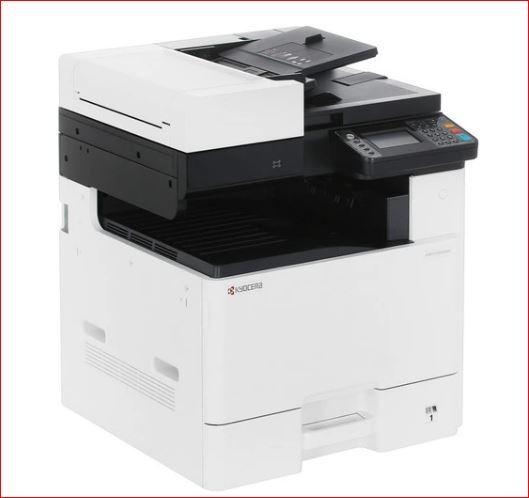
 Подробный гайд по установке/подключению Kyocera ECOSYS M8124cidn в Astra Linux - Часть 1
Гайд по установке/подключению Kyocera ECOSYS M8124cidn в Astra Linux. Подходит для Astra Linux Special Edition / Common Edition на базе Debian: 1.7, 1.8, 2.x. Команды одинаковые по смыслу, отличаться могут только версии пакетов.
Подробный гайд по установке/подключению Kyocera ECOSYS M8124cidn в Astra Linux - Часть 1
Гайд по установке/подключению Kyocera ECOSYS M8124cidn в Astra Linux. Подходит для Astra Linux Special Edition / Common Edition на базе Debian: 1.7, 1.8, 2.x. Команды одинаковые по смыслу, отличаться могут только версии пакетов.
В примерах используется IP принтера: 192.168.1.50.
Замените его на ваш реальный адрес принтера.
0. Что нужно заранее
1. Принтер подключен к локальной сети и имеет стабильный IP-адрес.
Лучше задать статический IP в настройках принтера или зарезервировать его на DHCP-сервере.
2. ПК с Astra Linux находится в той же сети или имеет маршрутизацию до принтера.
3. Знаете, как зайти в веб-интерфейс принтера:
http://192.168.1.50/
Обычно это Command Center RX.
4. Желательно скачать официальный драйвер Kyocera для Linux:
- Ищите на официальном сайте поддержки Kyocera:
Kyocera ECOSYS M8124cidn KX Driver Linux
- Обычно файл имеет вид вроде:
Kyocera_ECOSYS_M8124cidn_KX_Driver_Linux_...tar.gz
Если официального драйвера нет или он не устанавливается — ниже есть рабочие варианты: IPP Everywhere / AirPrint, Generic PCL/PostScript, ручной PPD.
1. Подготовка Astra Linux
1.1. Проверка версии системы
cat /etc/os-release
1.2. Обновление и установка CUPS
Если у вас есть sudo:
sudo apt update
sudo apt install -y cups cups-client cups-filters ghostscript avahi-daemon avahi-utils fonts-liberation fonts-dejavu
Если sudo не настроен, сначала войдите как root:
su -
и выполняйте команды без sudo.
1.3. Запуск CUPS
sudo systemctl enable --now cups
Проверка:
systemctl status cups
Если в вашей версии сервис называется через сокет, можно использовать:
sudo systemctl enable --now cups.socket cups.service
1.4. Добавить пользователя в группу администраторов принтеров
Замените <ваше_имя_пользователя> на ваше реальное имя пользователя:
sudo usermod -aG lpadmin <ваше_имя_пользователя>
Например:
sudo usermod -aG lpadmin denis
После этого нужно выйти из сеанса и зайти заново или временно выполнить:
newgrp lpadmin
1.5. Проверка веб-интерфейса CUPS
Откройте в браузере:
http://localhost:631
Если интерфейс открывается — CUPS работает.
2. Подготовка принтера Kyocera ECOSYS M8124cidn
2.1. Сетевые настройки
В панели принтера или в веб-интерфейсе принтера:
- Убедитесь, что принтер получил корректный IP.
- Распечатайте страницу состояния сети.
- Задайте статический IP, если сеть этого требует.
2.2. Проверка доступности
С Astra Linux:
ping -c 4 192.168.1.50
Проверка основного raw-порта печати 9100:
timeout 3 bash -c ': > /dev/tcp/192.168.1.50/9100' && echo "Порт 9100 доступен" || echo "Порт 9100 недоступен"
Если порт 9100 недоступен, проверите в настройках принтера включена ли RAW-печать / порт 9100.
2.3. Протоколы печати
В веб-интерфейсе принтера, обычно раздел:
Network Settings → Protocols
или
Сеть → Протоколы
Рекомендуется для совместимости:
- включить RAW / порт 9100;
- включить IPP;
- при необходимости включить AirPrint / IPP Everywhere;
- если используется обнаружение, можно оставить mDNS/Avahi.
Если безопасность сети строгая, включайте только нужное.
3. Установка официального драйвера Kyocera для Linux
Официальный вариант — Kyocera KX Driver for Linux. Он дает больше настроек: дуплекс, лотки, цвет, учет заданий, конфиденциальная печать и т.п.
3.1. Скачать драйвер
Скачайте архив с сайта Kyocera через браузер или перенесите его с другого компьютера, если машина без интернета.
Пример имени архива:
Kyocera_ECOSYS_M8124cidn_KX_Driver_Linux.tar.gz
Перейдите в каталог с файлом:
cd ~/Downloads
или, если файл в другом месте:
cd /путь/к/файлу
3.2. Распаковка
tar -xvf *M8124cidn*KX*Linux*.tar.gz
Если имя архива другое, подставьте его явно:
tar -xvf Kyocera_ECOSYS_M8124cidn_KX_Driver_Linux.tar.gz
Перейдите в появившийся каталог:
cd Kyocera_*Linux*
Посмотрите содержимое:
ls -l
Там может быть:
install.sh;- каталог с
.deb-пакетами; - PPD-файлы;
- документация.
4. Варианты установки драйвера
Вариант A. Установка через install.sh
Если в каталоге есть install.sh:
chmod +x install.sh
sudo ./install.sh
Следуйте инструкциям установщика.
После установки:
sudo systemctl restart cups
Проверка, что драйвер появился:
sudo lpinfo -m | grep -i -E 'Kyocera|M8124'
Вы должны увидеть что-то вроде:
kyocera/ECOSYS_M8124cidn.ppd Kyocera ECOSYS M8124cidn KX
или похожую строку.
Вариант B. Установка .deb-пакетов вручную
Если установщик не подходит или вы хотите поставить пакеты вручную:
Найдите .deb:
find . -type f -name '*.deb'
Обычно нужно выбирать пакет для архитектуры вашей системы.
Проверка архитектуры:
dpkg --print-architecture
Если Astra 64-bit, обычно нужен каталог вроде:
Debian/amd64
или:
x86_64
Перейдите в каталог с пакетами, например:
cd Debian/amd64
Установка:
sudo dpkg -i kyocera*.deb
Если есть проблемы с зависимостями:
sudo apt --fix-broken install
или:
sudo apt -f install
Проверка установленных пакетов:
dpkg -l | grep -i kyocera
Перезапуск CUPS:
sudo systemctl restart cups
Проверка PPD:
sudo lpinfo -m | grep -i -E 'Kyocera|M8124'
Вариант C. Если доступны только 32-битные пакеты
На 64-битной Astra обычно должен быть 64-битный драйвер.
Но если доступны только i386-пакеты, можно включить 32-битную архитектуру:
sudo dpkg --add-architecture i386
sudo apt update
sudo apt install -y libc6:i386 libstdc++6:i386 zlib1g:i386 libjpeg62-turbo:i386
Затем:
sudo dpkg -i kyocera*i386.deb
sudo apt -f install
Но это крайний вариант. Лучше использовать 64-битный пакет, driverless-печать или универсальный драйвер.
5. Добавление принтера через терминал
Это основной рабочий способ.
Задайте переменные:
PRINTER="Kyocera-M8124cidn"
IP="192.168.1.50"
5.1. Найти доступные URI принтера
Посмотреть найденные сетевые принтеры:
sudo lpinfo -v
Можно также так:
sudo lpinfo --include-schemes dnssd -v
Если включено обнаружение по сети:
avahi-browse -rt _ipp._tcp
avahi-browse -rt _printer._tcp
Но для надежной установки проще использовать прямой адрес.
5.2. Найти установленный PPD
sudo lpinfo -m | grep -i -E 'Kyocera|M8124'
Пример вывода:
kyocera/ECOSYS_M8124cidn.ppd Kyocera ECOSYS M8124cidn KX
Запомним первый столбец:
PPD="$(sudo lpinfo -m | grep -i M8124 | head -n1 | awk '{print $1}')"
echo "$PPD"
Если команда выдала пустую строку, значит драйвер не установлен или PPD не найден. Тогда смотрите раздел устранения неисправностей.
5.3. Создать очередь печати
Самый надежный сетевой URI для многих Kyocera — raw-порт 9100:
sudo lpadmin -p "$PRINTER" -E -v "socket://$IP:9100" -m "$PPD"
Пример после подстановки:
sudo lpadmin -p "Kyocera-M8124cidn" -E -v "socket://192.168.1.50:9100" -m "kyocera/ECOSYS_M8124cidn.ppd"
5.4. Сделать принтер по умолчанию
sudo lpadmin -d "$PRINTER"
5.5. Задать политику ошибок
Чтобы очередь не блокировалась после временного сетевого сбоя:
sudo lpadmin -p "$PRINTER" -o printer-error-policy=retry-job
5.6. Установить A4 по умолчанию
Попробуйте:
sudo lpadmin -p "$PRINTER" -o media=A4
Если не применяется, используйте имя опции из PPD:
sudo lpadmin -p "$PRINTER" -o PageSize=A4
Также это можно настроить позже через веб-интерфейс CUPS.
5.7. Проверка очереди
lpstat -p -d
lpstat -v -p "$PRINTER"
5.8. Печать тестовой страницы
lp -d "$PRINTER" /usr/share/cups/data/testprint
Если файла нет:
echo "Astra Linux test print" | lp -d "$PRINTER"
6. Добавление принтера через веб-интерфейс CUPS
Если вам удобнее через браузер:
1. Откройте:
http://localhost:631
2. Перейдите:
Administration → Add Printer
3. При запросе авторизации используйте:
- root;
- или пользователя, состоящего в группе
lpadmin.
4. Выберите найденный принтер:
- Kyocera ECOSYS M8124cidn;
- или введите URI вручную:
socket://192.168.1.50:9100
5. Выберите драйвер/модель:
Kyocera ECOSYS M8124cidn;- или найденный Kyocera KX PPD.
- Завершите добавление.
- Напечатайте тестовую страницу.
7. Если официального драйвера нет: печать через IPP Everywhere / AirPrint
Современные принтеры могут работать без классического драйвера через IPP Everywhere или AirPrint.
7.1. Установить нужные компоненты
sudo apt install -y cups-filters avahi-daemon avahi-utils
sudo systemctl enable --now avahi-daemon
7.2. Найти IPP-адрес
avahi-browse -rt _ipp._tcp
Может быть найден адрес вида:
ipp://192.168.1.50/ipp/print
или:
ipp://Kyocera-ECOSYS-M8124cidn.local/ipp/print
7.3. Добавить принтер как IPP Everywhere
PRINTER="Kyocera-M8124-IPP"
IP="192.168.1.50"

sudo lpadmin -p "$PRINTER" -E -v "ipp://$IP/ipp/print" -m everywhere
sudo lpadmin -d "$PRINTER"
Если ipp://192.168.1.50/ipp/print не работает, попробуйте:
sudo lpadmin -p "$PRINTER" -E -v "ipp://$IP/ipp/port1" -m everywhere
или используйте URI, найденный через avahi-browse.
Плюсы:
- не нужен классический драйвер;
- удобно для современных сетевых принтеров;
- часто поддерживает базовые опции.
Минусы:
- может быть меньше специфичных настроек Kyocera;
- зависят от включенного IPP/AirPrint на принтере.
8. Универсальный вариант: Generic PCL или PostScript
Kyocera ECOSYS M8124cidn поддерживает PCL и эмуляцию PostScript. Если официальный PPD недоступен, можно поставить универсальный драйвер.
8.1. Посмотреть доступные универсальные драйверы
sudo lpinfo -m | grep -i generic
8.2. Добавить как Generic PCL
PRINTER="Kyocera-M8124-PCL"
IP="192.168.1.50"

sudo lpadmin -p "$PRINTER" -E -v "socket://$IP:9100" -m drv:///sample.ppd/generpcl.ppd
sudo lpadmin -d "$PRINTER"
Если drv:///sample.ppd/generpcl.ppd не принимается, выберите путь из вывода:
sudo lpinfo -m | grep -i pcl
8.3. Добавить как Generic PostScript
PRINTER="Kyocera-M8124-PS"
IP="192.168.1.50"

sudo lpadmin -p "$PRINTER" -E -v "socket://$IP:9100" -m drv:///sample.ppd/generic-ps.ppd
sudo lpadmin -d "$PRINTER"
Что выбрать:
- если проблемы с текстом/шрифтами — попробуйте PostScript;
- если проблемы с графикой или скоростью — попробуйте PCL;
- для максимального числа настроек лучше официальный Kyocera PPD.
9. Если PPD установлен, но не виден в lpinfo -m
Найдите файлы драйвера:
find /opt /usr -type f \( -iname '*M8124*.ppd' -o -iname '*M8124*.ppd.gz' \) 2>/dev/null
Если PPD нашелся, его можно вручную положить в каталог моделей CUPS.
Например:
sudo mkdir -p /usr/share/cups/model/Kyocera
Если файл обычный:
sudo cp /путь/к/файлу/ECOSYS_M8124cidn.ppd /usr/share/cups/model/Kyocera/
sudo chmod 644 /usr/share/cups/model/Kyocera/ECOSYS_M8124cidn.ppd
Если файл .gz:
sudo gunzip -c /путь/к/файлу/ECOSYS_M8124cidn.ppd.gz | sudo tee /usr/share/cups/model/Kyocera/ECOSYS_M8124cidn.ppd > /dev/null
sudo chmod 644 /usr/share/cups/model/Kyocera/ECOSYS_M8124cidn.ppd
Перезапустить CUPS:
sudo systemctl restart cups
Проверить:
sudo lpinfo -m | grep -i M8124
Теперь можно добавлять принтер:
PRINTER="Kyocera-M8124cidn"
IP="192.168.1.50"

sudo lpadmin -p "$PRINTER" -E -v "socket://$IP:9100" -m "Kyocera/ECOSYS_M8124cidn.ppd"
sudo lpadmin -d "$PRINTER"
Информация предоставлена в ознакомительных целях. Применение описанных настроек в системах, должно осуществляться только после согласования с ответственными за информационную безопасность и в соответствии с требованиями ФСТЭК, ФСБ и иных уполномоченных органов.