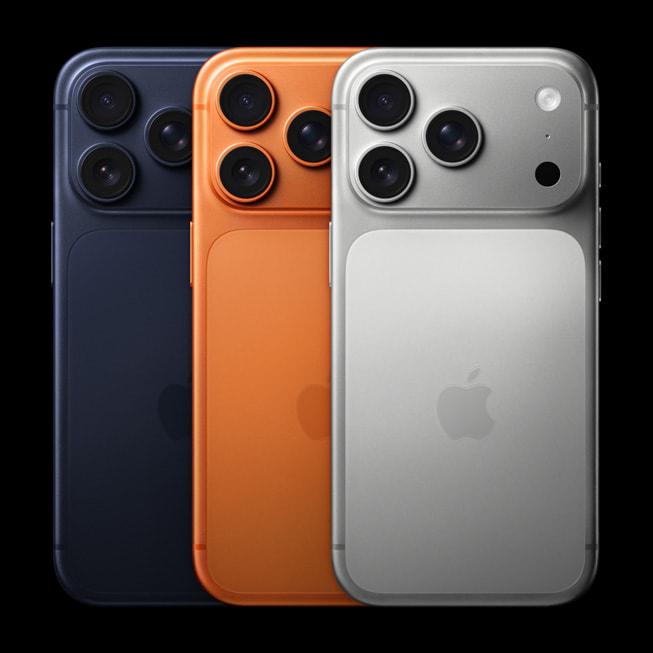
 Подробный гайд по решению: iPhone 17 Pro Max не показывает зарядку на экране
Это известный программный баг в линейке iPhone 17. После полной разрядки смартфон никак не реагирует на подключение зарядного кабеля: экран остаётся чёрным, привычный красный значок батареи не появляется, а перебор разных кабелей и адаптеров результата не даёт. Apple официально признала проблему и выпустила исправление.
Подробный гайд по решению: iPhone 17 Pro Max не показывает зарядку на экране
Это известный программный баг в линейке iPhone 17. После полной разрядки смартфон никак не реагирует на подключение зарядного кабеля: экран остаётся чёрным, привычный красный значок батареи не появляется, а перебор разных кабелей и адаптеров результата не даёт. Apple официально признала проблему и выпустила исправление.
Проблема затрагивает только эти модели: iPhone 17, iPhone 17 Plus, iPhone 17 Pro, iPhone 17 Pro Max и iPhone Air.
ШАГ 1: Принудительная перезагрузка (Hard Reset)
Это первое, что нужно попробовать:
- Быстро нажмите и отпустите кнопку увеличения громкости
- Быстро нажмите и отпустите кнопку уменьшения громкости
- Нажмите и удерживайте боковую кнопку (Power) до появления логотипа Apple
- Отпустите кнопку
Если телефон не включается — подключите его к зарядке и подождите 30 минут перед попыткой Hard Reset.
ШАГ 2: Используйте MagSafe-зарядку (обходной путь)
Если USB-C кабель не помогает, положите iPhone на MagSafe-зарядку и оставьте на 10–15 минут. В большинстве случаев устройство включается именно так. Это подтверждённый обходной путь, который работал даже до выхода официального исправления.
ШАГ 3: Установите обновление iOS 26.5.1
Apple выпустила экстренное обновление iOS 26.5.1, которое полностью устраняет этот баг.
Как установить:
- Откройте «Настройки»
- Перейдите в «Основные» → «Обновление ПО»
- Дождитесь появления iOS 26.5.1 и нажмите «Загрузить и установить»
- После перезагрузки подключите телефон к зарядке и проверьте, появился ли значок зарядки
Как проверить текущую версию:
- «Настройки» → «Основные» → «Об этом устройстве»
- Посмотрите версию iOS. Если у вас iOS 26.5.0 или ниже — обновление необходимо.
Если телефон вообще не включается, сначала воспользуйтесь MagSafe (Шаг 2), чтобы «оживить» его, а затем установите обновление.
ШАГ 4: Очистите порт USB-C
Пыль и ворс из карманов могут блокировать контакт кабеля:
- Возьмите фонарик и осмотрите порт
- Если видите мусор — выключите телефон
- Аккуратно удалите загрязнения мягкой сухой кисточкой
- Не используйте металлические предметы, зубочистки и сжатый воздух
- Плотно вставьте кабель обратно
ШАГ 5: Проверьте кабель, адаптер и розетку
Меняйте по одному элементу за раз, чтобы найти виновника:
| Что проверить | Что сделать |
|---|---|
| Кабель | Попробуйте другой USB-C кабель (сертифицированный) |
| Адаптер | Используйте другой блок питания или USB-C порт компьютера |
| Розетка | Подключитесь к другой розетке |
| Чехол | Снимите чехол — толстые чехлы мешают полному входу кабеля |
ШАГ 6: Проверьте настройки аккумулятора
Иногда проблема связана с настройками оптимизации зарядки:
- Откройте «Настройки» → «Аккумулятор»
- Перейдите в «Здоровье аккумулятора и зарядка»
- Проверьте, включена ли «Оптимизированная зарядка» — попробуйте временно отключить
- Убедитесь, что включено отображение заряда в процентах: «Настройки» → «Аккумулятор» → «Заряд в процентах»
ШАГ 7: Сброс настроек
Если программный сбой не связан с версией iOS:
- «Настройки» → «Основные» → «Перенос или сброс iPhone» → «Сброс»
- Выберите «Сбросить все настройки» (данные не удалятся)
- После перезагрузки подключите зарядку
ШАГ 8: Восстановление через компьютер
Если ничего не помогло:
- Подключите iPhone к компьютеру с Finder (Mac) или iTunes/Apple Devices (Windows)
- Выполните Hard Reset, не отпуская боковую кнопку после логотипа Apple — дождитесь экрана восстановления
- Выберите «Обновить» (сохранит данные) или «Восстановить» (полный сброс)
Когда обращаться в сервис?
Обратитесь в авторизованный сервисный центр Apple, если:
- После iOS 26.5.1 и всех шагов выше зарядка не появилась
- Телефон заряжается только беспроводным способом, но не через USB-C
- Порт имеет видимые повреждения или следы окисления
- Батарея деградировала (ёмкость ниже 80% в настройках)
Краткая шпаргалка
| Симптом | Вероятная причина | Решение |
|---|---|---|
| Чёрный экран, нет значка зарядки после разряда в 0 | Баг iOS 26.5.0 | MagSafe на 15 мин → обновить iOS |
| Не заряжается только по кабелю, MagSafe работает | Программный сбой USB-C | Обновление iOS 26.5.1 |
| Не заряжается вообще | Грязный порт / кабель / глубокий разряд | Очистить порт, сменить кабель, ждать 30 мин |
| Заряжается, но не включается | Зависание системы | Hard Reset |
Профилактика на будущее
- Не допускайте полного разряда до выключения — ставьте на зарядку при 10–15%
- Всегда устанавливайте обновления iOS сразу после выхода
- Используйте сертифицированные кабели и адаптеры (для быстрой зарядки — от 40 Вт)
- Регулярно очищайте порт от пыли
Мы делимся этой технической информацией, чтобы помочь вам в решении задач — используйте её с пониманием. Статья носит рекомендательный характер, поэтому, пожалуйста, применяйте описанные методы осмотрительно.