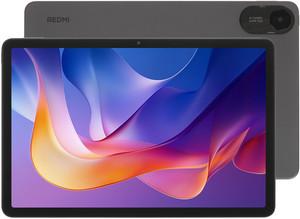
 Подробный гайд по настройке Xiaomi Pad 2: отключение рекламы, удаление системного мусора
Планшеты линейки Xiaomi Pad 2 (включая модели Redmi Pad 2 9.7, Redmi Pad 2 Pro и другие версии 2025–2026 годов) — это современные устройства с отличным железом (например, чипсетом Snapdragon 6s Gen 2) и плавными экранами 120 Гц. Однако из коробки их операционная система HyperOS (часто версии 2.0) перегружена встроенными сервисами, аналитикой, китайскими приложениями и рекламой.
Подробный гайд по настройке Xiaomi Pad 2: отключение рекламы, удаление системного мусора
Планшеты линейки Xiaomi Pad 2 (включая модели Redmi Pad 2 9.7, Redmi Pad 2 Pro и другие версии 2025–2026 годов) — это современные устройства с отличным железом (например, чипсетом Snapdragon 6s Gen 2) и плавными экранами 120 Гц. Однако из коробки их операционная система HyperOS (часто версии 2.0) перегружена встроенными сервисами, аналитикой, китайскими приложениями и рекламой.
Этап 1. Отключение рекламы и телеметрии (Без компьютера)
Самое первое, что нужно сделать — отключить системный компонент MSA (MIUI/HyperOS System Ads), который отвечает за показ рекламы в оболочке.
1. Отключение MSA:
- Перейдите в Настройки → Пароли и безопасность (или Защита и конфиденциальность).
- Выберите пункт Авторизация и отзыв.
- Найдите в списке msa, переведите переключатель в положение «Выкл.» и подтвердите действие. Если система выдаст ошибку, подождите 10–15 секунд и попробуйте снова.
2. Отключение рекомендаций внутри стоковых приложений:
- Зайдите в Настройки → Темы, нажмите на иконку профиля, выберите шестеренку и отключите «Показывать рекламу».
- Откройте приложения Проводник, Загрузки, Музыка и Безопасность. В настройках каждого из них найдите разделы «Конфиденциальность» или «Дополнительно» и отключите тумблеры «Получать рекомендации» и «Показывать рекламу».
3. Отключение сбора данных:
- Зайдите в Настройки → Конфиденциальность → отключите «Персонализированные рекламные рекомендации» и «Программа улучшения качества».
Этап 2. Вырезание встроенных приложений (Debloat)
Партнерские приложения (TikTok, AliExpress, WPS Office, игры) удаляются стандартным способом: долгое нажатие на иконку → Удалить. Но системные приложения (Mi Браузер, GetApps, Mi Видео) система удалить не даст. Для этого мы используем компьютер.
Подготовка планшета
- Зайдите в Настройки → О планшете и быстро тапните 7–8 раз по пункту Версия ОС (или Версия MIUI), пока не появится надпись «Вы стали разработчиком».
- Перейдите в Настройки → Расширенные настройки → Для разработчиков.
- Включите тумблер Отладка по USB.
- При подключении планшета к ПК по кабелю на экране появится запрос — обязательно нажмите «ОК» (Разрешить отладку).
Процесс удаления через ADB AppControl (Рекомендуемый способ)
Консольные команды можно не учить. Проще всего использовать бесплатную программу с графическим интерфейсом ADB AppControl для Windows.
- Скачайте и установите ADB AppControl на компьютер.
- Подключите планшет по кабелю. Программа автоматически считает все установленные пакеты.
- Перейдите на вкладку Приложения, найдите ненужные системные пакеты, выделите их галочками и нажмите кнопку Удалить. Программа сама выполнит нужные системные команды.
Что можно безопасно вырезать (Blacklist):
com.miui.analytics— сбор статистики и телеметрия (сильно ест батарею).com.xiaomi.mipicks(GetApps / Mi App Store) — встроенный магазин, который часто самовольно скажает игры в фоне.com.miui.browser— Mi Браузер (лучше установить Chrome, Edge или Яндекс).com.miui.videoplayerиcom.miui.player— Mi Видео и Mi Музыка.com.miui.msa.global— остатки рекламного модуля (если не отключился в Этапе 1).- Пакеты, содержащие в названии
Baidu,QZone,Weibo,Sohu— это китайские сервисы, которые вам не понадобятся.
Чего трогать КАТЕГОРИЧЕСКИ НЕЛЬЗЯ (Иначе получите "кирпич" или вечную загрузку):
com.miui.securitycenter(Безопасность)com.miui.home(Рабочий стол / Лаунчер)com.android.systemui(Системный интерфейс)com.android.settings(Настройки)com.miui.gallery— Внимание! Галерею лучше отключить, а не удалять полностью, так как она глубоко интегрирована в системное меню «Поделиться».
Совет профи:
Если вы случайно удалили что-то важное, пакеты можно восстановить. В ADB AppControl есть вкладка "Установленные" -> "Удаленные", где их можно вернуть одним кликом. Либо через командную строку ADB командой: cmd package install-existing <имя_пакета>.
Этап 3. Полезные настройки HyperOS для планшета
1. Экран 120 Гц:
По умолчанию система может ставить 60 Гц для экономии батареи. Зайдите в Настройки → Экран → Частота обновления и принудительно выберите 120 Гц или 144 Гц для максимальной плавности интерфейса.
2. Многозадачность и окна:
В настройках Специальные возможности (или Многооконный режим) настройте боковую панель. Это позволит запускать мессенджеры и калькулятор в плавающих окнах поверх видео или браузера, что критически удобно на большом экране планшета.
3. Разблокировка по лицу и отпечатку:
Зайдите в настройки защиты и добавьте отпечаток пальца, но для удобства на планшете оставьте ПИН-код, так как сканер лица на планшетах часто работает медленнее из-за расстояния до лица.
Важное примечание по прошивке (CN vs Global)
Денис Сергеевич, если вы приобрели планшет с Китайской прошивкой (CN ROM), в ней будет огромное количество неудаляемого мусора, специфичных китайских приложений и отсутствовать русский язык в некоторых системных меню.
Если загрузчик (Bootloader) вашего планшета позволяет разблокировку, идеальным решением является перепрошивка на Глобальную (Global) или Xiaomi.eu версию через программу MiFlash. В глобальных прошивках 90% системного мусора отсутствует "из коробки", и вам не придется тратить время на ADB-чистку.
Мы делимся этой технической информацией, чтобы помочь вам в решении задач — используйте её с пониманием. Статья носит рекомендательный характер, поэтому, пожалуйста, применяйте описанные методы осмотрительно.