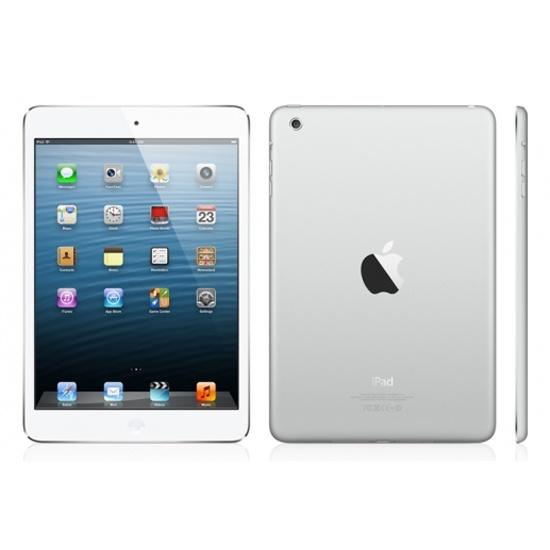
 Подробный гайд по устранению сбоя активации iPad mini 1
iPad mini 1 (первого поколения) — это устройство 2012 года, и его максимальная версия операционной системы — iOS 9.3.6. Из-за возраста устройства ошибка «Сбой активации» (Activation Error) возникает очень часто. В 90% случаев это связано не с поломкой, а с устаревшими корневыми сертификатами безопасности в iOS 9, из-за которых планшет просто не может «достучаться» до современных серверов Apple по Wi-Fi.
Подробный гайд по устранению сбоя активации iPad mini 1
iPad mini 1 (первого поколения) — это устройство 2012 года, и его максимальная версия операционной системы — iOS 9.3.6. Из-за возраста устройства ошибка «Сбой активации» (Activation Error) возникает очень часто. В 90% случаев это связано не с поломкой, а с устаревшими корневыми сертификатами безопасности в iOS 9, из-за которых планшет просто не может «достучаться» до современных серверов Apple по Wi-Fi.
Шаг 1. Активация через iTunes (Самый надежный способ)
Поскольку встроенный модуль Wi-Fi в iPad mini 1 может не распознавать современные протоколы безопасности, активацию лучше всего проводить через компьютер.
1. Подготовка ПК/Mac:
Установите последнюю версию iTunes (на Windows) или используйте Finder (на macOS Catalina и новее).
2. Подключение:
Подключите iPad mini к компьютеру с помощью оригинального или сертифицированного (MFi) кабеля Lightning/30-pin (iPad mini 1 использует широкий 30-пиновый коннектор! Обязательно проверьте кабель, так как дешевые аналоги часто не передают данные).
3. Процесс:
- Запустите iTunes.
- Если на экране планшета есть кнопка «Подключить к iTunes», следуйте подсказкам.
- iTunes сам свяжется с серверами Apple, проверит статус устройства и отправит на него цифровой сертификат активации.
- После этого на экране iPad появится надпись «Здравствуйте» (Hello), и вы сможете продолжить настройку.
Шаг 2. Проверка SIM-карты (для версий Cellular)
Если у вас версия iPad mini Wi-Fi + Cellular (со слотом для SIM-карты):
- Извлеките SIM-карту с помощью скрепки. Иногда старая или заблокированная оператором SIM-карта вызывает конфликт на этапе поиска сети, что приводит к сбою активации.
- Попробуйте активировать планшет без SIM-карты (как описано в Шаге 1).
- Если активация прошла, вставьте SIM-карту уже после того, как попадете на рабочий стол.
Шаг 3. Сброс настроек сети и даты
Иногда проблема кроется в сбитых настройках времени, из-за чего сервер Apple отклоняет запрос (SSL-сертификаты не совпадают по времени).
- Если iPad пускает вас в настройки (экран Hello -> выбор языка -> выбор страны -> Wi-Fi), но зависает на активации:
- Нажмите «Настроить вручную» или вернитесь назад.
- Зайдите в Настройки -> Основные -> Дата и время и отключите «Автоматически». Установите дату и время вручную на текущий день.
- Подключитесь к Wi-Fi и попробуйте снова.
Шаг 4. Перепрошивка в режиме DFU (Если ничего не помогает)
Если iTunes выдает ошибку, или iPad завис на логотипе яблока/шестеренке, потребуется глубокая перепрошивка.
Внимание: этот шаг удалит все данные с устройства, если они там есть.
Как ввести iPad mini 1 в режим DFU:
- Подключите iPad к компьютеру и откройте iTunes.
- Зажмите одновременно кнопки Питания (сверху) и Домой (круглая под экраном).
- Держите их ровно 10 секунд, затем отпустите кнопку Питания, но продолжайте держать кнопку Домой еще около 10–15 секунд.
- Экран iPad должен оставаться абсолютно черным. Если появилось яблоко — вы держали слишком долго, повторяйте заново.
- iTunes выдаст сообщение: «Обнаружено устройство в режиме восстановления».
- Нажмите в iTunes кнопку «Восстановить» (Restore). Программа скачает последнюю доступную прошивку (iOS 9.3.6) и установит ее с нуля, заодно сбросив все сетевые глюки.
Шаг 5. Анализ кодов ошибок (Аппаратные проблемы)
Если при перепрошивке через iTunes (Шаг 4) появляются конкретные ошибки, это говорит о физическом износе старого устройства:
* Ошибка 9, 4013, 4014:
В 80% случаев на iPad mini 1 это означает отвал чипа памяти (NAND) или проблемы с процессором. Из-за многолетних перепадов температур и старения пайки отваливаются контакты.
Решение:
Только поход в сервисный центр для реболлинга (перепайки) процессора или замены флеш-памяти. Самостоятельно это не лечится.
* Ошибка 4005:
Часто связана с неисправным шлейфом кнопки Домой или датчика разбития. Попробуйте перепрошить устройство, предварительно отключив шлейф кнопки Home внутри (потребуется разборка).
* Устройство заблокировано владельцем (Activation Lock / iCloud):
Если iPad просит ввести Apple ID и пароль предыдущего владельца, это не «сбой активации», а противоугонная система.
Решение:
Ввести пароль. Если он забыт, а вы законный владелец — подать заявку на сайте al-support.apple.com с чеком о покупке. Обход iCloud на iOS 9 существует (через джейлбрейк и утилиты), но такой iPad превратится в «плеер» (не будет работать сотовая связь, уведомления и iCloud).
Чек-лист для успешной активации:
- Использовать компьютер (Windows/Mac), а не сам планшет по Wi-Fi.
- Использовать качественный 30-пиновый кабель и мощный блок питания (от iPad, а не от iPhone).
- Убедиться, что на ПК установлено корректное время и дата (это критично для связи с серверами Apple).
- Вытащить SIM-карту на время активации.
Если вы прошли все шаги, iTunes шьет устройство без ошибок, но на экране снова появляется «Сбой активации» или «iPad отключен», скорее всего, проблема кроется в аппаратной части (отвал модема или памяти), что для 14-летнего устройства, к сожалению, типично.
Мы делимся этой технической информацией, чтобы помочь вам в решении задач — используйте её с пониманием. Статья носит рекомендательный характер, поэтому, пожалуйста, применяйте описанные методы осмотрительно.