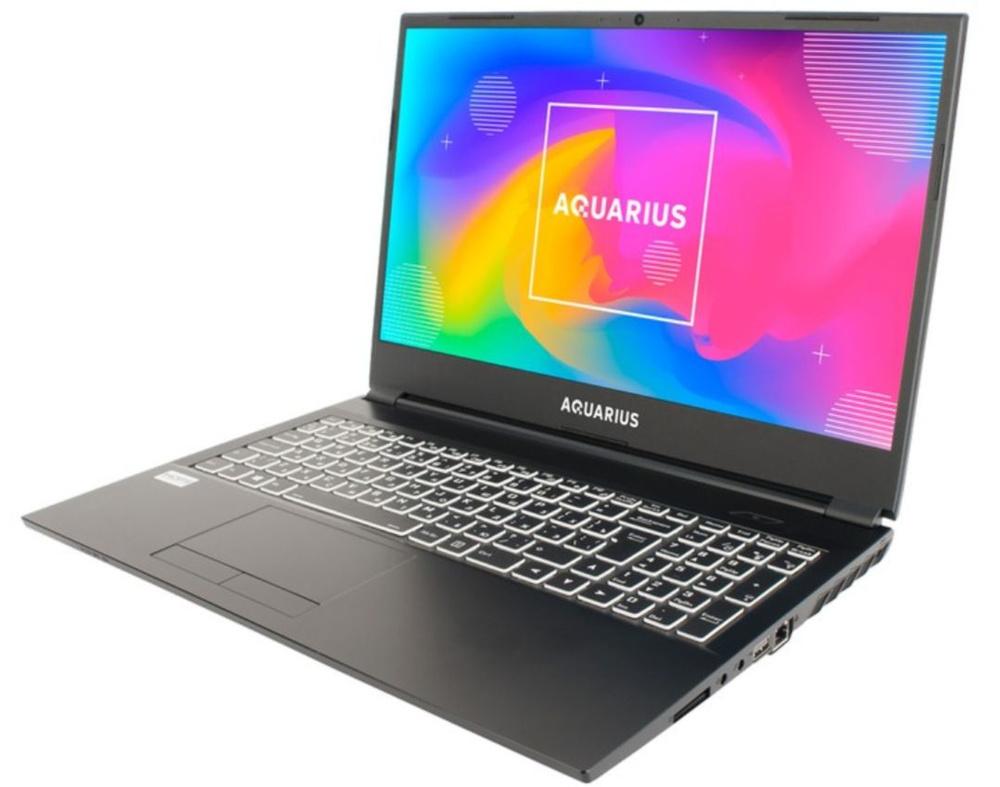
 Подробный гайд по ноутбуку Aquarius NS 573
Ноутбуки Aquarius (Аквариус) — это российский бренд, который производит технику, в основном ориентированную на корпоративный и государственный сектор. Модель Aquarius NS 573 — это классический рабочий ноутбук, который часто является референсной моделью (ODM) от крупных азиатских производителей (например, Clevo или Tongfang), но с шильдиком Aquarius.
Подробный гайд по ноутбуку Aquarius NS 573
Ноутбуки Aquarius (Аквариус) — это российский бренд, который производит технику, в основном ориентированную на корпоративный и государственный сектор. Модель Aquarius NS 573 — это классический рабочий ноутбук, который часто является референсной моделью (ODM) от крупных азиатских производителей (например, Clevo или Tongfang), но с шильдиком Aquarius.
1. Общие характеристики (Типичная конфигурация)
Модель NS 573 может иметь разные модификации (на базе Intel Core i3/i5/i7 или AMD Ryzen).
Чаще всего встречаются следующие параметры:
- Экран: 15.6" (1920x1080 Full HD или 1366x768 HD).
- Процессор: Intel Core i3/i5 (10-12 поколения) или AMD Ryzen 3/5.
- Память: 8 ГБ (расширяется до 32/64 ГБ).
- Накопитель: SSD M.2 (SATA или NVMe). Возможно наличие места под 2.5" HDD.
- Порты: USB 3.0/3.1, USB-C (иногда с PD), HDMI, RJ-45 (Ethernet), комбинированный аудиоразъем, кардридер.
- ОС: Часто поставляется с предустановленной ОС «Альт», Astra Linux или без ОС (FreeDOS). Windows может быть установлен, если это корпоративная закупка.
2. Горячие клавиши (Fn-комбинации)
Управление функциями ноутбука осуществляется через клавишу Fn (обычно между Ctrl и Win):
- Fn + Esc — Блокировка Fn (переключение режима F1-F12).
- Fn + F1 — Сон/Гибернация.
- Fn + F2 — Вкл/Выкл Wi-Fi / Bluetooth (режим "В самолете").
- Fn + F3/F4 — Управление громкостью (тише/громче).
- Fn + F5/F6 — Управление яркостью (тусклее/ярче).
- Fn + F7 — Переключение видеовыхода (Только экран / Дублировать / Расширить).
- Fn + F8/F9 — Подсветка клавиатуры (если есть опция).
- Fn + F10 — Отключение тачпада.
- Fn + Del — Scroll Lock.
3. Вход в BIOS / UEFI
Настройка ноутбука Aquarius стандартна для большинства ODM-платформ.
- Выключите ноутбук.
- Нажмите кнопку включения.
- Сразу же многократно нажимайте клавишу Delete (Del) или F2.
- Чаще всего используется F2 или Del. Если не помогает, попробуйте Esc.
- Вы попадете в меню Aptio Setup Utility (AMI BIOS).
Основные разделы BIOS:
- Main: Информация о системе (версия BIOS, процессор, память).
- Advanced: Настройка SATA/NVMe режимов, USB портов, виртуализации (VT-x).
- Chipset: Настройки графики (DVMT Pre-Allocated).
- Security: Установка пароля администратора/пользователя. Важно: Если на корпоративном ноутбуке установлен пароль и вы его не знаете, сбросить его сложно (нужно разбирать и замыкать контакты EEPROM или перепрошивать).
- Boot: Выбор приоритета загрузки (USB Flash, HDD, PXE).
- Save & Exit: Сохранение настроек (F4) и сброс к заводским (Load Optimized Defaults).
4. Установка Windows (Частая задача)
Если ноутбук пришел с Linux или без системы, для установки Windows 10/11:
- Создайте загрузочную флешку (через Rufus или Media Creation Tool от Microsoft).
- Войдите в BIOS (см. выше).
- Перейдите на вкладку Boot.
- Установите флешку первым устройством загрузки (или используйте Boot Menu через клавишу F7 или F12 при включении).
- Важно про Secure Boot: Если установщик не запускается, зайдите в BIOS -> Security -> Secure Boot -> выберите Disabled.
- Установите систему.
- Установка драйверов: Это самый важный шаг для Aquarius.
- Скачайте драйверы с официального сайта Aquarius (раздел Поддержка -> Драйверы -> NS573) или определите ODM-платформу (например, Clevo) и скачайте с их сайта.
- Минимальный набор: Чипсет (Chipset), Видео (Graphics), Сеть (LAN/WLAN), Аудио (Audio), Тачпад (Touchpad), Кардридер.
5. Возможный апгрейд (Аппаратная часть)
Разборка NS 573 обычно интуитивна, но требует аккуратности.
- Инструменты: Крестовая отвертка (PH0/PH00), пластиковая лопатка (медиатор).
- Процесс:
- Выключите ноутбук, отсоедините блок питания.
- Открутите все винты на нижней крышке (часто они спрятаны под резиновыми ножками или под батареей, если она съемная).
- Аккуратно подденьте крышку лопаткой по периметру.
- Что можно заменить:
- Оперативная память: Обычно 2 слота SO-DIMM DDR4. Можно поставить до 32 ГБ (2x16 ГБ).
- SSD M.2: Замените на более быстрый NVMe или увеличьте объем (поддерживаются форм-факторы 2280).
- HDD/SSD 2.5": Если есть шлейф и крепление (опционально).
- Wi-Fi модуль: Стандартный M.2 Key E (например, замена на Intel AX200/AX210 для Wi-Fi 6).
- Батарея: Замена при износе.
6. Типовые проблемы и решения
- Не включается:
- Сбросьте питание: отключите зарядку, зажмите кнопку питания на 15-20 секунд, затем подключите питание и попробуйте снова.
- Проверьте индикатор зарядки (возможно, умер блок питания).
- Не видит SSD/HDD:
- Зайдите в BIOS (Advanced -> SATA Mode), попробуйте переключить режим с "Intel RST / VMD" на "AHCI" (или наоборот). Примечание: переключение режима может потребовать переустановки Windows.
- Сильно шумит вентилятор:
- Почистите систему охлаждения от пыли и замените термопасту (обычно нужна термопаста с вязкостью, подходящей для ноутбуков, например, Arctic MX-4 или GD900).
- Не работает клавиатура/тачпад:
- Проверьте драйверы в диспетчере устройств. Проверьте комбинацию Fn + F10 (вдруг тачпад просто выключен).
7. Скачивание драйверов и прошивок
Официальный сайт: https://www.aq.ru -> Раздел "Поддержка" -> "Драйверы и руководства" -> Поиск по модели NS573.
Если на сайте пусто, ищите по характеристикам корпуса аналогичную модель от Clevo (например, серия N1xx/N5xx), так как Aquarius часто переклеивает шильдики, оставляя оригинальное железо.
Aquarius NS 573 — это крепкий "рабочий конь".
- Сброс/Вход в BIOS: F2 или Del.
- Загрузка с флешки: F7 или F12.
- Если не ставится ОС: Выключите Secure Boot в разделе Security.
- Если тормозит: Добавьте RAM и замените HDD на SSD.
Мы делимся этой технической информацией, чтобы помочь вам в решении задач — используйте её с пониманием. Статья носит рекомендательный характер, поэтому, пожалуйста, применяйте описанные методы осмотрительно.