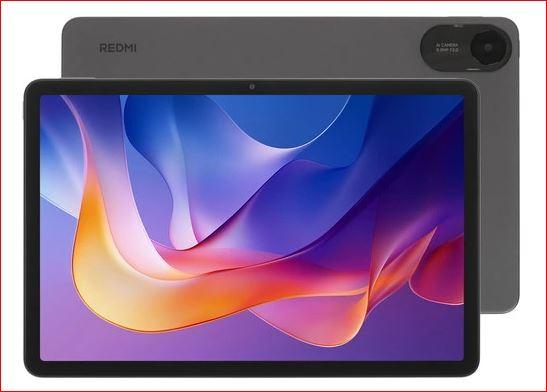
 Подробный гайд: Как узнать заводской пароль на планшете Redmi Pad 2
Заводского пароля, который нужно было бы вводить при первом включении планшета, не существует. Как и на большинстве современных Android-устройств, Redmi Pad 2 при первой настройке просит вас самостоятельно создать PIN-код, графический ключ или пароль для блокировки экрана.
Если вы забыли этот пароль, единственный способ вернуть доступ к планшету — выполнить сброс до заводских настроек (Hard Reset). Важно понимать, что этот процесс полностью удалит все данные с устройства.
Важное предупреждение: Защита FRP
Сразу после сброса и при первой попытке настроить планшет заново, система может запросить аккаунт Google, который был синхронизирован с устройством до сброса. Это срабатывает защита FRP (Factory Reset Protection). Чтобы успешно пройти эту проверку, вам необходимо помнить логин и пароль от этого Google-аккаунта.
Способ 1: Сброс через меню Recovery (если планшет не включается или вы не можете разблокировать экран)
Это основной метод, если доступ к настройкам планшета заблокирован.
- Выключите планшет. Если экран не реагирует, зажмите кнопку питания примерно на 20 секунд, чтобы принудительно выключить устройство.
- Войдите в режим Recovery. Одновременно зажмите и удерживайте кнопку Питания и кнопку увеличения громкости (Volume Up). Отпустите их, как только появится логотип Xiaomi.
- Навигация по меню. Когда откроется меню Recovery (оно будет на английском), сенсорный экран работать не будет. Перемещайтесь по пунктам с помощью кнопок громкости, а для выбора пункта используйте кнопку питания.
- Выберите «Wipe Data». Найдите этот пункт и подтвердите выбор кнопкой питания.
- Выберите «Wipe all Data». Это подтвердит ваше намерение стереть все данные. Выберите этот пункт и нажмите кнопку питания.
- Подтвердите действие. Система попросит подтверждение, чтобы избежать случайного сброса. Выберите «Confirm» и нажмите кнопку питания.
- Дождитесь завершения. Процесс форматирования займет несколько секунд. После завершения выберите «Back to Main Menu» (Назад в главное меню) и нажмите кнопку питания.
- Перезагрузите планшет. В главном меню Recovery выберите пункт «Reboot» (Перезагрузка) и подтвердите кнопкой питания. Планшет включится как новое устройство.
Способ 2: Сброс через компьютер (если кнопки не срабатывают)
Этот метод используется в более сложных случаях, когда предыдущий способ не помог.
- Установите ADB на компьютер. Скачайте и распакуйте инструменты платформы Android (Platform Tools) с официального сайта Google.
- Подключите планшет. Соедините Redmi Pad 2 с компьютером через USB-кабель, который поддерживает передачу данных.
- Откройте терминал. В папке с распакованными файлами ADB откройте командную строку (CMD или PowerShell).
- Проверьте подключение. Введите команду
adb devicesи нажмите Enter. Если в списке появился ваш планшет, значит, соединение установлено. - Загрузитесь в Recovery. Введите команду
adb reboot recoveryи нажмите Enter. Планшет перезагрузится в режим восстановления. - Выполните сброс. Дальнейшие шаги аналогичны пунктам 4–8 из первого способа: с помощью кнопок громкости и питания выберите «Wipe data» -> «Wipe all Data» -> «Confirm», а затем перезагрузитесь через «Reboot».
Важно
Поскольку заводского пароля не существует, для разблокировки забытого устройства потребуется полный сброс. Если у вас есть возможность, перед началом процедуры попробуйте вспомнить и отвязать Google-аккаунт от планшета, чтобы избежать блокировки FRP после сброса.
Мы делимся этой технической информацией, чтобы помочь вам в решении задач — используйте её с пониманием. Статья носит рекомендательный характер, поэтому, пожалуйста, применяйте описанные методы осмотрительно.