 Подробный гайд: Настройка кластера для ViPNet Client Важное уточнение: Сам по себе ViPNet Client не формирует кластер — он подключается к кластеру ViPNet Coordinator (криптошлюза). Клиент настраивается для работы с отказоустойчивой парой координаторов. Ниже — полное руководство по настройке кластера Coordinator и подключению к нему клиента.
Предварительные требования
- Два устройства ViPNet Coordinator HW (или виртуальные VA) одинаковой модели
- Активированные лицензии с поддержкой Failover / HA Cluster
- Ключевые дистрибутивы (.dst) и файлы конфигурации (.vbe) для обеих нод
- Права администратора на доступ к командной строке Coordinator
Настроенные сетевые интерфейсы:
- Интерфейсы в сеть (eth0, eth2 и др.) — для трафика
- Интерфейс синхронизации («перемычка») — для обмена состоянием между нодами
Часть 1: Настройка кластера ViPNet Coordinator
Шаг 1. Подготовка интерфейсов
Согласно технологии ViPNet, для каждого интерфейса в кластере необходимо задать три адреса
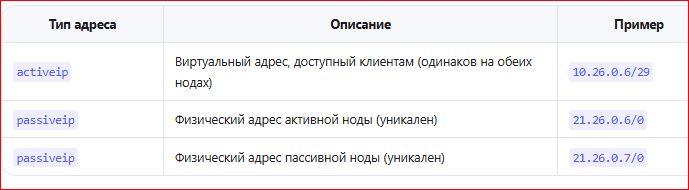 Подробный гайд: Настройка кластера для ViPNet Client
Шаг 2. Редактирование failover.ini
Остановите службу отказоустойчивости и откройте редактор конфигурации:
hostname# failover stop
hostname# failover config mode cluster
hostname# failover config edit
Пример конфигурации для Первой ноды:
[network]
checktime = 30
timeout = 4
activeretries = 5
channelretries = 5
synctime = 5
fastdown = yes
beforeifconf = /sbin/change_route.sh before
afterifconf = /sbin/change_route.sh after

[channel]
device = eth0
ident = iface-0
activeip = 10.26.0.6/29
passiveip = 21.26.0.6/0
testip = 10.26.0.1
checkonlyidle = yes

[channel]
device = eth2
ident = iface-2
activeip = 10.26.0.129/25
passiveip = 21.26.0.129/0
testip = 127.0.0.1
checkonlyidle = no

[sendconfig]
activeip = 192.168.26.2  ; ← IP-адрес перемычки ВТОРОЙ ноды
device = eth3
sendtime = 60
config = yes
keys = yes
journals = yes
port = 10090

[misc]
activeconfig = /etc/iplirpsw
passiveconfig = /etc/iplirpsw
maxjournal = 30
reboot = yes
syncconnections = yes
Конфигурация Второй ноды:
- activeip — те же, что на первой ноде
- passiveip — измените последний октет (например, 21.26.0.7/0)
- В [sendconfig] укажите activeip = 192.168.26.1 (IP перемычки первой ноды)
Важно:
- Параметры beforeifconf и afterifconf в секции [network] критичны — без них возможны циклические перезагрузки нод
Шаг 3. Применение конфигурации и запуск
# На обеих нодах:
hostname# failover config mode cluster
hostname# failover start active    ; на первой ноде
hostname# failover start passive   ; на второй ноде
Шаг 4. Проверка состояния кластера
# Просмотр конфигурации:
hostname# failover show config

# Проверка MAC-адресов активных интерфейсов:
hostname# failover show active-mac-address

# Общая информация о кластере:
hostname# failover show info
Ожидаемый вывод failover show info:
failover mode: cluster
local: active / remote: passive
failover state: works
iplir state: works
Часть 2: Настройка L2OverIP (опционально, для объединения сегментов)
Если требуется прозрачное расширение сети через кластер:
# Настройка L2OverIP на первой ноде:
hostname# iplir set l2overip interface eth1
hostname# iplir set l2overip local-port 1 82.16.10.10
hostname# iplir set l2overip remote-port 2 82.16.10.20

# На второй ноде — зеркально:
hostname# iplir set l2overip interface eth2
hostname# iplir set l2overip local-port 2 82.16.10.20
hostname# iplir set l2overip remote-port 1 82.16.10.10

# Разрешение трафика для порта 97 (L2OverIP):
hostname# firewall vpn add src @local dst @any proto 97 pass
hostname# firewall vpn add src @any dst @local proto 97 pass

# Активация режима коммутатора:
hostname# iplir set l2overip mode switch

# Проверка:
hostname# iplir show l2overip config
hostname# iplir show l2overip mac-address-table
Часть 3: Настройка ViPNet Client для подключения к кластеру
Шаг 1. Установка и базовая настройка клиента
- Установите ViPNet Client на рабочую станцию
- Импортируйте ключевой дистрибутив (*.dst), выданный администратором сети
- Запустите ViPNet Монитор
Шаг 2. Настройка подключения к координатору
В окне ViPNet Монитор:
- Перейдите: Настройка → Подключение к сети ViPNet
- В поле «Адрес координатора» укажите виртуальный (active) IP-адрес кластера (например, 10.26.0.6)
- При необходимости настройте приоритеты адресов доступа (если координатор имеет несколько интерфейсов)
- Сохраните настройки и выполните подключение
Клиент автоматически переподключится к пассивной ноде при отказе активной — переключение прозрачно для пользователя, время восстановления сессии ≤ 1 секунды
Шаг 3. Проверка подключения
- В ViPNet Монитор должен отображаться статус «Подключено»
- Проверьте доступность защищённых ресурсов сети
- При необходимости просмотрите журнал событий: Администрирование → Журнал событий
Диагностика и устранение неполадок
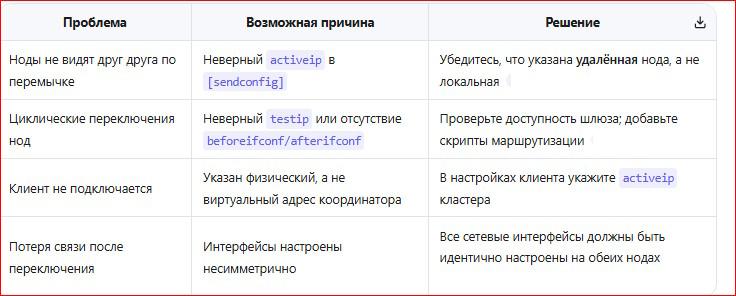 Подробный гайд: Настройка кластера для ViPNet Client
Полезные команды диагностики:
# Проверка состояния интерфейсов:
hostname# inet show interface

# Тест доступности тестовых адресов:
hostname# ping <testip>

# Просмотр логов failover:
hostname# failover show log
Рекомендация по безопасности:
- После настройки кластера обязательно протестируйте сценарий отказа (отключение активной ноды) в нерабочее время, чтобы убедиться в корректности переключения и сохранении сессий.
Информация предоставлена в ознакомительных целях. Применение описанных настроек в системах, должно осуществляться только после согласования с ответственными за информационную безопасность и в соответствии с требованиями ФСТЭК, ФСБ и иных уполномоченных органов.