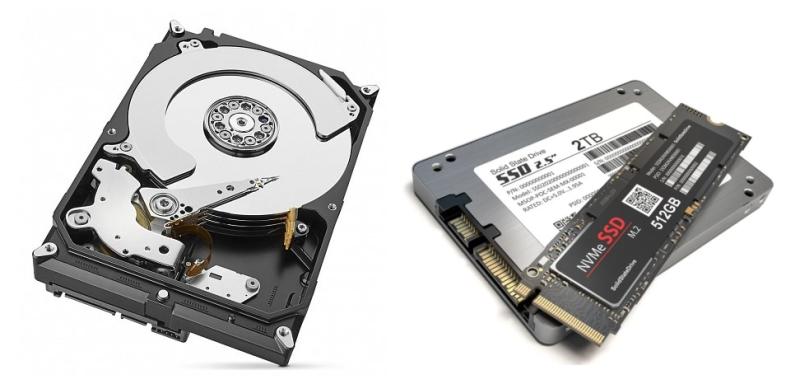
 Подробный гайд: работает ли двойное затирание на SSD
Короткий ответ: НЕТ, не работает
Двойное (и многократное) затирание данных, эффективное для HDD, не обеспечивает надёжного удаления информации на SSD и даже может навредить накопителю.
Почему это не работает на SSD?
1. Выравнивание износа (Wear Leveling)
Контроллер SSD перераспределяет данные по разным физическим ячейкам памяти, чтобы продлить срок службы накопителя. Когда вы «перезаписываете» файл, операционная система отправляет данные на логический адрес, но контроллер может записать их в совершенно другое физическое место.
В результате:
- Старые данные могут остаться в «скрытых» блоках
- Многократная перезапись не гарантирует очистку всех физических ячеек
2. Резервные области и переназначенные блоки
SSD содержит служебные области, недоступные для ОС:
- Блоки, помеченные как «битые», но ещё содержащие данные
- Кэш контроллера
- Таблицы трансляции адресов (FTL)
Стандартные утилиты затирания не имеют доступа к этим областям.
3. Износ накопителя
Каждая перезапись расходует цикл P/E (Program/Erase).
Двойное или многократное затирание всего диска:
- Бесполезно тратит ресурс SSD
- Может сократить срок службы накопителя
Важно:
Как указано на ServerMon, функция двойного затирания в Secret Net Studio срабатывает только на механических жёстких дисках (2.5" и 3.5"), где данные физически перезаписываются на вращающихся пластинах. На SSD с флеш-памятью эта функция не работает.
Как надёжно удалить данные с SSD
Метод 1: ATA Secure Erase / NVMe Sanitize (Рекомендуется)
Встроенная команда контроллеру, которая:
- Сбрасывает все ячейки памяти к заводскому состоянию
- Работает на уровне прошивки, обходя wear leveling
- Выполняется за минуты, а не часы
- Не расходует лишний ресурс
Как выполнить:
- Через BIOS/UEFI: Многие современные материнские платы имеют опцию Secure Erase в разделе Storage/Security
- Утилиты производителя: Kingston SSD Manager, Samsung Magician, Intel MAS и др.
- Parted Magic: Платный загрузочный Live-дистрибутив с графическим интерфейсом
4. Командная строка:
- Для SATA:
hdparm --security-erase(Linux) - Для NVMe:
nvme format /dev/nvmeXn1 --ses=1
Метод 2: Crypto Erase (Криптографическое стирание)
Если ваш SSD поддерживает аппаратное шифрование (SED — Self-Encrypting Drive):
- Удаляется ключ шифрования, а не сами данные
- Данные становятся нечитаемыми мгновенно
- Нулевой износ ячеек памяти
- Соответствует стандарту NIST SP 800-88
Метод 3: Физическое уничтожение (Для максимальной безопасности)
Если данные сверхсекретные:
- Дробление чипов памяти в шредере для электроники
- Разрушение NAND-чипов механически или химически
- Только этот метод гарантирует 100% невозможность восстановления
Чек-лист перед удалением данных с SSD
[ ] Создать резервную копию важных файлов
[ ] Убедиться, что выбран правильный диск
[ ] Подключить ноутбук к сети (не работать от батареи)
[ ] Проверить тип SSD: SATA или NVMe
[ ] Убедиться в наличии прав администратора
[ ] Понимать: процесс необратим!
Чего НЕ делать при очистке SSD
| Метод | Почему не подходит |
|---|---|
| Быстрое форматирование | Удаляет только таблицу файлов, данные восстанавливаются |
| Удаление разделов | Данные остаются в физических ячейках |
| Многократная перезапись (DBAN, Eraser и др.) | Неэффективно из-за wear leveling + износ SSD |
| Ожидание TRIM | Очистка происходит не мгновенно, данные могут сохраняться |
Как проверить, что данные удалены
- Запустите утилиту производителя — она покажет статус «Secure Erase: Completed»
- Попробуйте восстановить файлы через Recuva, R-Studio — ничего не должно найтись
- Проверьте диск через
hdparm -I /dev/sdX(Linux) — статус безопасности должен быть «not frozen» и «erased»
Вывод
Для надёжного удаления данных с SSD не используйте двойное или многократное затирание. Вместо этого применяйте встроенные команды Secure Erase или Crypto Erase через BIOS/UEFI или утилиты производителя. Это быстрее, безопаснее для накопителя и действительно эффективно.