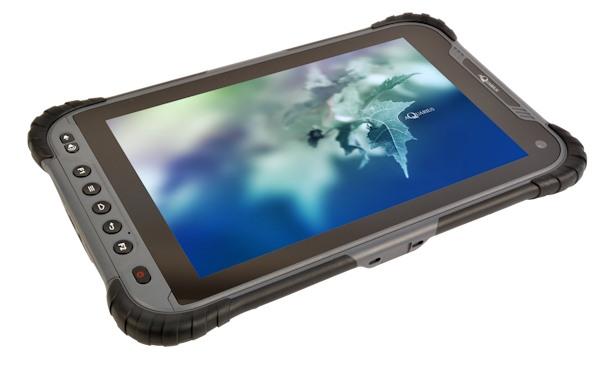
 Подробный гайд по обновлению Aquarius CMP ST471 TrustPad
Aquarius CMP ST471 TrustPad — защищённый планшет на базе Android (2016 г.), построенный на процессоре Rockchip RK3188. Ниже представлены два основных способа обновления: через систему (OTA) и полная перепрошивка через ПК.
Подробный гайд по обновлению Aquarius CMP ST471 TrustPad
Aquarius CMP ST471 TrustPad — защищённый планшет на базе Android (2016 г.), построенный на процессоре Rockchip RK3188. Ниже представлены два основных способа обновления: через систему (OTA) и полная перепрошивка через ПК.
Важные предупреждения перед началом
- Сохраните все важные данные — обновление/прошивка приведёт к очистке памяти устройства.
- Зарядите батарею минимум до 70%.
- Используйте оригинальный USB-кабель без повреждений.
- Не отключайте устройство во время процесса — это может привести к «окирпичиванию».
- Все действия выполняете на свой риск. При сомнениях обратитесь в сервисный центр.
Способ 1: Обновление через систему (OTA)
Подходит, если планшет работает стабильно и вы хотите установить официальное обновление.
- Подключите планшет к стабильному интернету (скорость ≥5 Мбит/с).
- Перейдите: Настройки → Об устройстве → Обновление ПО (или Настройки → Обновление ПО).
- Нажмите «Проверить обновления» или «Загрузка и установка».
- Если обновление найдено — подтвердите загрузку и установку.
- Дождитесь завершения: планшет перезагрузится и установит новую версию системы.
- Не выключайте устройство во время установки.
Если планшет был рутирован или прошивка изменена, система может показать сообщение «Устройство изменено». В этом случае официальное обновление недоступно — требуется ручная прошивка или обращение в сервисный центр.
Способ 2: Полная перепрошивка через ПК (ResearchDownload)
Используйте этот метод, если:
- Планшет не загружается;
- Нужно откатиться на заводскую прошивку;
- Требуется установка кастомной версии.
Что понадобится:
| Компонент | Описание |
|---|---|
| Прошивка | Файл .pac для CMP ST471. Скачать можно на официальном сайте Aquarius по серийному номеру или на специализированных ресурсах. |
| ResearchDownload | Утилита для прошивки устройств на Rockchip. Актуальная версия: PL_ResearchDownload.rar. |
| Драйверы | Drivers_SciCmpst.zip — установите до начала прошивки. |
| ПК с Windows | Обязательно с портом USB 2.0/3.0 (USB 1.0 не подходит). |
| Заряженный планшет | ≥70% батареи. |
Пошаговая инструкция:
Подготовка:
- Отключите антивирус и брандмауэр на ПК (могут блокировать драйверы).
- Уберите блокировки экрана на планшете (графический ключ, PIN, пароль).
- Включите «Отладка по USB»: Настройки → Для разработчиков → Отладка по USB (рекомендуется).
- Распакуйте прошивку в корень диска
C:\(путь не должен содержать кириллицы). - Установите драйверы: подключите планшет → дождитесь обнаружения → установите драйвер вручную через Диспетчер устройств → перезагрузите ПК.
- Запустите
ResearchDownload.exeот имени администратора.
Прошивка:
- В ResearchDownload нажмите на значок настроек (шестерёнка) → выберите файл
.pacс прошивкой.
2. Нажмите на вторую шестерёнку → в настройках:
Port: выберите All;Options: включите Power Off;Backup: снимите все галочки → OK.
- Нажмите на кнопку запуска (Play), чтобы программа перешла в режим ожидания.
- Выключите планшет, зажмите кнопку «Громкость -» и, удерживая её, подключите устройство к ПК через USB.
- Дождитесь начала прошивки (появится прогресс-бар). Кнопку громкости можно отпустить.
- После завершения появится надпись «Passed» зелёным цветом — отключите планшет.
- Включите устройство: первая загрузка может занять 10–15 минут.
Устранение неполадок
| Проблема | Решение |
|---|---|
| ПК не видит планшет | • Перезагрузите ПК и попробуйте другой USB-порт (задняя панель, USB 2.0/3.0) • Отключите проверку цифровой подписи драйверов (особенно на Win 7/8/10) • Попробуйте другую версию ResearchDownload |
| Ошибка при прошивке | • Проверьте целостность файла .pac• Убедитесь, что путь к файлу не содержит кириллицы и пробелов |
| Зависание на загрузке | • Выполните Hard Reset: зажмите Power + Громкость + на 10–15 секунд |
Полезные ссылки
- Официальный центр загрузок Aquarius: aq.ru/support/download/ — ввод серийного номера для доступа к драйверам и ПО.
Примечание:
- Поскольку CMP ST471 — устройство 2016 года, официальные обновления могут быть недоступны. Для получения актуальных прошивок и поддержки рекомендуется обращаться напрямую в техподдержку «Аквариус»: help@aq.ru.