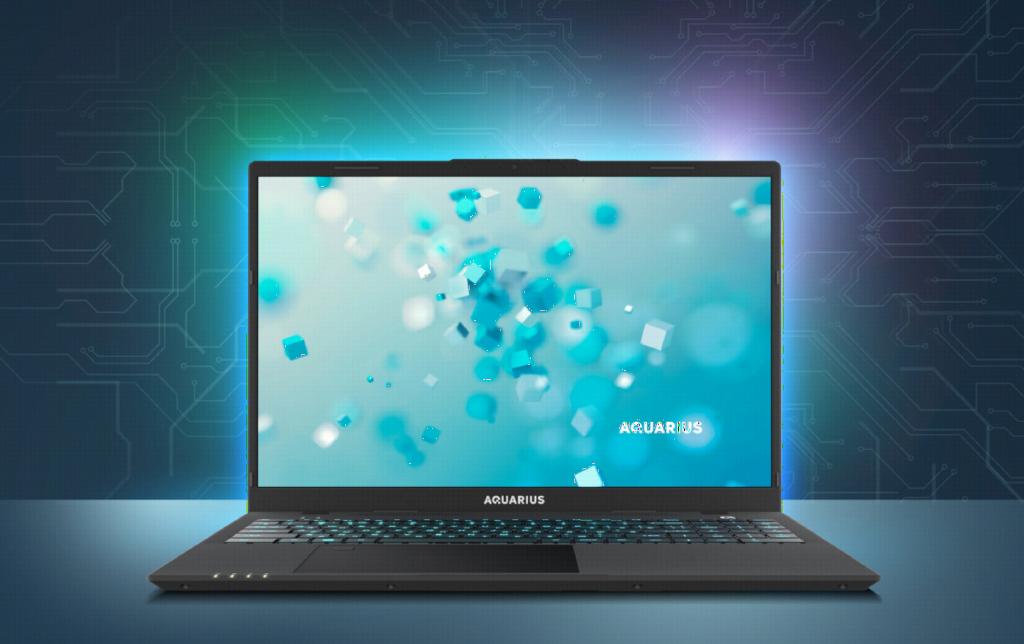
 Подробный гайд: Обновление BIOS на Aquarius CMP NE355 (AQbook NE355)
ВНИМАНИЕ!
- Прошивка BIOS — рискованная процедура. Неправильные действия могут вывести ноутбук из строя. Все действия выполняете на свой страх и риск. Рекомендуется делать резервную копию важных данных и обеспечить стабильное питание (подключить зарядное устройство).
Шаг 1: Определите точную модель и ревизию
Aquarius CMP NE355 (он же AQbook NE355, артикул АМПР.466539.200) может иметь разные ревизии материнской платы.
Как узнать точную модель:
- Переверните ноутбук и найдите наклейку на нижней крышке
- Или в Windows: Win + R → введите
msinfo32→ посмотрите «Модель основной платы» и «Версия BIOS» - Или введите серийный номер на официальном сайте: aq.ru/support/download/
Шаг 2: Получите официальную прошивку BIOS
Способ А: Через официальный сайт (рекомендуется)
- Перейдите на aq.ru/support/download/
- Введите серийный номер в формате ХХХХХХХХХХХХХ-ХХХХ
- Скачайте доступные обновления ПО, включая BIOS (если доступно)
- Если файл BIOS отсутствует — напишите на help@aq.ru с указанием модели и серийного номера
Способ Б: Через техподдержку
- Заполните форму на aq.ru/support/hotline/
- Укажите: модель CMP NE355 / AQbook NE355, артикул АМПР.466539.200, запрос на BIOS-прошивку
- Вам пришлют ссылку на скачивание (обычно в течение 1–2 рабочих дней)
Файлы прошивки часто поставляются в виде архива (~300–500 МБ) с документацией и утилитой обновления.
Шаг 3: Выберите метод прошивки
Метод 1: Через Windows (если поддерживается)
- Распакуйте архив с прошивкой в отдельную папку
- Запустите файл обновления от имени администратора (обычно UpdateBIOS.exe или аналогичный)
- Следуйте инструкциям мастера
- Не выключайте питание, не закрывайте крышку ноутбука и не прерывайте процесс!
- После завершения ноутбук перезагрузится автоматически
Метод 2: Через загрузочную флешку (UEFI/DOS) — более надёжный
- Подготовьте USB-флешку (минимум 4 ГБ), отформатируйте в FAT32
2. Скопируйте на флешку:
- Файл BIOS (.rom, .bin или .cap)
- Утилиту прошивки (например, Afudos.exe, Flash.nsh или BIOSUpdate.efi — зависит от инструкции)
- Перезагрузите ноутбук, при загрузке нажмите F2 или Del для входа в BIOS
- В BIOS перейдите в раздел Boot → выберите загрузку с USB
5. После загрузки в DOS/UEFI-Shell выполните команду (пример):
afudos.exe /i NE355_BIOS_vX.XX.rom /p /b /c /x
Точные параметры и имя файла сверьте с инструкцией из архива!
Метод 3: Через программатор (только для опытных / при «кирпиче»)
Некоторые модели Aquarius с NUMA BIOS могут требовать аппаратной прошивки.
Что понадобится:
- Программатор: CH341A, RT809H или аналог
- Клипса SOP8 для подключения к чипу BIOS (или паяльник)
- Рабочий дамп BIOS (.bin/.rom)
Процесс:
- Разберите ноутбук, найдите чип BIOS (8-ногий SOP8 на материнской плате)
- Подключите программатор к чипу (или выпаяйте его)
- Считайте текущий дамп для резервной копии
- Запишите новый файл прошивки
- Соберите ноутбук и проверьте загрузку
Дампы и обсуждение можно найти на форумах: 4PDA, VLab, Remont-aud (по запросу «Aquarius NE355 BIOS»).
Шаг 4: Настройки после обновления
- Сброс настроек BIOS: после прошивки зайдите в BIOS (F2/Del) → Load Optimized Defaults → Save & Exit
- Пароль БСВВ: по умолчанию Qwe123$ (указан в паспорте устройства)
- Клавиши функций: на некоторых моделях мультимедиа-функции работают без Fn, а стандартные F1–F12 — с зажатой Fn (настройка может быть недоступна)
- Установите драйверы: после обновления BIOS обязательно обновите драйверы с официального сайта по серийному номеру
Решение частых проблем
| Проблема | Решение |
|---|---|
| Не находит прошивку по серийному номеру | Напишите на help@aq.ru с фото наклейки и указанием модели |
| Ошибка при прошивке через Windows | Попробуйте метод с загрузочной флешкой или DOS-утилитой |
| BIOS не обновляется / ошибка верификации | Убедитесь, что файл предназначен именно для вашей ревизии платы |
| После прошивки нет звука / не работает тачпад | Установите драйверы с официального сайта до подключения к интернету |
| Ноутбук не включается после прошивки | Попробуйте сброс CMOS (отключить батарею на 5–10 мин) или обратитесь в СЦ |
Контакты поддержки Aquarius
- Официальный сайт: aq.ru
- Техподдержка: help@aq.ru
- Горячая линия: форма на aq.ru/support/hotline/
- Авторизованные сервисные центры: список на сайте в разделе «Поддержка»
Рекомендация:
- Если вы не уверены в своих силах — обратитесь в авторизованный сервисный центр. Неправильная прошивка может лишить гарантии.
Полезные ссылки:
- Официальная страница модели: aq.ru/product/aquarius-cmp-ne355/
- Загрузка драйверов и ПО: aq.ru/support/download/
Удачи в обновлении!