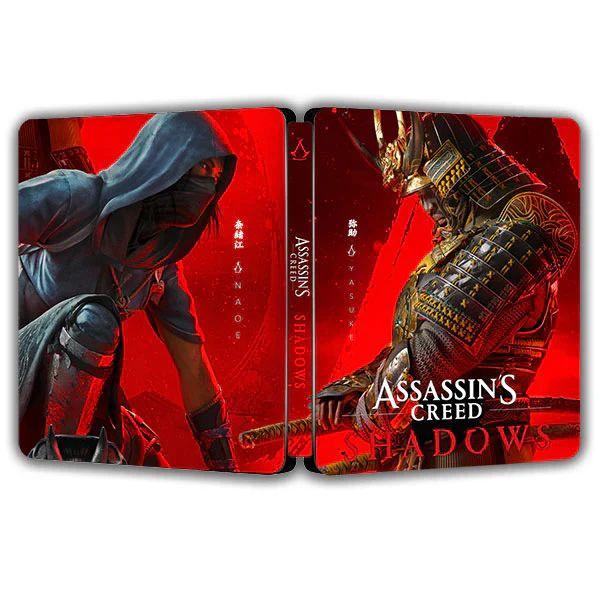
 Подробный гайд по настройке яркости и графики Assassin's Creed Shadows на Nintendo Switch 2
Гайд по настройке яркости, контрастности и общей графики для Assassin's Creed Shadows на Nintendo Switch 2. Порт игры для этой консоли вышел в конце 2025 года и имеет свои технические особенности, которые напрямую влияют на восприятие картинки.
Подробный гайд по настройке яркости и графики Assassin's Creed Shadows на Nintendo Switch 2
Гайд по настройке яркости, контрастности и общей графики для Assassin's Creed Shadows на Nintendo Switch 2. Порт игры для этой консоли вышел в конце 2025 года и имеет свои технические особенности, которые напрямую влияют на восприятие картинки.
Технические особенности версии для Switch 2
Версия для Switch 2 работает с частотой 30 FPS как в портативном, так и в ТВ-режиме, использует DLSS для масштабирования разрешения и всегда активный VRR (переменную частоту обновления). Также разработчики применили запеченное глобальное освещение (Baked GI), которое, к сожалению, иногда делает картинку плоской или затуманенной.
Проблема «слишком темной» игры и калибровка Яркости
Многие игроки и профильные издания отмечают, что по умолчанию AC Shadows выглядит экстремально темной, а изображение часто кажется «выцветшим» или покрытым дымкой.
Как правильно настроить яркость:
1. Игнорируйте стандартный тест.
Внутриигровая калибровка, где просят сделать логотип «едва видимым», в этой игре работает некорректно. Если следовать ей, ночные миссии и интерьеры замков станут абсолютно черными, и вы не сможете различать силуэты врагов.
2. Оптимальные значения.
Смело выкручивайте ползунок выше середины. Для встроенного экрана Switch 2 (который тусклее большинства телевизоров) комфортное значение обычно находится в диапазоне от 65 до 75 (при стандарте 50).
3. Проверка в игре.
Зайдите в темную локацию (например, в комнату с одним фонарем) и поднимайте яркость до тех пор, пока не сможете отчетливо видеть текстуры на одежде Нэоэ или Ясукэ, не напрягая глаза.
Совет:
Если игра внезапно стала неестественно темной спустя несколько часов, это известный баг сбоя кэша настроек. Помогает сброс параметров дисплея до заводских и повторная калибровка.
Настройка Контрастности
Движок игры страдает от недостатка естественного контраста, из-за чего картинка кажется серой и мыльной (на ПК игроки даже используют моды, чтобы искусственно повысить контраст для стиля Ghost of Tsushima).
Как правильно настроить контрастность:
- Оптимальный диапазон: Увеличьте значение выше стандартных 50. Рекомендуется ставить от 55 до 65.
- Зачем это нужно: Повышение контрастности помогает «пробить» визуальный туман, делает тени более глубокими и значительно улучшает читаемость врагов в высокой траве или в тумане.
- Предостережение: Не ставьте контрастность на максимум (выше 70), иначе вы потеряете детали в ярких участках (например, снег будет выглядеть как белое пятно, а свет фонарей начнет «выжигать» глаза).
Настройка HDR (Для ТВ-режима в док-станции)
Если вы играете через док-станцию на телевизоре с поддержкой HDR, ползунки в меню работают иначе.
1. Максимальная яркость HDR (Peak Brightness / Nits):
Выставьте значение, соответствующее пиковой яркости вашего ТВ. Для современных OLED-панелей Switch 2 отлично работает диапазон 800–1000 нит.
2. Яркость интерфейса (Paper White):
Установите на уровне 150–200 нит, чтобы карты и иконки инвентаря не выглядели неестественно яркими на фоне темного леса.
Дополнительные настройки графики для четкости (Switch 2)
Пользователи часто жалуются на «мыло» и нестабильную четкость в версии для Switch 2, особенно в портативном режиме.
Чтобы компенсировать это, измените следующие параметры:
- DLSS (Масштабирование): Обязательно оставьте включенным (режим Quality или Balanced), так как игра сильно зависит от алгоритмов повышения резкости.
- Размытие в движении (Motion Blur): Полностью отключите или снизьте до минимума. На 30 FPS и небольшом экране Switch 2 размытие только ухудшает восприятие и создает эффект грязной оптики.
- Глубина резкости (Depth of Field): Рекомендуется выключить. Это сделает окружение четким не только в центре экрана, но и на периферии, что критически важно для стелса.
- Зернистость (Film Grain): Отключите, чтобы избавиться от визуального шума, который на маленьком экране сливается с тенями.
Чек-лист:
- Яркость:
65–70 - Контрастность:
60 - DLSS:
Вкл. - Размытие в движении:
Выкл. - Глубина резкости:
Выкл.
Мы делимся этой технической информацией, чтобы помочь вам в решении задач — используйте её с пониманием. Статья носит рекомендательный характер, поэтому, пожалуйста, применяйте описанные методы осмотрительно.