 Подробный гайд: Настройка видеокарты для Counter-Strike (CS:GO / CS2)
Важно:
Counter-Strike: Global Offensive был заменён на Counter-Strike 2 в сентябре 2023 года. Игра теперь работает на движке Source 2 с поддержкой Vulkan и новыми требованиями к оптимизации. Данный гайд актуален для обеих версий, с акцентом на CS2.
Часть 1: Подготовка системы
Обновите драйверы видеокарты
Это самый важный шаг для стабильной работы
- NVIDIA: Используйте GeForce Experience или скачайте драйвер с официального сайта
- AMD: Используйте AMD Software: Adrenalin Edition Новые драйверы содержат оптимизации специально для современных игр
Настройте электропитание Windows
- Откройте Панель управления → Электропитание
- Выберите режим «Высокая производительность»
- В параметрах схемы отключите отключение дисплея и переход в спящий режим
Отключите оптимизацию во весь экран (Windows 10/11)
- Найдите файл cs2.exe (обычно в Steam\steamapps\common\Counter-Strike Global Offensive\game\bin\win64)
- ПКМ → Свойства → Совместимость
- Поставьте галочку «Отключить оптимизацию во весь экран»
Часть 2: Настройка видеокарты NVIDIA
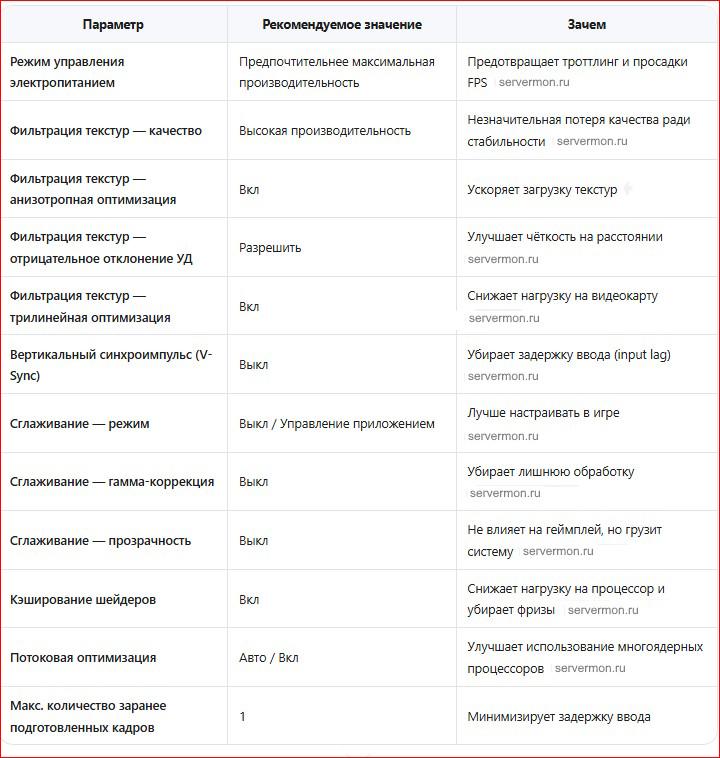
Откройте Панель управления NVIDIA (ПКМ на рабочем столе → «Панель управления NVIDIA»).
Глобальные настройки или для программы
Перейдите в «Управление параметрами 3D» → «Программные настройки», выберите Counter-Strike 2 (или добавьте вручную).
 Подробный гайд: Настройка видеокарты для Counter-Strike (CS:GO / CS2)
Pro Tip:
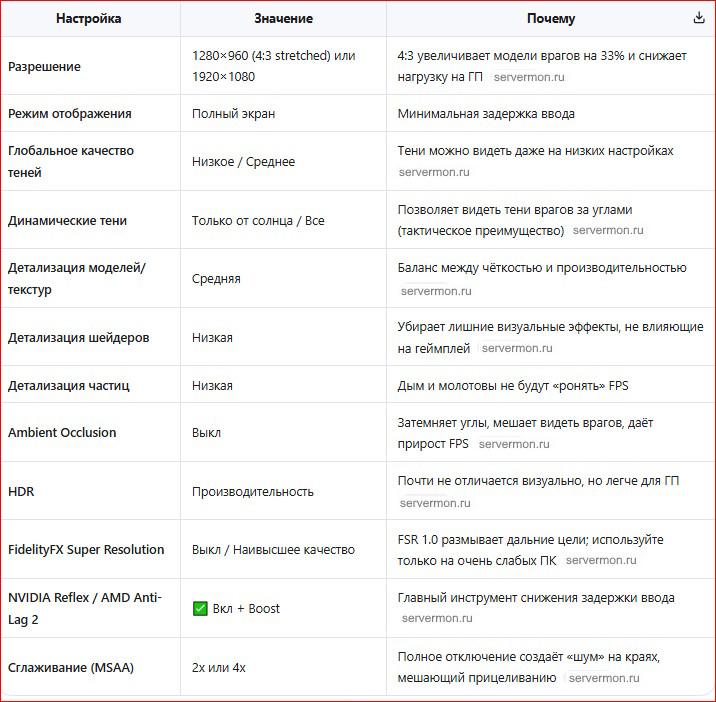
Для соревновательной игры также включите NVIDIA Reflex Low Latency прямо в настройках CS2 (видео → «Режим низкой задержки») — это снижает input lag на 30-40%
Часть 3: Настройка видеокарты AMD Radeon
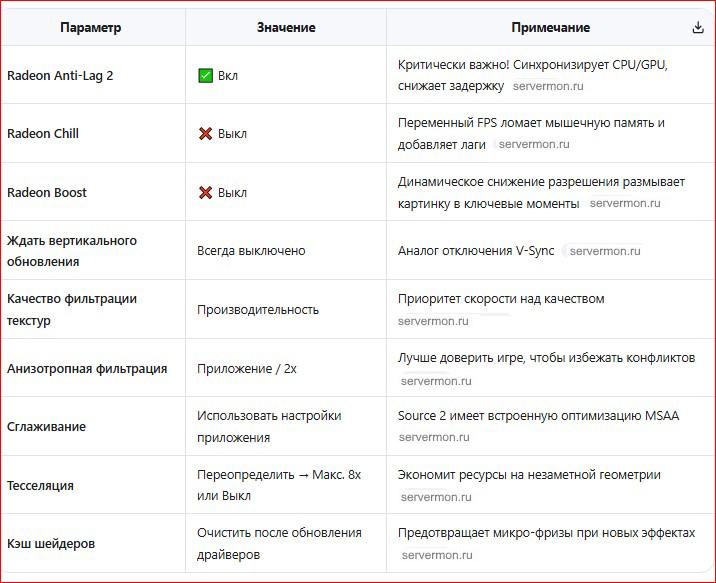
Откройте AMD Software: Adrenalin Edition → вкладка «Игры» → «Counter-Strike 2».
Ключевые настройки драйвера
 Подробный гайд: Настройка видеокарты для Counter-Strike (CS:GO / CS2)
Внимание:
Не включайте устаревший Anti-Lag Plus (2023) — он модифицировал память игры и мог вызвать VAC-бан. Используйте только Anti-Lag 2, официально интегрированный в Source 2
Часть 4: Внутриигровые настройки графики (CS2)
Рекомендуемые значения для максимального FPS
 Подробный гайд: Настройка видеокарты для Counter-Strike (CS:GO / CS2)
Часть 5: Параметры запуска в Steam
Откройте Свойства CS2 в Steam → Параметры запуска.
Рекомендуемые команды (2026):
-console -fullscreen -nojoy
Для конкретных задач:
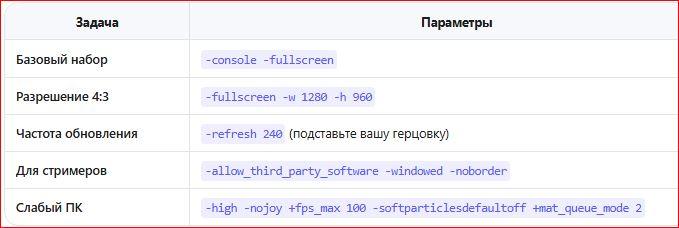 Подробный гайд: Настройка видеокарты для Counter-Strike (CS:GO / CS2)
Устаревшие/бесполезные команды (не используйте):
-threads, -dxlevel, +cl_forcepreload 1, +mat_queue_mode 2, +r_dynamic 0, -novid
Большинство из них игнорируются в Source 2 или управляются автоматически
Часть 6: Дополнительные оптимизации системы
Планирование графического процессора (Windows 10/11)
- Параметры → Система → Дисплей → Графика → Изменение стандартных параметров графики
- Включите «Планирование графического процессора с аппаратным ускорением»
Приоритет игры в Windows
- Параметры → Система → Дисплей → Графика
- Найдите cs2.exe → Параметры → Выберите «Высокая производительность»
Фоновые процессы
- Закройте браузеры, Discord (или отключите аппаратное ускорение), лаунчеры
- Отключите Game Bar и Game Mode в Windows, если они вызывают лаги
Smart Access Memory (для AMD + Ryzen)
В BIOS включите:
- Above 4G Decoding → Enabled
- Re-Size BAR Support → Enabled Это позволяет CPU обращаться ко всей видеопамяти сразу, улучшая стабильность FPS
Ожидаемая производительность (CS2, 1080p, низкие настройки)
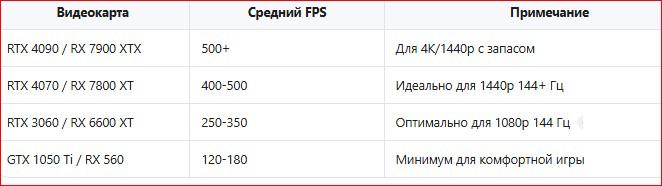 Подробный гайд: Настройка видеокарты для Counter-Strike (CS:GO / CS2)
Важно:
CS2 всё ещё чувствителен к производительности одного ядра процессора. Даже с мощной видеокартой слабый CPU может стать «бутылочным горлышком»
Частые вопросы
Что важнее: видеокарта или процессор для CS2?
- Оба компонента важны, но для высоких частот кадров (200+ FPS) критичен мощный одноядерный процессор (Ryzen 5 5600X / i5-12400F и выше)
Почему после обновления драйверов появились фризы?
- Очистите кэш шейдеров в панели управления видеокартой и дайте игре 5-10 минут в главном меню для компиляции новых эффектов
Как проверить, работает ли Anti-Lag 2 / Reflex?
- В консоли игры (~) введите cl_showfps 1 и net_graph 1. При правильной настройке задержка между кликом и выстрелом должна быть минимальной.
Можно ли получить бан за настройки видеокарты?
- Нет. Все настройки в панели управления NVIDIA/AMD и параметры запуска из этого гайда полностью легальны и не нарушают правила VAC
Важно: Для максимального комфорта в Counter-Strike 2:
- Обновите драйверы
- Настройте панель управления видеокартой (NVIDIA/AMD)
- Включите Reflex/Anti-Lag 2 в игре
- Используйте низкие/средние настройки графики
- Отключите фоновые процессы и оптимизируйте Windows
Мы делимся этой технической информацией, чтобы помочь вам в решении задач — используйте её с пониманием. Статья носит рекомендательный характер, поэтому, пожалуйста, применяйте описанные методы осмотрительно.