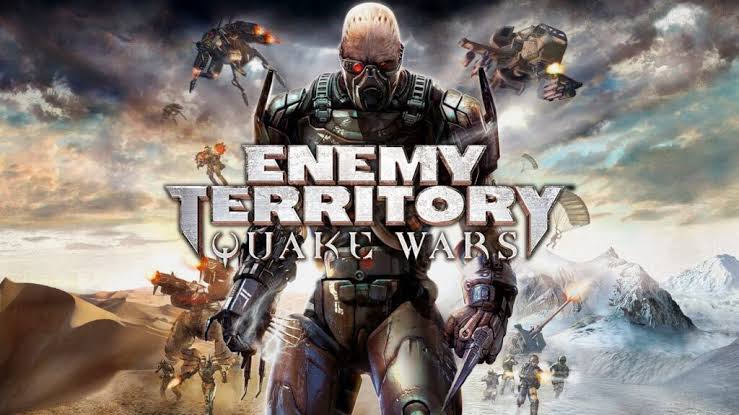
 Подробный гайд: Решение проблем со звуком в игре Enemy Territory: Quake Wars
Enemy Territory: Quake Wars (ETQW) — отличная игра, но поскольку она вышла в 2007 году и работает на движке id Tech 4 (как Doom 3), при запуске на современных операционных системах (Windows 10/11) пользователи часто сталкиваются с отсутствием звука, искажениями, заиканием или полным вылетом игры при попытке воспроизвести аудио.
Подробный гайд: Решение проблем со звуком в игре Enemy Territory: Quake Wars
Enemy Territory: Quake Wars (ETQW) — отличная игра, но поскольку она вышла в 2007 году и работает на движке id Tech 4 (как Doom 3), при запуске на современных операционных системах (Windows 10/11) пользователи часто сталкиваются с отсутствием звука, искажениями, заиканием или полным вылетом игры при попытке воспроизвести аудио.
Ниже представлен подробный гайд по устранению всех возможных проблем со звуком в ETQW.
Шаг 1. Настройка OpenAL (Самая частая причина)
Движок id Tech 4 использует библиотеку OpenAL для обработки 3D-звука. В современных Windows она часто работает некорректно или конфликтует с драйверами.
1. Установка OpenAL:
- Скачайте установщик OpenAL redistributable (лучше всего подходит версия от Creative Labs).
- Установите его и перезагрузите ПК.
2. Замена библиотеки (если не помогло):
- Зайдите в папку с установленной игрой.
- Найдите файл
openal32.dll(илиwrap_oal.dll).
Скопируйте его в системную папку Windows:
- Для 64-битной Windows:
C:\Windows\SysWOW64 - Для 32-битной Windows:
C:\Windows\System32
Важно:
Если в системе уже есть такой файл, замените его (сделайте резервную копию старого на всякий случай).
Шаг 2. Настройка формата звука в Windows
Как человеку, связанному с музыкой, вам будет знакома эта проблема: старые игры не понимают современные стандарты качества звука (24 бит / 96000 Гц и выше) и из-за этого выдают тишину или треск.
- Нажмите
Win + R, введитеmmsys.cplи нажмите Enter. - Во вкладке «Воспроизведение» найдите ваше устройство вывода (динамики или наушники), кликните по нему правой кнопкой мыши -> Свойства.
- Перейдите на вкладку Дополнительно.
- В разделе «Формат по умолчанию» выберите 16 бит, 44100 Гц (или 48000 Гц). Не ставьте выше 24 бит или 192000 Гц — движок ETQW этого не переварит.
- Перейдите на вкладку Монопольный режим и снимите обе галочки («Разрешить приложениям использовать устройство в монопольном режиме»). Это предотвратит конфликты с драйверами Realtek / AMD.
Шаг 3. Отключение «улучшайзеров» и пространственного звука
Современные алгоритмы Windows ломают позиционирование 3D-звука в старых шутерах.
- Там же, в свойствах устройства воспроизведения (из Шага 2), перейдите на вкладку Пространственный звук и выберите Отключено (Windows Sonic для наушников часто вызывает баги в id Tech 4).
- Если есть вкладка Enhancements (Улучшения) или Spatial Audio, поставьте галочку Disable all enhancements (Отключить все эффекты).
Шаг 4. Настройка через консоль и конфигурационные файлы
Если звук все равно не работает или искажается, нужно вмешаться в настройки самого движка.
Вариант А: Через консоль в игре
- Запустите игру.
- Откройте консоль с помощью клавиши
~(тильда/ё).
3. Введите по очереди следующие команды, нажимая Enter после каждой:
s_restart(перезапуск аудио-движка)s_useEAX 0(отключение EAX, который вызывает хрип на современных звуковых картах)s_driver "win"(переключение с OpenAL на стандартный Windows-драйвер. Если не поможет, попробуйтеs_driver "openal"илиs_driver "xaudio2")
4. Сохраните настройки: writeconfig
Вариант Б: Ручное редактирование конфига
- Зайдите в папку с игрой, затем в папку
base. - Найдите файл
ETQWConfig.cfg(илиetqwconfig.cfg) и откройте его с помощью «Блокнота».
3. Найдите следующие строки и измените их значения:
   seta s_driver "openal"  (или "win")
   seta s_bits "16"
   seta s_kHz "44"
   seta s_useEAX "0"
   seta s_maxAudioChannels "32"
- Сохраните файл и сделайте его «Только для чтения» (Свойства -> снять галочку «Только чтение» перед редактированием, и поставить обратно после), чтобы игра не сбросила настройки.
Шаг 5. Режим совместимости и права администратора
Иногда Windows 10/11 блокирует доступ старых игр к аудио-устройствам на уровне безопасности.
- Кликните правой кнопкой мыши по ярлыку игры (или
ETQW.exe) -> Свойства.
2. Вкладка Совместимость:
- Поставьте галочку «Запустить программу в режиме совместимости» и выберите Windows XP (с пакетом услуг 3) или Windows 7.
- Поставьте галочку «Отключить оптимизацию во весь экран».
- Поставьте галочку «Запускать эту программу от имени администратора».
3. Нажмите «Применить» и «ОК».
Шаг 6. Проверка целостности файлов (если игра в Steam)
Если вы используете пиратскую версию, убедитесь, что в папке base или etqw на месте все .wav и .idwav файлы (особенно в папках sound).
Если игра в Steam:
- Правой кнопкой по игре в библиотеке -> Свойства -> Установленные файлы -> Проверить целостность файлов игры.
Мы делимся этой технической информацией, чтобы помочь вам в решении задач — используйте её с пониманием. Статья носит рекомендательный характер, поэтому, пожалуйста, применяйте описанные методы осмотрительно.