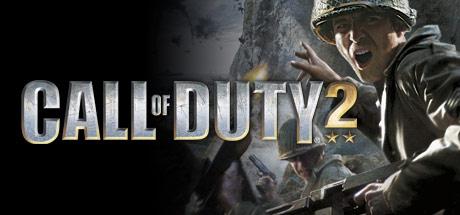
 Подробный гайд: Решение проблем со звуком в Call of Duty 2 на современных ПК
Call of Duty 2 — бесспорная классика, но поскольку игра вышла в 2005 году, при запуске на современных операционных системах (Windows 10 и 11) игроки часто сталкиваются с проблемами аудио. Это может быть полное отсутствие звука, хрипы, треск, заикание или несовпадение губ с озвучкой.
Подробный гайд: Решение проблем со звуком в Call of Duty 2 на современных ПК
Call of Duty 2 — бесспорная классика, но поскольку игра вышла в 2005 году, при запуске на современных операционных системах (Windows 10 и 11) игроки часто сталкиваются с проблемами аудио. Это может быть полное отсутствие звука, хрипы, треск, заикание или несовпадение губ с озвучкой.
Аудио в игре работает на базе движка Miles Sound System, который очень чувствителен к современным настройкам звука Windows. Ниже собраны самые эффективные способы решения этих проблем.
Способ 1. Изменение формата звука в Windows (Решение 90% проблем)
Старые игры некорректно обрабатывают современные высокие частоты дискретизации (например, 24 бит / 96000 Гц).
Чаще всего треск и искажения лечатся переходом на «студийный» формат.
- Нажмите
Win + R, введитеmmsys.cplи нажмите Enter (откроется окно «Звук»). - Во вкладке Воспроизведение найдите ваше активное устройство вывода (динамики или наушники), кликните по нему правой кнопкой мыши и выберите Свойства.
- Перейдите во вкладку Дополнительно.
- В разделе «Формат по умолчанию» выберите из выпадающего списка 16 бит, 44100 Гц (Компакт-диск) или 16 бит, 48000 Гц (DVD). Попробуйте оба варианта, если первый не поможет.
- Перейдите во вкладку Монопольный режим и снимите галочки с пунктов «Разрешить приложениям использовать устройство в монопольном режиме».
- Перейдите во вкладку Пространственный звук (если есть) и отключите его (выберите «Выкл»).
- Нажмите «Применить» и «ОК». Запустите игру и проверьте звук.
Способ 2. Правка конфигурационного файла (config.cfg)
Если настройки Windows не помогли, можно жестко задать параметры звука для самого движка игры.
1. Перейдите в папку с настройками игры. Обычно она находится по пути:
Документы \ Call of Duty 2 \ players(или в папке с установленной игрой).- Найдите файл config.cfg и откройте его с помощью «Блокнота».
- Найдите строки, начинающиеся на
seta snd_. Если их нет, добавьте их в конец файла.
Приведите их к следующему виду:
   seta snd_bits "16"
   seta snd_khz "44"
   seta snd_channels "32"
   seta snd_voice_from_demon "0"
(Если snd_khz "44" не сработает, измените на 48).
4. Сохраните файл. Чтобы игра не перезаписала настройки, можно кликнуть по config.cfg правой кнопкой мыши -> Свойства -> поставить галочку «Только чтение».
Способ 3. Режим совместимости и права администратора
Иногда Windows 10/11 блокирует обращение старых библиотек к аудиокарте.
- Зайдите в папку с установленной игрой.
- Кликните правой кнопкой мыши по исполняемым файлам CoD2.exe (для одиночной кампании) и CoD2MP.exe (для мультиплеера).
- Выберите Свойства -> вкладка Совместимость.
- Поставьте галочку «Запустить программу в режиме совместимости с:» и выберите Windows XP (пакет служб 2) или Windows XP (пакет служб 3).
5. Ниже поставьте галочки:
- Запускать эту программу от имени администратора.
- Отключить оптимизацию во весь экран.
- Нажмите «Применить» и проверьте игру.
Способ 4. Установка устаревших библиотек DirectX 9.0c
В современных Windows установлена версия DirectX 12, но в ней отсутствуют старые библиотеки (d3dx9, xaudio и др.), которые критически важны для корректной работы звука и видео в CoD 2.
- Зайдите на официальный сайт Microsoft.
- Найдите и скачайте DirectX End-User Runtimes (June 2010).
- Установите скачанный пакет. Он не заменит ваш новый DirectX, а просто «докинет» недостающие старые файлы в систему.
- Перезагрузите ПК.
Способ 5. Нюансы с Bluetooth-гарнитурами и объемным звуком
Если вы используете беспроводные наушники или многоканальную аудиосистему, проблема может крыться в оборудовании.
Bluetooth-наушники:
В Windows есть два профиля для Bluetooth-устройств: Stereo (качественный звук) и Hands-Free AG Audio (режим гарнитуры с ужасным звуком). Если игра пытается вывести звук через Hands-Free, вы услышите хрипы или тишину. Зайдите в настройки звука Windows и убедитесь, что устройством вывода по умолчанию выбран именно Stereo. В идеале для старых игр лучше использовать проводные наушники.
Объемный звук (5.1 / 7.1):
Движок Call of Duty 2 рассчитан на стерео. Если в настройках Windows или драйверов звуковой карты (Realtek HD Audio, Sound Blaster) включен виртуальный объемный звук, игра может «глотать» слова или терять эффекты. Отключите все виртуализаторы (Dolby Atmos, DTS, Windows Sonic) на время игры.
Способ 6. Переустановка внутриигровых кодеков (для пиратских/старых сборок)
Если звук пропал полностью (нет ни музыки в меню, ни выстрелов), возможно, повреждены аудиофайлы или отсутствует нужный кодек.
- Попробуйте переустановить игру в папку, в пути к которой нет русских букв и символов (например,
C:\Games\Call of Duty 2). - Если вы используете репаки, попробуйте установить поверх «таблетку» или патчик (например, v1.3), так как в ранних версиях иногда встречались баги с аудио-потоками.
Мы делимся этой технической информацией, чтобы помочь вам в решении задач — используйте её с пониманием. Статья носит рекомендательный характер, поэтому, пожалуйста, применяйте описанные методы осмотрительно.