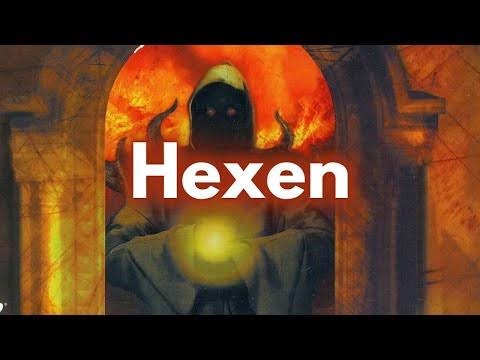
 Подробный гайд по устранению проблем со звуком в игре Hexen II (1997)
Hexen II — классический шутер от первого лица на движке Quake (id Tech 2). Из-за солидного возраста игра часто сталкивается с проблемами совместимости на современных системах, особенно со звуком: отсутствие звуковых эффектов, неработающая музыка, треск, задержки и т.д. В этом руководстве мы рассмотрим основные причины и способы их устранения.
Подробный гайд по устранению проблем со звуком в игре Hexen II (1997)
Hexen II — классический шутер от первого лица на движке Quake (id Tech 2). Из-за солидного возраста игра часто сталкивается с проблемами совместимости на современных системах, особенно со звуком: отсутствие звуковых эффектов, неработающая музыка, треск, задержки и т.д. В этом руководстве мы рассмотрим основные причины и способы их устранения.
1. Определите вашу версию игры
Прежде чем приступать к исправлениям, уточните, какая у вас версия Hexen II:
- Оригинальная Windows-версия (с CD или установленная из старых дистрибутивов)
- DOS-версия (запускается через DOSBox)
- Цифровые издания (Steam, GOG) — обычно уже содержат патчи и порты
Методы решения зависят от версии.
2. Базовые проверки
- Убедитесь, что звук не отключен в самой игре. Зайдите в Options → Sound и проверьте громкость эффектов и музыки.
- Проверьте системный микшер: игра может быть приглушена в микшере Windows (значок динамика в трее).
- Если у вас несколько аудиоустройств (HDMI, наушники, колонки), убедитесь, что игра выводит звук на нужное устройство. Иногда старые игры выбирают первое устройство DirectSound, которое может быть неактивным.
3. Запуск в режиме совместимости
Оригинальная Windows-версия Hexen II (hexen2.exe) может некорректно работать с современными аудиосистемами.
Попробуйте:
- Нажмите правой кнопкой мыши на исполняемом файле игры → Свойства.
- Перейдите на вкладку Совместимость.
- Отметьте «Запустить программу в режиме совместимости с» и выберите Windows XP (пакет обновления 2 или 3) или Windows 98/ME.
- Дополнительно можно включить «Отключить оптимизацию во весь экран» и «Запускать от имени администратора».
- Примените изменения и запустите игру.
Это помогает решить проблемы с DirectSound и конфликтами с драйверами.
4. Настройка звука через консольные команды
Hexen II, как и Quake, имеет встроенную консоль (вызывается клавишей ~). Многие параметры звука можно изменить прямо в игре.
Откройте консоль и попробуйте следующие команды:
snd_restart— перезапуск звуковой подсистемы (иногда помогает, если звук пропал после загрузки).snd_device— показывает/выбирает звуковое устройство (значения:default,dsound,alsa,ossв зависимости от порта). Попробуйте установитьsnd_device default.snd_mixahead— регулирует буферизацию звука. Значение по умолчанию 0.1. Если звук прерывается или трещит, попробуйте увеличить до 0.2 или 0.3:snd_mixahead 0.2. Если звук с задержкой — уменьшите до 0.05.snd_show 1— выводит отладочную информацию о звуке.snd_alsa_mmap 0(для Linux-портов) — отключает mmap в ALSA.bgmvolume— громкость музыки (0–1).sfxvolume— громкость звуковых эффектов.
Эти команды можно также прописать в файл config.cfg в папке игры (создать или отредактировать), чтобы они применялись при каждом запуске.
5. Использование современных портов (настоятельно рекомендуется)
Лучшее решение для Hexen II — установить один из портов, которые исправляют совместимость и добавляют современные аудиосистемы:
Hammer of Thyrion (uHexen2)
- Поддерживает Windows, Linux, macOS.
- Включает улучшенный звук через OpenAL или SDL.
- Скачать: https://uhexen2.sourceforge.net/download.html
- Установка: скопируйте файлы порта в папку с игрой (обычно нужен
hexen2и библиотеки). Запускайте черезuhexen2.exe(илиhexen2в Linux).
JSHexen 2
- Порт на Java, кроссплатформенный.
- Имеет собственные настройки звука, поддерживает OpenAL.
- Скачать: https://www.old-games.ru/game/download/138.html
Эти порты решают большинство проблем «из коробки». Если у вас цифровая версия из Steam/GOG, возможно, она уже использует один из них.
6. Проблемы с музыкой
В Hexen II музыка может быть представлена в двух формах:
- CD-аудио треки (оригинальный CD). Если вы используете образ диска или цифровую версию, игра может пытаться проигрывать музыку с CD, который отсутствует.
- MIDI-музыка (в некоторых версиях или при использовании портов).
Если музыка не играет в оригинальной Windows-версии:
- Вставьте оригинальный CD с игрой, если он есть, или смонтируйте образ диска в виртуальный привод (Daemon Tools, WinCDEmu) и укажите букву этого привода.
- В файле
hexen2.cfg(или через консоль) проверьте параметрcd_devили-cddevв ярлыке. Например, добавьте в ярлык параметр-cddev E:\, где E: — буква вашего CD-привода. - Отключите цифровое извлечение CD (
cd_enable 0).
Если музыка MIDI:
- Современные Windows имеют плохую встроенную MIDI-синтезацию. Установите VirtualMIDISynth или CoolSoft MIDIMapper и настройте качественный звуковой банк (например, FluidR3 GM).
- В портах (Hammer of Thyrion) можно выбрать MIDI-устройство через переменную
midi_device(значения:win32,alsa,coremidi).
Альтернатива: скачайте музыку в формате OGG и используйте порты
Многие порты поддерживают внешние музыкальные файлы. Например, Hammer of Thyrion может проигрывать музыку из папки music/ в формате OGG (треки track02.ogg … trackXX.ogg). Скопируйте туда музыку из цифрового издания или с фан-сайтов.
7. Проблемы с 3D-звуком (A3D/EAX)
Оригинальный Hexen II поддерживал A3D (Aureal 3D) и EAX (Creative). На современных системах эти технологии не работают или вызывают искажения.
Решение:
- Зайдите в Options → Sound и отключите 3D Sound или A3D.
- В консоли установите
snd_3d 0илиsnd_a3d 0. - Если игра вылетает при включении 3D-звука, удалите или переименуйте файлы
a3d.dll,eax.dllиз папки игры.
8. Если ни один из портов не подходит, а оригинальная игра отказывается работать со звуком, попробуйте обертки, эмулирующие старые API:
- DSOAL (DirectSound3D to OpenAL) — эмуляция DirectSound3D через OpenAL. Скачайте
dsoal-xxx.zip, распакуйтеdsoal.dllиdsound.dllв папку с игрой. Вalsoft.iniнастройте параметры. - IndirectSound — еще одна обертка DirectSound.
- Для EAX можно использовать Creative ALchemy (только для звуковых карт Creative) или OpenAL Soft с EAX-эмуляцией.
Эти методы требуют некоторых знаний, но часто помогают.
9. DOS-версия и DOSBox
Если у вас DOS-версия Hexen II, запускайте её через DOSBox. Настройте звук в DOSBox:
- В файле
dosbox.confвключите эмуляцию Sound Blaster:sbtype=sb16,sbbase=220,irq=7,dma=1,hdma=5. - В настройках игры выберите Sound Blaster 16 (или совместимую) и соответствующие адреса.
- Если музыка MIDI не работает, установите
mpu401=intelligentи используйте внешний MIDI-синтезатор (например, черезmidiconfig=).
10. Устранение специфических артефактов
Звук прерывается, треск, шипение
- Увеличьте буфер: в консоли
snd_mixahead 0.2(или выше). - Закройте фоновые приложения, нагружающие процессор.
- В настройках звуковой карты Windows отключите все «улучшения» (Enhancements) и установите формат 16 бит, 44100 Гц (или 48000 Гц) в свойствах устройства воспроизведения.
- Для портов на OpenAL уменьшите количество источников звука:
snd_channels 16.
Задержка звука
- Уменьшите
snd_mixaheadдо 0.05. - В DirectSound-обертках настройте latency.
Звук есть, но очень тихий
- Проверьте внутриигровую громкость и системный микшер.
- В свойствах устройства Windows отключите «Нормализацию громкости» (Loudness Equalization).
Звук работает только в меню, но не в игре
- Попробуйте перезапустить звук: консоль
snd_restart. - Убедитесь, что файлы звуков не повреждены. Проверьте папку
sound/— в ней должны быть.wavфайлы.
11. Обновление драйверов и DirectX
- Установите последнюю версию DirectX 9.0c (web-installer от Microsoft), даже если у вас DirectX 12 — это добавит недостающие библиотеки для старых игр.
- Обновите драйверы звуковой карты. Если у вас Realtek, скачайте с сайта производителя материнской платы, а не через Windows Update.
12. Итоговый порядок действий для большинства пользователей
- Установите порт Hammer of Thyrion или JSHexen 2 — это решает 90% проблем.
- Если порт не подходит, запустите оригинальный exe в режиме совместимости с Windows XP и отключите 3D-звук.
- Настройте
snd_mixaheadв консоли для устранения треска. - Для музыки смонтируйте образ CD или используйте OGG-треки в портах.
- Если вы используете DOS-версию — настройте DOSBox.
Заключение
Hexen II — отличная игра, и проблемы со звуком не должны мешать наслаждаться ею. Современные порты и небольшие настройки почти всегда возвращают звук к жизни. Если ничего не помогает, поищите помощь на форумах (например, Steam Community, VOGONS, GOG.com) — сообщество ретро-геймеров активно и отзывчиво.
Мы делимся этой технической информацией, чтобы помочь вам в решении задач — используйте её с пониманием. Статья носит рекомендательный характер, поэтому, пожалуйста, применяйте описанные методы осмотрительно.