 Подробный гайд: Служба DHCP провайдера работает неправильно
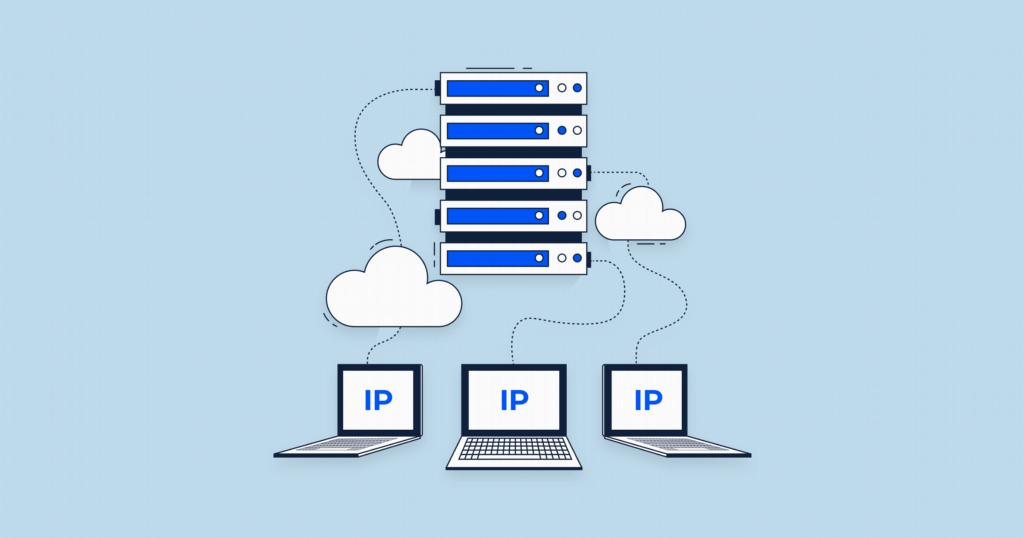
Ошибка говорит о том, что роутер (или мастер настройки) не может получить IP-адрес от DHCP-сервера провайдера. То есть WAN-порт роутера отправляет запрос (DHCP Discover), но ответа от провайдера не приходит или приходит некорректный.
Подробный гайд: Служба DHCP провайдера работает неправильно
Ошибка говорит о том, что роутер (или мастер настройки) не может получить IP-адрес от DHCP-сервера провайдера. То есть WAN-порт роутера отправляет запрос (DHCP Discover), но ответа от провайдера не приходит или приходит некорректный.
Шаг 1. Определяем тип подключения у провайдера
Это самый важный шаг. Ошибка часто возникает из-за неверно выбранного типа WAN-подключения.
Позвоните провайдеру или посмотрите в договоре — какой у вас тип:
| Тип подключения | Как выглядит |
|---|---|
| Динамический IP (DHCP/Auto IP) | IP выдаётся автоматически, ничего вводить не надо |
| Статический IP | Провайдер дал вам фиксированный IP, маску, шлюз, DNS |
| PPPoE | Нужно вводить логин и пароль (часто Ростелеком, ТТК) |
| L2TP / PPTP | Логин + пароль + адрес сервера (часто Билайн) |
| IPoE | Без PPPoE, но с привязкой по MAC |
Если у вас PPPoE / L2TP / PPTP, а в роутере выбран «Динамический IP» — DHCP-ошибка неизбежна. Переключите тип подключения на правильный.
Шаг 2. Проверка физического подключения
- Кабель провайдера должен быть воткнут в порт WAN (обычно синий или подписан Internet), а не в LAN.
- Индикатор WAN на роутере должен гореть или мигать.
- Попробуйте другой порт WAN, если их несколько.
- Проверьте кабель — нет ли явных повреждений.
Шаг 3. Клонирование MAC-адреса
Многие провайдеры привязывают абонента по MAC-адресу. Если вы сменили роутер или подключили новый — провайдер видит «чужой» MAC и не выдаёт IP.
Решение:
- Зайдите в веб-интерфейс роутера (обычно
192.168.0.1или192.168.1.1). - Раздел Сеть → WAN (или «Интернет»).
- Найдите кнопку «Клонировать MAC-адрес компьютера» или «Clone MAC».
- Нажмите её и сохраните.
- Перезагрузите роутер.
Альтернатива — позвонить провайдеру и попросить сбросить привязку MAC или зарегистрировать новый MAC (указан на наклейке роутера).
Шаг 4. Перезагрузка и сброс сессии
- Выключите роутер из розетки на 5–10 минут. Это важно — провайдерский DHCP-сервер должен «отпустить» старую сессию.
- Включите обратно и подождите 2–3 минуты.
- Если не помогло — позвоните провайдеру и попросите «сбросить сессию / зависший IP на оборудовании».
Шаг 5. Ручная настройка DHCP в WAN-настройках
Зайдите в веб-интерфейс роутера → WAN:
- Тип подключения: Динамический IP (DHCP)
- Режим NAT: NAT включен
- MTU: 1500 (стандарт; для некоторых провайдеров — 1492)
- Имя устройства (Hostname): оставьте пустым или укажите произвольное
- DNS: получать автоматически или поставьте
8.8.8.8и77.88.8.1
Сохраните и перезагрузите роутер.
Шаг 6. Проверка без роутера
Чтобы понять, кто виноват — роутер или провайдер:
- Вытащите кабель провайдера из роутера.
- Воткните его напрямую в сетевую карту компьютера.
- На компьютере в свойствах адаптера поставьте «Получить IP автоматически».
- Подождите 1–2 минуты.
Результат:
- IP получилcя (10.x.x.x, 100.x.x.x или другой) → проблема в роутере (настройки, прошивка, клонирование MAC).
- IP не получилcя (адрес вида 169.254.x.x) → проблема на стороне провайдера: авария, неоплаченный счёт, зависшая сессия. Звоните в техподдержку.
Шаг 7. Обновление прошивки роутера
Старая прошивка может некорректно работать с DHCP конкретного провайдера:
- Зайдите на официальный сайт производителя роутера.
- Найдите свою модель → раздел «Поддержка» / «Прошивки».
- Скачайте последнюю версию.
- В веб-интерфейсе роутера: Система → Обновление ПО → загрузите файл.
- После обновления сделайте сброс до заводских настроек и настройте заново.
Шаг 8. Конфликт DHCP-серверов
Если у вас в сети есть второй роутер или точка доступа, у которой включён DHCP-сервер, — они конфликтуют.
Решение: на всех устройствах кроме одного (главного роутера) отключите DHCP-сервер:
- Веб-интерфейс → LAN → DHCP-сервер → Отключено.
Чек-лист для быстрого решения
- [ ] Уточнил у провайдера тип подключения (DHCP / PPPoE / L2TP и т.д.)
- [ ] Кабель провайдера в порту WAN
- [ ] Сделал клонирование MAC-адреса
- [ ] Перезагрузил роутер с отключением на 5–10 минут
- [ ] Позвонил провайдеру — проверил, нет ли аварии / сбросил сессию
- [ ] Проверил кабель напрямую от компьютера — IP получается
- [ ] Обновил прошивку роутера
Мы делимся этой технической информацией, чтобы помочь вам в решении задач — используйте её с пониманием. Статья носит рекомендательный характер, поэтому, пожалуйста, применяйте описанные методы осмотрительно.