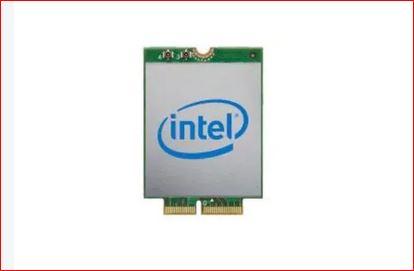
 Подробный гайд по устранению ошибки 5002 на устройстве Intel Wireless-AC 9461
Под ошибкой 5002 на устройстве Intel Wireless-AC 9461 подразумевается ошибка системного журнала Windows (System Event ID 5002), которая обычно сопровождается сообщением о том, что сетевой адаптер перестал отвечать на запросы, и система предприняла попытку его сброса (Network adapter has stopped responding, reset attempted).
Подробный гайд по устранению ошибки 5002 на устройстве Intel Wireless-AC 9461
Под ошибкой 5002 на устройстве Intel Wireless-AC 9461 подразумевается ошибка системного журнала Windows (System Event ID 5002), которая обычно сопровождается сообщением о том, что сетевой адаптер перестал отвечать на запросы, и система предприняла попытку его сброса (Network adapter has stopped responding, reset attempted).
На практике это проявляется в виде периодических «отвалов» Wi-Fi, случайных обрывов связи и необходимости постоянного переподключения к сети.
Симптомы ошибки 5002
- Случайное отключение от сети Wi-Fi с последующим автоматическим переподключением.
- Потеря сетевого подключения при выходе компьютера из режима ожидания (сна).
- Проблемы при создании мобильного хотспота (точки доступа).
- Появление в журнале событий Windows (Event Viewer) системных ошибок 5002 и часто 5005.
Пошаговое руководство по исправлению
Шаг 1. Чистая установка драйвера (Clean Install)
Это самое эффективное решение, официально рекомендуемое специалистами Intel при критических сбоях адаптера.
- Скачайте последнюю версию драйвера Intel Wi-Fi с официального сайта Intel (раздел Download Center) или сайта производителя вашего ноутбука (ASUS, Lenovo, HP и др.). Сохраните файл на рабочий стол.
- Отключите компьютер от Интернета.
- Нажмите комбинацию клавиш
Win + Xи выберите Диспетчер устройств. - Раскройте раздел Сетевые адаптеры и найдите Intel(R) Wireless-AC 9461.
- Нажмите на него правой кнопкой мыши и выберите Удалить устройство.
- В появившемся окне обязательно поставьте галочку напротив пункта «Удалить программы драйверов для этого устройства».
- Перезагрузите компьютер.
- Запустите скачанный установочный файл (.exe) и следуйте инструкциям мастера установки. Снова перезагрузите ПК.
Шаг 2. Обновление до актуальной версии драйвера
Компания Intel официально выпустила исправления, устраняющие ошибки Event ID 5002 и 5005, начиная с версий драйверов 22.80.1, 22.250.1 и 23.30.0.
- Убедитесь, что у вас установлена версия драйвера 23.110.x или новее (например, 24.70.0).
- Для автоматического поиска обновлений можно скачать официальную утилиту Intel® Driver & Support Assistant.
Шаг 3. Настройка электропитания (Критически важно)
Очень часто Windows принудительно отключает Wi-Fi модуль для экономии заряда батареи, после чего адаптер «зависает» и выдает ошибку 5002 при попытке пробуждения.
- Откройте Диспетчер устройств -> Сетевые адаптеры.
- Дважды кликните по Intel Wireless-AC 9461, чтобы открыть его свойства.
- Перейдите на вкладку Управление электропитанием (Power Management).
- Снимите галочку с пункта «Разрешить отключение этого устройства для экономии энергии».
- Нажмите ОК и перезагрузите компьютер.
Шаг 4. Тонкая настройка параметров адаптера
В том же окне свойств адаптера перейдите на вкладку Дополнительно (Advanced) и измените следующие параметры (названия могут незначительно отличаться в зависимости от версии драйвера):
- MIMO Power Save Mode (Режим энергосбережения MIMO): установите значение No SMPS или Disable (Отключено).
- Throughput Booster (Усилитель пропускной способности): Disabled (Отключено).
- Transmit Power (Мощность передачи): Highest (Максимальная).
- Roaming Aggressiveness (Агрессивность роуминга): установите на Lowest или Medium-Low, если вы используете ноутбук в пределах одной квартиры или офиса.
Шаг 5. Полный сброс сетевых настроек Windows
Если проблема носит системный характер, выполните сброс сети:
- Откройте Параметры Windows (
Win + I). - Перейдите в Сеть и Интернет -> Дополнительные сетевые параметры (или сразу найдите Сброс сети через поиск).
- Нажмите Сбросить сейчас.
- Компьютер перезагрузится через 5 минут, удалив все старые профили, кэши и настройки. После загрузки вам потребуется заново подключиться к Wi-Fi и проверить работу адаптера.
Дополнительные рекомендации
* Обновление BIOS:
Если Wi-Fi модуль распаян на материнской плате, обновления BIOS от производителя ноутбука часто содержат патчи стабильности для модулей связи Intel. Проверьте сайт производителя ноутбука.
* Проблема с DFS-каналами:
В некоторых патчах драйверов была улучшена работа P2P на DFS-каналах. Если вы раздаете Wi-Fi с ноутбука, убедитесь, что ваш основной роутер в диапазоне 5 ГГц не использует DFS-каналы (каналы 52–144), так как это может вызывать периодические сканирования эфира и обрывы связи.
* Аппаратная проблема:
Если после всех программных шагов ошибка 5002 продолжает появляться, а Wi-Fi периодически пропадает с "желтым треугольником" в Диспетчере устройств (Code 10), возможно, проблема физическая — отошли контакты антенн внутри корпуса ноутбука или сам модуль выходит из строя. В таком случае может помочь разборка ПК и проверка плотного прилегания коннекторов антенн, либо замена модуля на более современный (например, Intel AX210, если поддерживается разъем M.2 Key E).
Мы делимся этой технической информацией, чтобы помочь вам в решении задач — используйте её с пониманием. Статья носит рекомендательный характер, поэтому, пожалуйста, применяйте описанные методы осмотрительно.