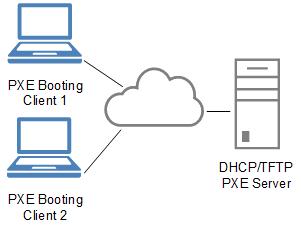
 Подробный гайд по PXE Boot Wait Time (время ожидания перед началом сетевой загрузки)
Гайд по PXE Boot Wait Time. Важно сразу уточнить: под этим названием в разных системах могут подразумеваться разные тайм-ауты: ожидание в BIOS/UEFI, ожидание меню PXE-загрузчика, задержка ответа PXE-сервера или тайм-ауты DHCP/TFTP. Я разберу все основные варианты, чтобы вы могли настроить именно тот, который нужен в вашем сценарии.
Подробный гайд по PXE Boot Wait Time (время ожидания перед началом сетевой загрузки)
Гайд по PXE Boot Wait Time. Важно сразу уточнить: под этим названием в разных системах могут подразумеваться разные тайм-ауты: ожидание в BIOS/UEFI, ожидание меню PXE-загрузчика, задержка ответа PXE-сервера или тайм-ауты DHCP/TFTP. Я разберу все основные варианты, чтобы вы могли настроить именно тот, который нужен в вашем сценарии.
1. Что такое PXE Boot Wait Time
PXE Boot Wait Time — обычно время ожидания перед началом сетевой загрузки или перед выбором варианта загрузки по PXE.
На практике это может быть один из следующих параметров:
| Уровень | Что ожидает | Где встречается | Типичные единицы |
|---|---|---|---|
| BIOS/UEFI или Option ROM NIC | Ожидание перед запуском PXE или перед приглашением нажать клавишу | BIOS/UEFI, Intel Boot Agent, NIC Option ROM | секунды |
| Загрузочное меню PXE | Ожидание выбора пункта меню | PXELINUX, iPXE, GRUB, WDS, SCCM | секунды, децисекунды, миллисекунды |
| PXE-сервер | Задержка ответа клиенту, чтобы избежать конфликта с DHCP или другим PXE-сервером | WDS, SCCM/MECM, некоторые PXE-прокси | миллисекунды или секунды |
| Сеть | Ожидание поднятия линка, завершения STP, 802.1X | коммутаторы, сетевые адаптеры | секунды |
| DHCP/TFTP | Тайм-ауты ожидания ответа DHCP или загрузки файла | клиентская PXE-прошивка, TFTP-клиент | секунды |
То есть если вы видите пункт PXE Boot Wait Time в BIOS — это одно. Если вы настраиваете WDS, SCCM, iPXE или PXELINUX — это уже другие тайм-ауты.
2. Как работает PXE-загрузка и где возникают задержки
Упрощённая цепочка PXE выглядит так:
POST / UEFI Init
        ↓
Инициализация сетевого адаптера / NIC Option ROM
        ↓
[PXE Boot Wait Time / prompt в BIOS или Option ROM]
        ↓
DHCPDISCOVER с PXE-опциями
        ↓
DHCPOFFER / PXE Boot Server ответ
        ↓
Запрос загрузочного файла
        ↓
TFTP/HTTP загрузка NBP: pxelinux.0, ipxe.efi, wdsnbp.com, bootx64.efi и т.п.
        ↓
Загрузчик показывает меню или сразу загружает образ
        ↓
Загрузка ОС / WinPE / installer
Задержки могут возникать на каждом этапе:
- BIOS/UEFI ждёт, пока пользователь нажмёт F12, Ctrl-S, Ctrl-B или другую клавишу.
- Сетевой стек ждёт поднятия линка или прохождения STP на коммутаторе.
- DHCP-клиент ждёт предложения от DHCP-сервера.
- PXE-клиент ждёт ответа от PXE/Boot Server.
- TFTP-клиент ждёт файл загрузки.
- Загрузчик ждёт выбора пользователя в меню.
3. PXE Boot Wait Time в BIOS/UEFI
Чаще всего пункт с похожим названием находится именно в BIOS/UEFI или в Option ROM сетевого адаптера.
3.1. Что делает этот параметр
Обычно он управляет одним из двух сценариев:
Вариант A: ожидание перед автоматическим PXE-стартом
Если компьютер настроен на загрузку по сети, BIOS может выждать несколько секунд перед тем, как начать PXE-загрузку.
Пример:
PXE Boot Wait Time = 3 seconds
Это значит, что после инициализации сетевой загрузки BIOS подождёт около 3 секунд перед продолжением.
Вариант B: ожидание нажатия клавиши для входа в PXE-меню или настройку
Некоторые сетевые Option ROM показывают сообщение вроде:
Press Ctrl-S to enter Boot Agent Setup
Press F12 to boot from network
Press Ctrl-B for iPXE
В этом случае параметр может задавать время, в течение которого пользователь успеет нажать клавишу.
Если установить:
PXE Boot Wait Time = 0
то ожидание обычно отключается, и система быстрее переходит к PXE-загрузке или следующему устройству загрузки.
3.2. Где искать настройку в BIOS/UEFI
Название и путь зависят от производителя платы или ноутбука.
Типичные места:
Advanced
Boot
Network Stack Configuration
Integrated Peripherals
Onboard Devices Configuration
Integrated NIC
LAN / Ethernet Configuration
UEFI Network Stack
PXE Configuration
Возможные названия параметра:
PXE Boot Wait Time
Network Boot Wait Time
Boot Agent Wait Time
PXE Setup Prompt Time
PXE Boot Prompt
PXE Boot Delay
Network Stack Wait Time
PXE Boot to LAN
UEFI Network Boot
3.3. Примеры расположения у разных вендоров
Точные пути могут отличаться в зависимости от модели и версии прошивки.
AMI Aptio / некоторые серверные платы
Часто встречается:
Advanced → Network Stack Configuration
Там могут быть:
Network Stack: Enabled
Ipv4 PXE Support: Enabled
Ipv6 PXE Support: Enabled/Disabled
PXE Boot Wait Time: 0 / 1 / 2 / 3 / 5 / ...
Dell
Обычно нужно смотреть:
Settings → General → Boot Sequence
Settings → Integrated NIC
Settings → Network Stack
Возможные параметры:
Enable UEFI Boot to NIC
Enable Legacy Option ROM
Network Boot
PXE Boot to NIC
Отдельный wait time может быть не вынесен, либо управляться через Option ROM сетевого адаптера.
HP / HPE
Смотрите разделы:
Advanced
Built-in Device Options
Boot Options
Network Boot
NIC Configuration
Могут встречаться:
PXE NIC
Network Boot
Pre-boot Network Services
UEFI Network Boot
Lenovo
Обычно:
Config → Network
Boot
Startup
Возможные пункты:
PXE Boot to LAN
UEFI IPv4 Network Stack
UEFI IPv6 Network Stack
Network Boot
3.4. Как настроить PXE Boot Wait Time в BIOS/UEFI
Общий порядок:
- Включите компьютер или перезагрузите его.
2. Войдите в BIOS/UEFI. Обычно используются клавиши:
   F2
   Del
   F10
   F12
   Esc
3. Перейдите в раздел:
Advanced / Boot / Network Stack / Integrated Devices
4. Включите сетевую загрузку:
   Network Stack = Enabled
   PXE Boot = Enabled
   IPv4 PXE Support = Enabled
5. Найдите параметр:
PXE Boot Wait Time
6. Установите значение:
   0  — без ожидания, быстрее, подходит для автоматической загрузки
   1-3 — минимальное ожидание, если нужно успеть нажать клавишу
   5+  — только для диагностики или медленных сред
7. Сохраните настройки:
F10 → Save & Exit
3.5. Какие значения выбирать
| Сценарий | Рекомендуемое значение |
|---|---|
| Массовая автоматическая установка ОС | 0 или минимум |
| Нужно успеть выбрать F12 / PXE вручную | 2-5 секунд |
| Диагностика медленной PXE-загрузки | временно 5-10 секунд |
| Сервер или рабочая станция без ручного вмешательства | 0 |
| Лабораторный стенд с частым ручным выбором | 3-7 секунд |
4. PXE Boot Wait Time в Option ROM сетевого адаптера
Если параметр находится не в BIOS, а в прошивке сетевого адаптера, он может называться:
Boot Agent Setup Prompt
PXE Boot Wait Time
Setup Prompt Timeout
Boot Menu Prompt
4.1. Вход в Option ROM
Во время POST может появляться сообщение:
Press Ctrl-S to enter Boot Agent Setup
Press Ctrl-B to configure iPXE
Press Ctrl-Alt-B to enter Boot Menu
Press F12 for Network Boot
Горячие клавиши зависят от NIC:
| Производитель / прошивка | Типичные клавиши |
|---|---|
| Intel Boot Agent | Ctrl-S, иногда Ctrl-B |
| Broadcom / некоторые серверные NIC | Ctrl-S, Ctrl-B |
| iPXE | Ctrl-B |
| Общие PXE BIOS | F12, F8, Esc |
4.2. Что можно настроить в Option ROM
В зависимости от прошивки доступны:
Boot Protocol
PXE Boot Wait Time
Setup Prompt
Boot Retry Count
Boot Menu Enable
Force Setup
VLAN ID
UEFI/BIOS PXE mode
Пример логики:
Setup Prompt = Enabled
PXE Boot Wait Time = 3
Это даёт пользователю 3 секунды, чтобы нажать клавишу входа в настройку Boot Agent.
Если нужно максимально быстрое развертывание:
Setup Prompt = Disabled
PXE Boot Wait Time = 0
5. PXE Boot Wait Time в Windows Deployment Services
В Windows Deployment Services, или WDS, под «wait time» могут понимать:
- Тайм-аут меню загрузки WDS.
- Задержку ответа PXE-сервера.
- Поведение при совместном размещении WDS и DHCP.
5.1. Тайм-аут загрузочного меню WDS
В WDS можно настроить, должен ли клиент ждать нажатия клавиши или сразу загружать образ по умолчанию.
Обычно это находится здесь:
Windows Deployment Services
  → Servers
    → ваш сервер WDS
      → Properties
        → вкладка Boot / Загрузка
Там задаются:
Default boot image
Boot menu policy
Timeout / время ожидания
Возможные варианты поведения:
Показывать меню загрузки и ждать выбора пользователя
Не показывать меню и сразу грузить образ по умолчанию
Показывать приглашение F12
Рекомендации
| Сценарий | Настройка |
|---|---|
| Ручная установка на тестовом стенде | включить меню, тайм-аут 5-15 секунд |
| Автоматическое развертывание | отключить меню или поставить минимальный тайм-аут |
| Случайные нажатия пользователей мешают | не показывать меню |
| Нужно выбирать разные boot image | оставить меню с разумным тайм-аутом |
5.2. Если WDS и DHCP находятся на одном сервере
Это отдельный частый случай.
Если на одном сервере работают:
DHCP Server
WDS PXE Server
то между ними может возникать конфликт за порт 67/UDP или за порядок ответов клиенту.
В WDS обычно смотрят:
WDS Server Properties → DHCP
Там могут быть опции:
Do not listen on port 67
Configure DHCP option 60 to indicate that this server is also a PXE server
Типовая логика:
- Если DHCP и WDS на одном сервере, часто используют:
  Do not listen on port 67 = Enabled
  Configure DHCP option 60 = Enabled
- Если DHCP отдельно, WDS обычно слушает PXE-запросы штатно.
5.3. Задержка ответа WDS PXE-сервера
В некоторых сценариях используется дополнительная задержка ответа PXE-сервера, чтобы WDS не отвечал раньше нужного сервера или чтобы избежать гонки с DHCP. Обычно это уже диагностическая настройка, а не повседневная.
В ряде версий Windows Server используются параметры в реестре:
HKEY_LOCAL_MACHINE\SYSTEM\CurrentControlSet\Services\WDSServer\Providers\WDSPXE
Могут встречаться параметры:
DhcpServerDelay
BootServerDelay
Тип:
DWORD
Значение:
миллисекунды
Пример:
2000 = 2 секунды задержки
Важно:
- Меняйте эти параметры только при реальной необходимости.
- Сделайте резервную копию реестра.
- После изменения перезапустите службу WDS или перезагрузите сервер.
- Слишком большая задержка может привести к тому, что PXE-клиент не дождётся ответа.
5.4. Диагностика WDS PXE
Полезно проверять:
Event Viewer
  → Applications and Services Logs
    → Microsoft
      → Windows
        → DeploymentServices-Diagnostics
Также смотрите журналы WDS и службы PXE.
Команда для просмотра конфигурации:
wdsutil /Get-Server /Server:WDS01 /Show:Config
Где WDS01 — имя вашего WDS-сервера.
6. PXE Boot Wait Time в SCCM / MECM
В Configuration Manager / MECM PXE-загрузка обычно реализуется через роль Distribution Point с включённым PXE responder.
6.1. Где настройка
Обычно:
Administration
  → Distribution Points
    → ваш Distribution Point
      → Properties
        → PXE
Там могут быть параметры:
Enable PXE responder
Allow this distribution point to respond to PXE requests
Enable unknown computer support
Deploy boot images to the PXE-enabled distribution point
Delay before responding to PXE requests
Название пункта задержки может отличаться в разных версиях, но смысл обычно такой:
Delay before responding to PXE requests = N seconds
6.2. Зачем нужна задержка в SCCM
Она полезна, если:
- на одном сервере есть DHCP и PXE responder;
- в сети несколько PXE-серверов;
- нужно избежать конкуренции ответов;
- PXE-клиент выбирает не тот сервер;
- есть проблемы с порядком ответов DHCP/PXE.
Типичные значения:
0 секунд — стандартно
1-3 секунды — при конфликтах
5 секунд — только для диагностики
Слишком большая задержка может привести к тайм-ауту на клиенте.
6.3. Логи SCCM PXE
Основной лог на Distribution Point:
SMSPXE.log
Расположение обычно:
%ProgramFiles%\Microsoft Configuration Manager\Logs
или
%ProgramFiles%\SMS_CCM\Logs
в зависимости от установки.
7. PXE Boot Wait Time в Linux-инфраструктуре
В Linux PXE-инфраструктура обычно состоит из:
DHCP
TFTP
загрузчик: PXELINUX / iPXE / GRUB
Сам по себе DHCP-сервер обычно не имеет параметра «PXE Boot Wait Time». Тайм-ауты чаще настраиваются в загрузчике.
7.1. PXELINUX
PXELINUX часто используется для BIOS/Legacy-загрузки.
Конфигурация обычно находится здесь:
/tftpboot/pxelinux.cfg/default
или
/srv/tftp/pxelinux.cfg/default
Пример:
DEFAULT local

PROMPT 1
TIMEOUT 50

MENU TITLE PXE Boot Menu

LABEL local
    LOCALBOOT 0

LABEL install
    KERNEL images/linux/vmlinuz
    APPEND initrd=images/linux/initrd.img
Параметр:
TIMEOUT 50
означает:
50 децисекунд = 5 секунд
То есть PXELINUX использует не секунды, а десятые доли секунды.
Примеры TIMEOUT в PXELINUX
| Значение | Фактическое время |
|---|---|
TIMEOUT 10 |
1 секунда |
TIMEOUT 30 |
3 секунды |
TIMEOUT 50 |
5 секунд |
TIMEOUT 100 |
10 секунд |
Если нужно автоматическое развертывание без ожидания:
TIMEOUT 0
или минимальное:
TIMEOUT 10
7.2. GRUB для UEFI PXE
Для UEFI часто используется GRUB.
Пример grub.cfg:
set timeout=5
set default=0

menuentry "Local Boot" {
    exit
}

menuentry "Install Linux" {
    linux /images/linux/vmlinuz
    initrd /images/linux/initrd.img
}
Здесь:
set timeout=5
означает ожидание 5 секунд.
Для автоматической загрузки без меню:
set timeout=0
7.3. iPXE
iPXE может использоваться как загрузчик или как промежуточный PXE-этап.
Пример меню с тайм-аутом:
#!ipxe

:menu
menu
item install Install OS
item shell iPXE shell
item local Local boot
choose --timeout 5000 --default install target && goto ${target}

:install
kernel http://server/images/vmlinuz
initrd http://server/images/initrd.img
boot

:shell
shell

:local
exit
Параметр:
--timeout 5000
означает:
5000 миллисекунд = 5 секунд
Для мгновенного выбора:
--timeout 0
7.4. DHCP в Linux
Пример конфигурации ISC DHCP Server:
option arch code 93 = unsigned integer 16;

subnet 192.168.1.0 netmask 255.255.255.0 {
    range 192.168.1.100 192.168.1.200;
    option routers 192.168.1.1;
    next-server 192.168.1.10;

    if option arch = 00:07 or option arch = 00:09 {
        filename "bootx64.efi";
    } elsif option arch = 00:06 {
        filename "bootx64.efi";
    } else {
        filename "pxelinux.0";
    }
}
Здесь:
next-server
это IP-авер TFTP-сервера.
filename
это загрузочный файл.
Важно понимать:
DHCP обычно не управляет «PXE Boot Wait Time». Он просто отвечает на запросы. Если клиент долго получает DHCP OFFER, проблема обычно не в wait time, а в DHCP, relay, VLAN или сети.
8. Сетевые задержки, влияющие на PXE
Иногда пользователи думают, что нужно увеличить PXE Boot Wait Time, хотя на самом деле проблема в сети.
8.1. Spanning Tree
Если порт коммутатора не находится в режиме edge/portfast, он может проходить состояния:
blocking
listening
learning
forwarding
Это может занимать 10-30 секунд.
Для портов, где подключены PXE-клиенты, рекомендуется:
spanning-tree portfast
или эквивалент:
edge port
Пример для Cisco:
interface GigabitEthernet0/1
 spanning-tree portfast
8.2. 802.1X
Если на порту включён 802.1X, PXE-клиент может не пройти аутентификацию до загрузки ОС.
Варианты:
- использовать machine authentication;
- использовать MAB, если подходит политика безопасности;
- временно отключить 802.1X на портах развертывания;
- использовать отдельный VLAN для imaging.
8.3. Link up delay
Некоторые NIC и коммутаторы поднимают линк не мгновенно.
Признаки:
PXE начинается только со второй попытки
первая попытка PXE заканчивается тайм-аутом
после перезагрузки PXE появляется не сразу
Что проверять:
- кабель;
- скорость/дуплекс;
- прошивку NIC;
- драйверы и firmware сервера/ПК;
- настройки энергосбережения.
9. Рекомендуемые значения PXE Boot Wait Time
Ниже — практические рекомендации.
9.1. Автоматическое развертывание без участия пользователя
BIOS/UEFI PXE Boot Wait Time: 0
Boot Agent Prompt: Disabled
WDS/SCCM boot menu timeout: 0-1 секунда
PXELINUX TIMEOUT: 0-10
iPXE menu timeout: 0-1000 ms
GRUB timeout: 0-1
Server-side PXE delay: 0
Такой профиль подходит для production-развертывания.
9.2. Ручной выбор загрузки на тестовом стенде
BIOS/UEFI PXE Boot Wait Time: 2-5 секунд
Boot Agent Prompt: Enabled
WDS/SCCM boot menu timeout: 5-10 секунд
PXELINUX TIMEOUT: 50
iPXE menu timeout: 5000 ms
GRUB timeout: 5
Server-side PXE delay: 0
Такой профиль удобен для лаборатории.
9.3. Конфликт PXE-серверов или DHCP/WDS на одном сервере
BIOS/UEFI PXE Boot Wait Time: не критично
Server-side PXE delay: 1-3 секунды
Boot menu timeout: по необходимости
Обязательно: тест и диагностика пакетов
Не ставьте задержку больше 5 секунд без необходимости.
9.4. Медленная сеть или старые NIC
Сначала лучше исправить сеть:
PortFast / edge port
отключить лишние проверки на порту
обновить firmware NIC
проверить кабель и автосогласование
Увеличивать wait time стоит только если это действительно помогает.
10. Типичные ошибки
10.1. Увеличивают PXE Boot Wait Time, хотя нет ответа DHCP
Если клиент не получает DHCP, увеличение ожидания в BIOS не поможет.
Симптомы:
PXE-E32: TFTP open timeout
PXE-E53: No boot filename received
PXE-E55: ProxyDHCP service did not reply
DHCP request timeout
Проверять нужно:
- DHCP-сервер;
- DHCP relay;
- VLAN;
- firewall;
- scope;
- опции 66/67 или PXE-опции;
- TFTP-сервер.
10.2. Неверный режим UEFI/Legacy
Если клиент загружается в UEFI, а вы даёте BIOS/Legacy-загрузчик, или наоборот, PXE может не работать.
Примеры файлов:
| Режим | Типичный загрузчик |
|---|---|
| BIOS/Legacy | pxelinux.0, undionly.kpxe, ipxe.pxe |
| UEFI x64 | bootx64.efi, ipxe.efi, snponly.efi, wdsmgfw.efi |
| UEFI IA32 | bootia32.efi |
| UEFI ARM64 | bootaa64.efi |
10.3. Несколько PXE-серверов в одном сегменте
Если в сети несколько серверов отвечают на PXE, клиент может выбрать не тот.
Признаки:
- иногда PXE работает, иногда нет;
- разные клиенты получают разные boot file;
- загрузка идёт то с одного, то с другого сервера.
Что делать:
- оставить один PXE-сервер на broadcast domain;
- использовать DHCP relay;
- настроить фильтрацию по MAC;
- проверить, не отвечает ли роутер, WDS, SCCM, dnsmasq, VirtualBox, VMware, Hyper-V и т.п.
10.4. Неправильный путь к файлу
Для TFTP важно учитывать:
- регистр имени файла в Linux;
- права доступа;
- корень TFTP;
- относительный или абсолютный путь;
- наличие файла именно в TFTP root.
Пример ошибки:
filename "Boot/pxelinux.0";
а файл лежит как:
/tftpboot/boot/pxelinux.0
или наоборот.
10.5. Firewall блокирует TFTP
Для классического PXE часто нужны:
UDP 67  — DHCP server
UDP 68  — DHCP client
UDP 69  — TFTP
UDP/TCP дополнительные порты для WDS/SCCM, если используются
Для WDS/SCCM также важны корректные правила Windows Firewall и открытие служб.
11. Диагностика PXE и тайм-аутов
11.1. Что смотреть в BIOS/UEFI
Проверьте:
Network Stack = Enabled
PXE IPv4 = Enabled
Boot order корректен
Secure Boot не мешает загрузке
CSM/Legacy включён, если нужен Legacy PXE
UEFI PXE используется для UEFI-загрузки
Если BIOS не показывает PXE-устройство:
- обновите firmware NIC/BIOS;
- проверьте, включён ли NIC;
- проверьте, не отключён ли Option ROM;
- проверьте режим UEFI/Legacy.
11.2. Захват пакетов
На сервере или зеркальном порту коммутатора можно выполнить:
sudo tcpdump -ni eth0 'port 67 or port 68 or port 69'
Для более полного захвата:
sudo tcpdump -ni eth0 -s 0 -w pxe.pcap
В Wireshark используйте фильтры:
bootp
или:
bootp or tftp
или:
udp.port == 67 or udp.port == 68 or udp.port == 69
Нормальная последовательность примерно такая:
DHCPDISCOVER
DHCPOFFER
DHCPREQUEST
DHCPACK
TFTP Read Request
TFTP Data
TFTP ACK
Если последовательность обрывается, это указывает на проблемный этап.
11.3. Расшифровка типовых симптомов
| Симптом | Вероятная причина |
|---|---|
PXE-E32: TFTP open timeout |
нет TFTP-сервера, firewall, неверный путь, неверный файл |
PXE-E53: No boot filename received |
нет boot filename, DHCP option 67, неправильная архитектура |
| Долгая задержка перед PXE | BIOS wait time, STP, 802.1X, link up delay |
| Клиент получает IP, но не грузится | проблема TFTP/boot file |
| Клиент не получает IP | проблема DHCP/VLAN/relay |
| Иногда работает, иногда нет | несколько PXE-серверов, конфликт DHCP, нестабильный линк |
12. Практические сценарии настройки
Сценарий 1: нужно ускорить автоматическую PXE-загрузку
Задача:
Клиент должен максимально быстро грузиться по PXE без нажатия клавиш.
Настройки:
BIOS/UEFI PXE Boot Wait Time = 0
Boot Agent Prompt = Disabled
Boot order = Network first
WDS boot menu = Disabled или timeout 0
PXELINUX TIMEOUT = 0
GRUB timeout = 0
iPXE choose --timeout = 0
Дополнительно:
PortFast на портах коммутатора
отключить лишние меню
использовать один PXE-сервер
Сценарий 2: нужно дать пользователю время выбрать пункт меню
Задача:
Пользователь должен успеть выбрать вариант установки.
Настройки:
BIOS/UEFI PXE Boot Wait Time = 3-5 секунд
WDS boot menu timeout = 5-10 секунд
PXELINUX TIMEOUT = 50
GRUB timeout = 5
iPXE menu timeout = 5000 ms
Сценарий 3: WDS и DHCP на одном сервере
Задача:
Клиенты периодически не получают PXE-ответ или получают неправильный ответ.
Проверьте:
WDS Properties → DHCP
Обычно пробуют:
Do not listen on port 67 = Enabled
Configure DHCP option 60 = Enabled
Если проблема остаётся, можно аккуратно проверить серверную задержку через реестр:
HKLM\SYSTEM\CurrentControlSet\Services\WDSServer\Providers\WDSPXE
Параметры:
DhcpServerDelay
BootServerDelay
Значение в миллисекундах, например:
2000
После изменения:
net stop WDSServer
net start WDSServer
или перезагрузка сервера.
Сценарий 4: SCCM PXE отвечает не сразу или конфликтует с DHCP
Задача:
Distribution Point отвечает слишком рано или конфликтует с другим PXE-сервером.
Проверьте:
Distribution Point Properties → PXE
Если есть параметр задержки:
Delay before responding to PXE requests = 1-3 seconds
Затем проверьте:
SMSPXE.log
и захват пакетов.
Сценарий 5: PXE долго стартует только на некоторых ПК
Вероятные причины:
старый NIC firmware
медленный link up
STP не в режиме portfast
802.1X
энергосбережение NIC
неправильный boot order
Что делать:
- Проверить порт коммутатора.
- Включить PortFast/edge.
- Обновить firmware NIC и BIOS.
- Проверить кабель.
- Отключить энергосбережение на NIC.
- Проверить, появляется ли PXE только после второго reboot.
13. Чек-лист настройки PXE Boot Wait Time
BIOS/UEFI
[ ] Network Stack включён
[ ] PXE IPv4 включён
[ ] PXE Boot Wait Time установлен согласно задаче
[ ] Boot order корректен
[ ] UEFI/Legacy соответствует образу
[ ] Secure Boot не блокирует загрузчик
[ ] NIC Option ROM не отключён
Серверная часть
[ ] Один основной PXE-сервер в сегменте
[ ] DHCP отвечает
[ ] boot filename корректен
[ ] TFTP/HTTP доступен
[ ] firewall не блокирует UDP 67/68/69
[ ] DHCP relay работает между VLAN
[ ] архитектура boot image соответствует клиенту
Сеть
[ ] PortFast/edge на портах PXE-клиентов
[ ] нет задержек STP
[ ] 802.1X не мешает PXE
[ ] линк поднимается быстро
[ ] нет дублирующихся DHCP-серверов
Загрузчик
[ ] PXELINUX TIMEOUT в децисекундах
[ ] GRUB timeout в секундах
[ ] iPXE timeout в миллисекундах
[ ] меню не мешает автоматической установке
14. Краткая шпаргалка по единицам измерения
| Технология | Параметр | Единицы | Пример |
|---|---|---|---|
| BIOS/UEFI | PXE Boot Wait Time | обычно секунды | 3 = 3 секунды |
| Intel/NIC Option ROM | Setup Prompt / Wait Time | обычно секунды | 0 = не ждать |
| PXELINUX | TIMEOUT |
1/10 секунды | TIMEOUT 50 = 5 секунд |
| GRUB | set timeout |
секунды | set timeout=5 |
| iPXE | choose --timeout |
миллисекунды | --timeout 5000 = 5 секунд |
| WDS registry delay | DhcpServerDelay, BootServerDelay |
миллисекунды | 2000 = 2 секунды |
| SCCM DP delay | PXE response delay | секунды | 2 = 2 секунды |
15. Итоговая рекомендация
Если вы видите параметр PXE Boot Wait Time в BIOS/UEFI или Option ROM сетевого адаптера:
- для автоматической загрузки ставьте:
0
- для ручного выбора ставьте:
2-5 секунд
- больше 5 секунд используйте только для диагностики.
Если же проблема не в том, чтобы «успеть нажать клавишу», а в том, что PXE долго получает IP или файл, нужно смотреть не BIOS wait time, а:
DHCP
PXE-сервер
TFTP
VLAN/relay
STP
802.1X
UEFI/Legacy совместимость
firewall
логи WDS/SCCM/iPXE/PXELINUX
Мы делимся этой технической информацией, чтобы помочь вам в решении задач — используйте её с пониманием. Статья носит рекомендательный характер, поэтому, пожалуйста, применяйте описанные методы осмотрительно.