 Подробный гайд: Ошибка «Невозможно связаться с DHCP-сервером»
Что такое DHCP и почему возникает эта ошибка?
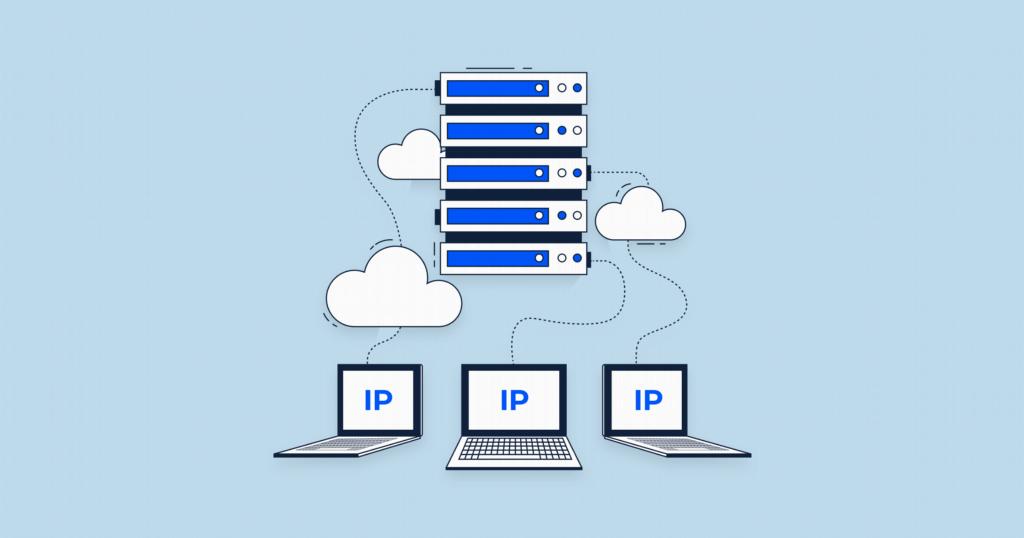
DHCP (Dynamic Host Configuration Protocol) — протокол, который автоматически выдаёт устройствам:
- IP-адрес
- Маску подсети
- Шлюз по умолчанию (роутер)
- DNS-серверы
Когда ваш компьютер не может связаться с DHCP-сервером (обычно это роутер), он не получает IP-адрес и остаётся без интернета.
Типичные причины:
| Причина | Описание |
|---|---|
| Роутер завис/перезагружается | DHCP-сервер временно недоступен |
| Проблема с кабелем/Wi-Fi | Физическое отсутствие связи с роутером |
| Неверные настройки сетевого адаптера | Ручной (статический) IP, отключённый DHCP-клиент |
| Служба DHCP Client остановлена | Windows не может запрашивать адрес |
| Проблема с драйвером сетевой карты | Адаптер работает некорректно |
| Конфликт IP-адресов | Два устройства с одинаковым IP |
| Антивирус/файрвол блокирует | ПО препятствует DHCP-трафику |
| Повреждение TCP/IP стека | Системные сетевые настройки нарушены |
Быстрая диагностика: первый шаг
Откройте Командную строку (cmd) от имени администратора и выполните:
ipconfig /all
На что смотреть:
Плохой знак:
IP-адрес . . . . . . . . : 169.254.x.x
Маска подсети . . . . . : 255.255.0.0
DHCP включен . . . . . . : Да
Адрес 169.254.x.x (APIPA) означает, что DHCP-сервер не ответил, и Windows назначила себе временный адрес.
Хороший знак:
IP-адрес . . . . . . . . : 192.168.1.45
Маска подсети . . . . . : 255.255.255.0
Основной шлюз . . . . . : 192.168.1.1
DHCP-сервер . . . . . . : 192.168.1.1
Пошаговое устранение (от простого к сложному)
1. Перезагрузка оборудования
Самое простое и часто самое эффективное:
- Выключите роутер — вытащите кабель питания
- Выключите модем (если отдельный)
- Подождите 30–60 секунд
- Включите модем → подождите 1–2 минуты
- Включите роутер → подождите 1–2 минуты
- Перезагрузите компьютер
Почему это работает:
Роутер очищает таблицу ARP/DHCP и начинает раздавать адреса заново.
2. Проверка физического подключения
Для Ethernet (кабель):
- Проверьте, что кабель плотно вставлен в порт ПК и роутера
- Попробуйте другой порт на роутере
- Попробуйте другой кабель
- Проверьте, горят ли индикаторы на сетевой карте и роутере
Для Wi-Fi:
- Убедитесь, что вы подключены к правильной сети
- Попробуйте «Забыть сеть» и подключиться заново:
- Параметры → Сеть и Интернет → Wi-Fi → Управление известными сетями → Забыть
- Проверьте, не включён ли режим полёта
3. Сброс IP-адреса и DNS через командную строку
Откройте CMD от имени администратора и выполните по очереди:
:: Освобождаем текущий IP-адрес
ipconfig /release

:: Запрашиваем новый IP-адрес
ipconfig /renew

:: Если renew не помог, выполните полный сброс:

:: Очистка кэша DNS
ipconfig /flushdns

:: Сброс каталога Winsock
netsh winsock reset

:: Сброс стека TCP/IP
netsh int ip reset

:: Сброс конфигурации IPv4
netsh int ipv4 reset

:: Сброс конфигурации IPv6 (если используется)
netsh int ipv6 reset
После выполнения winsock reset и ip reset обязательно перезагрузите компьютер!
4. Проверка настройки сетевого адаптера (DHCP должен быть включён)
Через GUI:
Win + R→ введитеncpa.cpl→ Enter- Правой кнопкой по вашему адаптеру → Свойства
- Выберите «IP версии 4 (TCP/IPv4)» → Свойства
4. Убедитесь, что выбрано:
- Получить IP-адрес автоматически
- Получить адрес DNS-сервера автоматически
5. Нажмите ОК → ОК
Через PowerShell:
# Проверить текущий режим (DHCP или статика)
Get-NetIPConfiguration

# Включить DHCP для Ethernet
Set-NetIPInterface -InterfaceAlias "Ethernet" -Dhcp Enabled

# Включить DHCP для Wi-Fi
Set-NetIPInterface -InterfaceAlias "Wi-Fi" -Dhcp Enabled

# Установить автоматическое получение DNS
Set-DnsClientServerAddress -InterfaceAlias "Ethernet" -ResetServerAddresses
5. Проверка и перезапуск службы DHCP-клиента
DHCP-клиент — это системная служба Windows, которая отвечает за запрос IP-адресов.
Через GUI:
Win + R→services.msc→ Enter- Найдите службу «DHCP-клиент» (DHCP Client)
3. Проверьте:
- Тип запуска: Автоматически
- Состояние: Выполняется
4. Если остановлена → Правая кнопка → Запустить
5. Если работает → Правая кнопка → Перезапустить
Через CMD:
:: Проверить статус
sc query dhcpc

:: Запустить службу
net start dhcpc

:: Остановить и запустить заново
net stop dhcpc && net start dhcpc

:: Установить автоматический запуск
sc config dhcpc start= auto
Также проверьте зависимую службу «Сетевые подключения» (Netman) и «Службу автонастройки WLAN» (WlanSvc, для Wi-Fi).
6. Отключение/включение сетевого адаптера
:: Отключить адаптер
netsh interface set interface "Ethernet" admin=disable

:: Подождать 5 секунд
timeout /t 5

:: Включить адаптер
netsh interface set interface "Ethernet" admin=enable
Или через ncpa.cpl:
ПКМ по адаптеру → Отключить → Подождать → Включить.
7. Переустановка/обновление драйвера сетевой карты
Через Диспетчер устройств:
Win + X→ Диспетчер устройств- Раскройте «Сетевые адаптеры»
3. ПКМ по вашему адаптеру:
- «Обновить драйвер» → Автоматический поиск
- Если не помогло: «Удалить устройство» (поставьте галочку «Удалить драйвер») → Перезагрузка (Windows установит драйвер заново)
Через PowerShell:
# Посмотреть список сетевых адаптеров
Get-NetAdapter

# Отключить и включить (мягкая перезагрузка драйвера)
Restart-NetAdapter -Name "Ethernet"

# Посмотреть версию драйвера
Get-NetAdapter | Select-Object Name, DriverVersion, DriverDate
Если нужен ручной драйвер:
- Узнайте модель материнской платы / ноутбука
- Скачайте сетевой драйвер с официального сайта производителя
- Установите и перезагрузитесь
8. Отключение брандмауэра и антивируса (временное)
Файрвол может блокировать DHCP-трафик (порты UDP 67/68).
:: Временно отключить брандмауэр Windows
netsh advfirewall set allprofiles state off

:: После проверки — включить обратно!
netsh advfirewall set allprofiles state on
Также временно отключите сторонний антивирус (Kaspersky, ESET, Norton и т.д.) и проверьте, появится ли интернет.
Не забывайте включить обратно! Это только для диагностики.
9. Проверка настроек роутера
Если проблема не в компьютере, а в роутере:
- Зайдите в веб-интерфейс роутера (обычно
192.168.1.1или192.168.0.1) - Найдите раздел DHCP Server (или LAN → DHCP)
3. Убедитесь:
- DHCP-сервер включён
- Диапазон адресов задан (например,
192.168.1.100 – 192.168.1.200) - Маска подсети:
255.255.255.0 - Срок аренды (Lease Time) не равен 0
4. Проверьте раздел Connected Devices / DHCP Clients — видно ли ваш ПК
5. Попробуйте перезагрузить роутер из интерфейса
Если роутер совсем не отвечает — попробуйте подключиться кабелем напрямую и зайти на 192.168.1.1. Если не получается — назначьте статический IP вручную (например, 192.168.1.50).
10. Назначение статического IP (временное решение)
Если DHCP не работает, можно задать адрес вручную, чтобы восстановить связь:
ncpa.cpl→ Свойства адаптера → IPv4 → Свойства- Выберите «Использовать следующий IP-адрес»:
| Параметр | Значение |
|---|---|
| IP-адрес | 192.168.1.50 |
| Маска подсети | 255.255.255.0 |
| Основной шлюз | 192.168.1.1 (IP роутера) |
| Предпочитаемый DNS | 8.8.8.8 |
| Альтернативный DNS | 1.1.1.1 |
3. Проверьте, появился ли интернет
4. После восстановления — верните автоматическое получение
11. Сброс сетевых настроек Windows 10/11
Если ничего не помогло:
Windows 10:
- Параметры → Сеть и Интернет → Состояние
- Внизу страницы → «Сброс сети»
- Нажмите «Сбросить сейчас» → подтвердите
- Компьютер перезагрузится через 5 минут
Windows 11:
- Параметры → Сеть и Интернет → Дополнительные сетевые параметры
- Сброс сети → Сбросить
Это удалит все сохранённые сети Wi-Fi, пользовательские сетевые настройки.
12. Дополнительные проверки
Проверка на конфликт IP-адресов:
arp -a
Посмотрите, нет ли дублирования MAC-адресов.
Трассировка до шлюза:
tracert 192.168.1.1
ping 192.168.1.1
Если шлюз не пингуется — проблема на физическом уровне или в роутере.
Проверка через Wireshark (продвинутый уровень):
- Установите Wireshark
- Запустите захват на нужном интерфейсе
- Используйте фильтр:
bootp - Проверьте, отправляет ли ПК DHCP Discover и получает ли DHCP Offer в ответ
Алгоритм-шпаргалка
1. Перезагрузите роутер и ПК
        ↓ Не помогло?
2. Проверьте кабель / переподключите Wi-Fi
        ↓ Не помогло?
3. ipconfig /release → ipconfig /renew
        ↓ Не помогло?
4. netsh winsock reset + netsh int ip reset → Перезагрузка
        ↓ Не помогло?
5. Проверьте службу DHCP Client (services.msc)
        ↓ Не помогло?
6. Проверьте настройки IPv4 (должно быть "Автоматически")
        ↓ Не помогло?
7. Переустановите драйвер сетевой карты
        ↓ Не помогло?
8. Временно отключите антивирус/файрвол
        ↓ Не помогло?
9. Назначьте статический IP
        ↓ Не помогло?
10. Сброс сети (Параметры → Сброс сети)
        ↓ Не помогло?
11. Проблема в роутере → проверьте его настройки / замените
Для macOS (кратко)
# Освободить и получить IP
sudo ipconfig set en0 DHCP

# Перезапуск сетевых служб
sudo ifconfig en0 down
sudo ifconfig en0 up

# Сброс настроек сети
sudo rm /Library/Preferences/SystemConfiguration/com.apple.network.*
sudo rm /Library/Preferences/SystemConfiguration/preferences.plist
# Перезагрузка
Мы делимся этой технической информацией, чтобы помочь вам в решении задач — используйте её с пониманием. Статья носит рекомендательный характер, поэтому, пожалуйста, применяйте описанные методы осмотрительно.