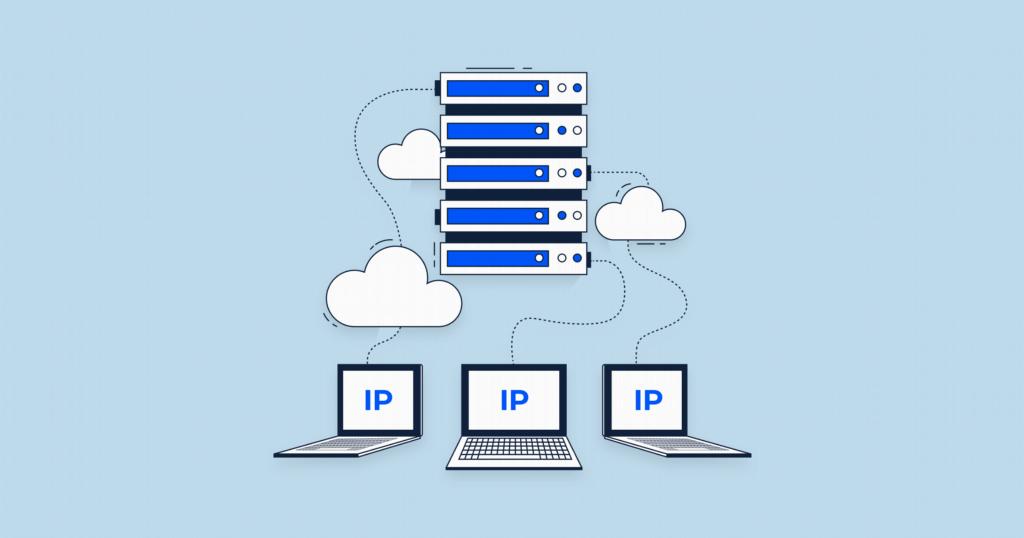
 Подробный гайд: Ошибка «DHCP-сервер не найден» в windows 11 после смены роутера
Ошибка «DHCP-сервер не найден» (или «DHCP server is not available») после смены роутера — очень распространенная проблема. Она возникает из-за того, что Windows 11 пытается использовать старые сетевые настройки, либо новый роутер настроен иначе (например, отключена раздача IP-адресов или включена фильтрация).
Подробный гайд: Ошибка «DHCP-сервер не найден» в windows 11 после смены роутера
Ошибка «DHCP-сервер не найден» (или «DHCP server is not available») после смены роутера — очень распространенная проблема. Она возникает из-за того, что Windows 11 пытается использовать старые сетевые настройки, либо новый роутер настроен иначе (например, отключена раздача IP-адресов или включена фильтрация).
Ниже представлен подробный пошаговый гайд по устранению этой проблемы, от самых простых действий к более сложным.
Этап 1: Базовые проверки (сделайте это в первую очередь)
1. Перезагрузите оба устройства:
Выключите новый роутер из розетки на 30 секунд, затем включите. После его полной загрузки (1-2 минуты) перезагрузите компьютер с Windows 11.
2. Проверьте физическое подключение:
- Если по кабелю: Убедитесь, что кабель вставлен в порт LAN (обычно желтый) роутера, а не в WAN (Internet). Попробуйте другой порт LAN или другой кабель.
- Если по Wi-Fi: Зайдите в настройки Wi-Fi, нажмите «Забыть» эту сеть, а затем подключитесь заново, введя пароль.
3. Проверьте другие устройства:
Подключите смартфон или ноутбук к новому роутеру. Если интернет на них работает, проблема точно в настройках Windows 11. Если не работает нигде – проблема в настройках нового роутера.
Этап 2: Проверка настроек получения IP-адреса в Windows 11
Windows могла сохранить статический IP-адрес от старого роутера, который не подходит к новому.
- Нажмите
Win + Rна клавиатуре. - Введите
ncpa.cplи нажмите Enter. Откроется окно «Сетевые подключения». - Найдите ваш активный адаптер (Ethernet для кабеля или Wi-Fi для беспроводной сети).
- Нажмите на него правой кнопкой мыши → Свойства.
- В списке найдите строку IP версии 4 (TCP/IPv4), выделите её и нажмите кнопку Свойства чуть ниже.
6. Убедитесь, что выбраны пункты:
- Получить IP-адрес автоматически
- Получить адрес DNS-сервера автоматически
7. Нажмите ОК, затем еще раз ОК. Проверьте подключение.
Этап 3: Сброс сетевого стека через командную строку (Самый эффективный метод)
Это очистит кэш IP-адресов, DNS и сбросит возможные ошибки протоколов.
- Нажмите кнопку Пуск, введите
cmd. - Нажмите правой кнопкой мыши на Командная строка → Запуск от имени администратора.
3. Вводите следующие команды по одной, нажимая Enter после каждой:
   ipconfig /release
   ipconfig /flushdns
   ipconfig /renew
   netsh winsock reset
   netsh int ip reset
4. После выполнения всех команд обязательно перезагрузите компьютер.
Этап 4: Полный сброс сети в Windows 11
Если предыдущий шаг не помог, используйте встроенную функцию полного сброса.
- Откройте Параметры (
Win + I). - Перейдите в раздел Сеть и Интернет → Дополнительные сетевые параметры.
- Нажмите на Сброс сети (Network reset).
- Нажмите кнопку Сбросить сейчас и подтвердите действие.
- Компьютер перезагрузится через 5 минут (или вы можете сделать это вручную сразу). Примечание: после этого вам потребуется заново ввести пароль от Wi-Fi.
Этап 5: Проверка службы DHCP-клиента
Иногда после смены оборудования служба, отвечающая за запрос IP-адреса, зависает или отключается.
- Нажмите
Win + R, введитеservices.mscи нажмите Enter. - В списке служб найдите DHCP-клиент (DHCP Client).
- Дважды кликните по ней.
- Убедитесь, что Тип запуска установлен как Автоматически.
- Если состояние службы «Остановлена», нажмите кнопку Запустить.
- Нажмите ОК и проверьте интернет.
Этап 6: Проверка настроек НОВОГО роутера (Критически важно!)
Поскольку проблема появилась после смены роутера, причина может быть в его заводских или пользовательских настройках. Зайдите в панель управления роутером (обычно 192.168.0.1 или 192.168.1.1 в браузере, данные указаны на наклейке снизу роутера).
1. Включен ли DHCP-сервер?
Найдите раздел LAN, Локальная сеть или DHCP. Убедитесь, что галочка «Включить DHCP-сервер» (Enable DHCP Server) стоит.
2. Фильтрация по MAC-адресу:
В разделе Безопасность или Wi-Fi проверьте, не включен ли «Белый список MAC-адресов» (MAC Filtering / Access Control). Если он включен, роутер блокирует ваш ПК. Либо отключите эту функцию, либо добавьте MAC-адрес вашего ПК в список разрешенных.
3. Диапазон адресов:
Убедитесь, что пул адресов (например, 192.168.1.100 – 192.168.1.200) достаточно велик и не занят другими устройствами.
Этап 7: Дополнительные меры (если ничего не помогло)
1. Обновление драйвера сетевого адаптера:
- Нажмите
Win + X→ Диспетчер устройств. - Раскройте Сетевые адаптеры.
- Найдите ваш адаптер (Realtek, Intel, Broadcom и т.д.), нажмите правой кнопкой → Обновить драйвер → Автоматический поиск.
- Лучший вариант: Зайдите на сайт производителя материнской платы (или ноутбука) и скачайте свежий драйвер для LAN/Wi-Fi вручную.
2. Отключение IPv6:
Иногда новые роутеры некорректно обрабатывают IPv6. В свойствах адаптера (как в Этапе 2) снимите галочку с IP версии 6 (TCP/IPv6) и нажмите ОК.
3. Временное отключение антивируса/брандмауэра:
Сторонние антивирусы (Kaspersky, ESET, Avast) могут блокировать сетевой трафик при смене сетевого профиля. Отключите защиту на 10 минут для проверки.
Временное решение (Статический IP)
Если DHCP так и не заработал, вы можете назначить IP-адрес вручную (это не решит корень проблемы, но даст интернет).
1. Узнайте шлюз нового роутера (на другом устройстве, где интернет работает, через ipconfig это «Основной шлюз», например, 192.168.1.1).
2. В настройках IPv4 (Этап 2) выберите Использовать следующий IP-адрес:
- IP-адрес:
192.168.1.50(где1– это третья цифра из шлюза, а50– любое число от 10 до 200). - Маска подсети:
255.255.255.0 - Основной шлюз:
192.168.1.1(адрес вашего роутера). - Предпочитаемый DNS-сервер:
8.8.8.8(Google) или1.1.1.1(Cloudflare).
Мы делимся этой технической информацией, чтобы помочь вам в решении задач — используйте её с пониманием. Статья носит рекомендательный характер, поэтому, пожалуйста, применяйте описанные методы осмотрительно.