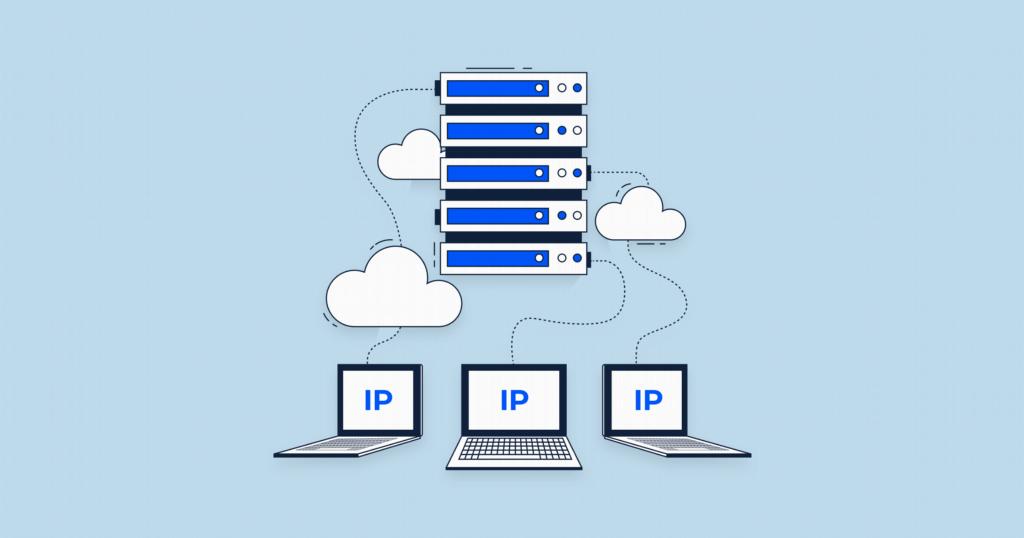
 Подробный гайд «DHCP не включён на сетевом адаптере»
Ошибка «DHCP не включён на сетевом адаптере» (или «DHCP is not enabled on network adapter») означает, что ваша сетевая карта (Wi-Fi или Ethernet) настроена на использование статического (вручную заданного) IP-адреса, вместо того чтобы автоматически запрашивать его у роутера. Из-за этого компьютер не может подключиться к сети или интернету.
Подробный гайд «DHCP не включён на сетевом адаптере»
Ошибка «DHCP не включён на сетевом адаптере» (или «DHCP is not enabled on network adapter») означает, что ваша сетевая карта (Wi-Fi или Ethernet) настроена на использование статического (вручную заданного) IP-адреса, вместо того чтобы автоматически запрашивать его у роутера. Из-за этого компьютер не может подключиться к сети или интернету.
Ниже представлен подробный гайд, как исправить эту проблему в Windows. Мы пойдем от самых простых решений к более сложным.
Способ 1: Включение DHCP через настройки адаптера (Самый частый случай)
Этот метод решает проблему в 90% случаев.
- Нажмите комбинацию клавиш Win + R на клавиатуре.
- Введите команду
ncpa.cplи нажмите ОК. Откроется окно «Сетевые подключения». - Найдите ваше активное подключение (оно может называться Ethernet для проводного интернета или Беспроводная сеть / Wi-Fi).
- Кликните по нему правой кнопкой мыши и выберите Свойства.
- В списке компонентов найдите строку IP версии 4 (TCP/IPv4) (или Internet Protocol Version 4 (TCP/IPv4)), выделите её и нажмите кнопку Свойства чуть ниже.
6. В открывшемся окне установите два переключателя в положение:
- Получить IP-адрес автоматически
- Получить адрес DNS-сервера автоматически
7. Нажмите ОК, затем еще раз ОК (или Закрыть), чтобы применить изменения.
8. Рекомендуется перезагрузить компьютер или отключить/включить сетевой адаптер.
Способ 2: Включение DHCP через командную строку (Для продвинутых пользователей)
Если графический интерфейс зависает или вы предпочитаете консоль, можно сделать это через командную строку.
- Нажмите Пуск, введите
cmd, кликните правой кнопкой мыши по «Командная строка» и выберите Запуск от имени администратора.
2. Узнайте точное имя вашего сетевого адаптера. Введите команду:
netsh interface show interface
Запомните имя в колонке "Имя интерфейса" (например, "Ethernet" или "Беспроводная сеть").
3. Включите DHCP для IP-адреса (замените Имя_адаптера на ваше реальное имя из шага 2, если оно отличается):
netsh interface ip set address name="Имя_адаптера" source=dhcp
4. Включите DHCP для DNS-серверов:
netsh interface ip set dns name="Имя_адаптера" source=dhcp
5. Обновите IP-адрес, чтобы сразу получить настройки от роутера:
   ipconfig /release
   ipconfig /renew
Способ 3: Проверка службы «Клиент DHCP»
Иногда настройки стоят верно, но сама служба Windows, отвечающая за DHCP, отключена или зависла.
- Нажмите Win + R, введите
services.mscи нажмите ОК. - В списке служб (по алфавиту) найдите Клиент DHCP (или DHCP Client).
- Кликните по ней дважды.
- В поле «Тип запуска» выберите Автоматически.
- Если служба остановлена, нажмите кнопку Запустить.
- Нажмите Применить и ОК.
- Перезагрузите компьютер.
Способ 4: Полный сброс сети (Windows 10 и Windows 11)
Если ничего не помогло и в настройках адаптера «глючит» стек протоколов, лучше всего сделать полный сброс сети.
Внимание: это действие удалит сохраненные пароли от Wi-Fi и сбросит все сетевые настройки до заводских.
- Откройте Параметры Windows (Win + I).
- Перейдите в раздел Сеть и Интернет.
- Прокрутите вниз и найдите Дополнительные сетевые параметры (в Win 11) или сразу нажмите Сброс сети (в Win 10).
- Нажмите кнопку Сбросить сейчас и подтвердите действие.
- Компьютер перезагрузится (иногда через 5 минут). После перезагрузки вам нужно будет заново ввести пароль от Wi-Fi, но проблема с DHCP будет решена на системном уровне.
Способ 5: Проверка настроек роутера (Если проблема не на ПК)
Если на компьютере всё настроено верно (получение IP автоматическое), но интернета всё равно нет, возможно, на самом роутере отключен DHCP-сервер.
- Зайдите в веб-интерфейс роутера (обычно это
192.168.0.1или192.168.1.1). Логин и пароль обычно указаны на наклейке снизу роутера (по умолчанию частоadmin/admin). - Найдите раздел LAN, Локальная сеть или DHCP-сервер (названия зависят от бренда: TP-Link, Asus, Keenetic, D-Link).
- Убедитесь, что переключатель DHCP-сервер (DHCP Server) находится в положении Включено (Enable).
- Сохраните настройки и перезагрузите роутер.
Мы делимся этой технической информацией, чтобы помочь вам в решении задач — используйте её с пониманием. Статья носит рекомендательный характер, поэтому, пожалуйста, применяйте описанные методы осмотрительно.