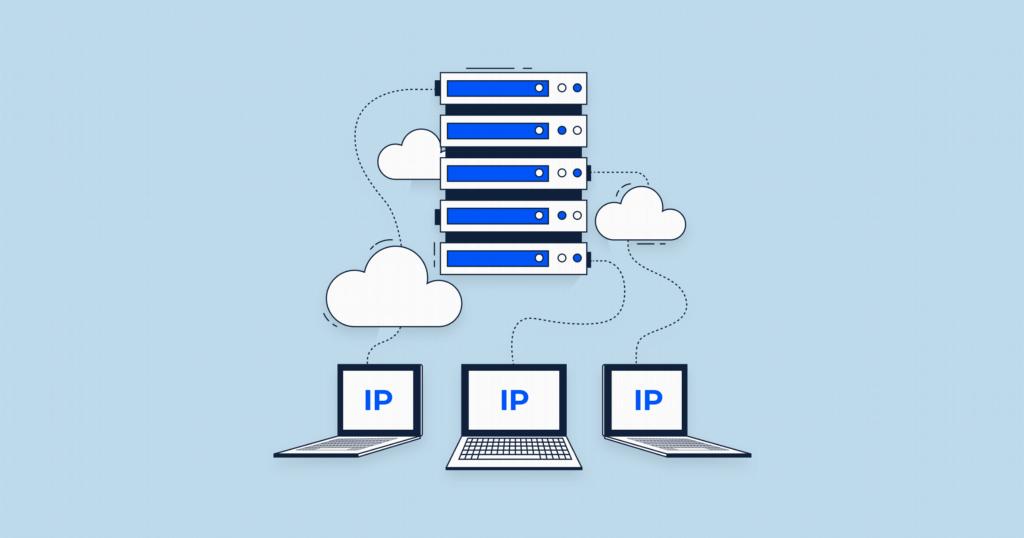
 Гайд: что делать, если при подключении кабеля к ноутбуку ошибка «DHCP-сервер не найден»
1. Что такое DHCP и почему возникает эта ошибка?
DHCP (Dynamic Host Configuration Protocol) — протокол, который автоматически назначает вашему устройству IP-адрес, маску подсети, шлюз и DNS-серверы при подключении к сети. Если DHCP-сервер недоступен или не отвечает, операционная система не может получить сетевые настройки, и появляется сообщение наподобие «DHCP-сервер не найден», «Не удалось получить IP-адрес» или «Ограниченный доступ».
Ошибка означает, что ваш ноутбук физически подключён к сети (кабель вставлен), но не может «договориться» с устройством, раздающим адреса (роутером, коммутатором или сервером провайдера).
2. Основные причины
- Неисправный Ethernet-кабель или разъём.
- Выключен или завис роутер/модем.
- На роутере отключён DHCP-сервер.
- Закончился пул доступных IP-адресов в DHCP.
- Сбой в настройках сетевого адаптера ноутбука (статический IP вместо автоматического).
- Проблемы с драйверами сетевой карты.
- Брандмауэр или антивирус блокирует DHCP-запросы.
- Служба DHCP-клиента в Windows остановлена.
- Аппаратная неисправность порта на ноутбуке или роутере.
- Ограничения по MAC-адресу на роутере.
3. Пошаговая диагностика и решения
Шаг 1. Проверьте физическое подключение
- Убедитесь, что кабель плотно вставлен в порт ноутбука и в порт роутера/модема.
- Обратите внимание на индикаторы:
- На сетевой карте ноутбука (обычно зелёный/оранжевый светодиод рядом с портом) — должен гореть или мигать.
- На роутере — порт, к которому подключён кабель, должен светиться.
- Если индикаторы не горят — попробуйте другой кабель или другой порт на роутере.
Шаг 2. Перезагрузите оборудование
- Выключите ноутбук.
- Отключите питание роутера и модема (если есть) на 30–60 секунд.
- Включите модем, дождитесь полной загрузки.
- Включите роутер, дождитесь загрузки.
- Включите ноутбук и проверьте подключение.
Это простейшее действие устраняет большинство временных сбоев.
Шаг 3. Проверьте настройки сетевого адаптера (Windows)
- Нажмите
Win + R, введитеncpa.cplи нажмите Enter — откроется окно «Сетевые подключения». - Найдите ваше Ethernet-подключение (обычно «Ethernet» или «Подключение по локальной сети»).
- Щёлкните правой кнопкой мыши → «Свойства».
- Выберите «IP версии 4 (TCP/IPv4)» и нажмите «Свойства».
- Убедитесь, что выбрано:
- Получить IP-адрес автоматически
- Получить адрес DNS-сервера автоматически
- Если стояли статические параметры — переключите на автоматические, нажмите ОК и перезагрузите адаптер (правой кнопкой → «Отключить», затем снова «Включить»).
Шаг 4. Используйте команды для сброса сетевых настроек (Windows)
Запустите командную строку от имени администратора:
- Нажмите
Win + X→ «Командная строка (администратор)» или «Windows PowerShell (администратор)».
2. Выполните по очереди команды:
ipconfig /release
ipconfig /renew
Если после renew появится ошибка, переходите дальше.
3. Сбросьте стек TCP/IP и Winsock:
netsh int ip reset
netsh winsock reset
- Перезагрузите компьютер.
Шаг 5. Проверьте службу DHCP-клиента
- Нажмите
Win + R, введитеservices.msc, Enter. - Найдите службу DHCP-клиент.
- Убедитесь, что состояние — «Выполняется», тип запуска — «Автоматически».
- Если служба остановлена — запустите её (правой кнопкой → «Запустить»).
- Если не запускается — проверьте зависимости и включите их.
Шаг 6. Обновите или переустановите драйвер сетевой карты
- Нажмите
Win + X→ «Диспетчер устройств». - Разверните раздел «Сетевые адаптеры».
- Найдите ваш Ethernet-адаптер (обычно Realtek, Intel, Qualcomm, Broadcom и т.п.).
- Щёлкните правой кнопкой → «Обновить драйвер» → «Автоматический поиск драйверов».
- Если обновление не помогает — выберите «Удалить устройство» (не удаляя драйверы) и перезагрузите компьютер — Windows переустановит драйвер автоматически.
- В крайнем случае скачайте свежий драйвер с сайта производителя ноутбука или материнской платы.
Шаг 7. Временно отключите брандмауэр и антивирус
Иногда защитное ПО блокирует DHCP-пакеты. Отключите на время:
- Брандмауэр Windows: Панель управления → Система и безопасность → Брандмауэр Защитника Windows → Включение и отключение → отключите для частной и общедоступной сети.
- Сторонний антивирус — через его интерфейс (обычно правой кнопкой по иконке в трее → «Приостановить защиту»).
После проверки включите защиту снова.
Шаг 8. Проверьте роутер
Если предыдущие шаги не помогли, проблема может быть на стороне роутера:
- Подключитесь к роутеру через Wi-Fi (или зайдите с другого устройства, подключённого к нему) и откройте веб-интерфейс (обычно
192.168.0.1или192.168.1.1). - Авторизуйтесь (логин/пароль — часто
admin/admin, указаны на наклейке роутера). - Найдите раздел DHCP-сервер (обычно в «Настройки сети» или «LAN»).
- Убедитесь, что DHCP-сервер включён.
- Проверьте пул адресов (например, 192.168.1.100 – 192.168.1.200) — достаточно ли свободных адресов.
- Если есть фильтрация по MAC-адресу — убедитесь, что MAC вашего ноутбука разрешён (или временно отключите фильтрацию).
- Сохраните настройки и перезагрузите роутер.
Шаг 9. Проверьте на другом устройстве
Подключите тот же кабель к другому компьютеру или ноутбуку. Если там тоже ошибка DHCP — проблема в кабеле, роутере или провайдере. Если на другом устройстве всё работает — проблема в настройках вашего ноутбука.
Шаг 10. Временное решение — назначьте статический IP
Если нужно срочно выйти в интернет, можно прописать IP вручную, если вы знаете параметры сети роутера.
Обычно:
- IP-адрес:
192.168.1.100(или в диапазоне вашей сети) - Маска:
255.255.255.0 - Шлюз:
192.168.1.1(адрес роутера) - DNS:
8.8.8.8и8.8.4.4(или DNS провайдера)
Чтобы узнать адрес роутера, выполните ipconfig на рабочем устройстве в той же сети. В свойствах IPv4 выберите «Использовать следующий IP-адрес» и введите параметры.
Шаг 11. Сброс роутера к заводским настройкам
Если доступ к интерфейсу роутера есть, но настройки кажутся запутанными, можно сбросить роутер:
- Найдите на корпусе кнопку Reset (часто утоплена).
- Зажмите её на 10–15 секунд при включённом питании.
- Роутер перезагрузится с настройками по умолчанию (DHCP обычно включён).
- Затем настройте заново подключение к интернету (PPPoE, динамический IP и т.д.), если требуется.
Шаг 12. Обратитесь к провайдеру
Если всё вышеперечисленное не помогло, и на других устройствах тоже нет сети, возможно, проблема у интернет-провайдера:
- Позвоните в техподдержку.
- Уточните, нет ли аварии.
- Возможно, провайдер использует привязку по MAC-адресу, и нужно зарегистрировать MAC вашего ноутбука (или клонировать MAC роутера).
4. Дополнительные средства диагностики в Windows
- Средство устранения неполадок: Параметры → Сеть и Интернет → Дополнительные сетевые параметры → Устранение неполадок сети. Следуйте подсказкам.
- Просмотр событий:
eventvwr.msc→ Журналы Windows → Система. Ищите ошибки от источников DHCP-Client или Tcpip.
5. Важно
Ошибка «DHCP-сервер не найден» обычно решается перезагрузкой оборудования, проверкой кабеля и включением автоматического получения IP. Если проблема остаётся, последовательно выполняйте шаги — от простого к сложному. В большинстве случаев виноват роутер или кабель, а не ноутбук. Если вы не уверены в действиях — лучше вызвать специалиста или обратиться в поддержку провайдера.
Мы делимся этой технической информацией, чтобы помочь вам в решении задач — используйте её с пониманием. Статья носит рекомендательный характер, поэтому, пожалуйста, применяйте описанные методы осмотрительно.