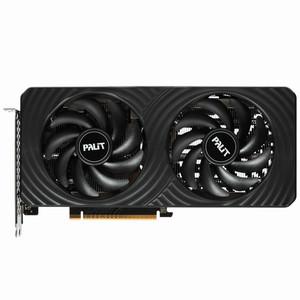
 Полный гайд по настройке видеокарты Palit: установка, драйверы и оптимизация FPS
ЭТАП 1: Физическая установка (Аппаратная часть)
1. Подготовка:
Полностью выключите компьютер и отсоедините кабель питания от блока питания. Нажмите кнопку включения на корпусе пару раз, чтобы снять остаточное напряжение в конденсаторах. Снимите боковую крышку корпуса.
2. Установка в слот:
Найдите на материнской плате самый длинный слот PCI Express x16 (обычно он находится ближе всего к процессору). Снимите заглушки на задней панели корпуса, соответствующие вашей видеокарте (обычно 2 или 3 слота). Аккуратно вставьте видеокарту в слот до характерного щелчка фиксатора. Прикрутите карту винтами к корпусу, чтобы она не провисала.
3. Подключение питания:
Это критически важный шаг. Большинство карт Palit (особенно серий GameRock или JetStream) требуют дополнительного питания. Найдите на блоке питания кабели PCIe (6-pin или 8-pin) и подключите их к видеокарте. Никогда не используйте переходники Molex/SATA на PCIe, если у вас мощный блок питания — это может привести к пожару.
4. Подключение монитора:
Главная ошибка новичков! Подключайте кабель от монитора (HDMI, DisplayPort или DVI) строго в разъемы на самой видеокарте, а не на материнской плате.
5. Запуск:
Подключите питание и включите ПК. На этом этапе изображение может быть растянутым или с низким разрешением — это нормально, так как драйверы еще не установлены.
ЭТАП 2: Чистая установка драйверов
Не используйте сторонние «сборники драйверов». Скачивайте их только с официальных сайтов NVIDIA или AMD (Palit не выпускает собственные драйверы, они используют стандартные от вендоров чипов).
Для максимальной стабильности рекомендуется сделать чистую установку:
- Скачайте утилиту DDU (Display Driver Uninstaller).
- Скачайте свежий драйвер с сайта NVIDIA/AMD, но пока не устанавливайте. Отключите интернет (чтобы Windows сама не подтянула старый драйвер).
- Запустите Windows в Безопасном режиме (Safe Mode).
- Запустите DDU, выберите ваш тип устройства (GPU) и производителя, затем нажмите «Очистить и перезагрузить».
- После перезагрузки в обычном режиме установите скачанный ранее драйвер. При установке выберите «Выборочная установка» и поставьте галочку «Выполнить чистую установку».
ЭТАП 3: Настройка панели управления
После установки драйверов нужно настроить параметры отображения и производительности.
Если у вас карта Palit на базе NVIDIA:
- Кликните правой кнопкой мыши по рабочему столу и откройте Панель управления NVIDIA.
2. Дисплей -> Изменение разрешения:
Убедитесь, что выбрано родное разрешение вашего монитора и максимальная частота обновления (Герцовка).
3. Параметры 3D -> Управление параметрами 3D:
- Режим управления электропитанием: Предпочтителен режим максимальной производительности.
- Фильтрация текстур (качество): Высокое качество.
- Вертикальная синхронизация (V-Sync): Выключено (в панели), лучше управлять ею в играх или включить G-Sync/FreeSync, если монитор поддерживает.
- CUDA - Графические процессоры: Выберите вашу видеокарту Palit.
4. Дисплей -> Настройка G-SYNC (если монитор поддерживает):
Включите для полноэкранного и оконного режима.
Если у вас карта Palit на базе AMD:
- Откройте AMD Software: Adrenalin Edition.
- Перейдите в настройки (шестеренка) -> вкладка Дисплей. Включите AMD FreeSync (если поддерживается монитором) и проверьте частоту обновления.
- Вкладка Графика: Выберите профиль «Игры» или настройте сглаживание и фильтрацию вручную. Для большинства игр профиль «Стандарт» или «Пользовательский» с отключенным сглаживанием на уровне драйвера (лучше делать это в самой игре) даст лучший результат.
ЭТАП 4: Настройка системы охлаждения и мониторинг
Видеокарты Palit (особенно серии JetStream и GameRock) имеют отличные системы охлаждения, но их нужно правильно настроить.
Для этого лучше всего использовать универсальную утилиту MSI Afterburner (родная утилита Palit Thunder устарела и работает не со всеми картами).
- Скачайте и установите MSI Afterburner (вместе с ним установится RivaTuner для мониторинга FPS в играх).
2. Настройка кривой вентиляторов (Fan Curve):
- Нажмите на шестеренку -> вкладка Кулер.
- Включите «Включить программное управление кулером».
- Настройте график: например, до 40°C — 30% оборотов (для тишины), 60°C — 50% оборотов, 75°C — 75% оборотов, 85°C — 100% оборотов.
- Нажмите «Применить» и поставьте галочку «Загружать настройки при старте».
3. Мониторинг в играх (RivaTuner):
- В MSI Afterburner во вкладке «Мониторинг» выберите параметры (Загрузка GPU, Температура GPU, Частота кадров).
- Для каждого параметра внизу поставьте галочку «Показывать в ОЭД» (On-Screen Display). Теперь в играх в углу будет видна температура и нагрузка.
ЭТАП 5: Тестирование стабильности
Прежде чем играть, нужно убедиться, что карта не перегревается и работает стабильно.
- Запустите FurMark (или 3DMark).
- Наблюдайте за температурой через MSI Afterburner.
- Для современных карт Palit нормальная температура под нагрузкой составляет 65–75°C. Горячая точка (Hot Spot) может достигать 85–95°C. Если температура мгновенно улетает за 85°C на чипе, возможно, проблема с прижимом радиатора или термопастина (если карта б/у).
- Если в FurMark или играх появляются артефакты (цветные полосы, мерцание) или драйвер падает, попробуйте немного понизить частоты ядра в MSI Afterburner (Core Clock на -50 МГц).
Мы делимся этой технической информацией, чтобы помочь вам в решении задач — используйте её с пониманием. Статья носит рекомендательный характер, поэтому, пожалуйста, применяйте описанные методы осмотрительно.