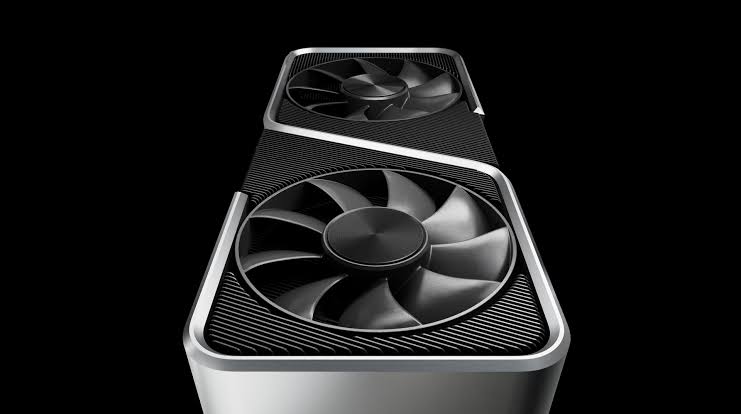
 Подробный гайд: Выжимаем максимум из GeForce RTX 3060
1. Знакомство с картой
RTX 3060 выпускалась в двух основных вариантах:
| Характеристика | RTX 3060 12 GB | RTX 3060 8 GB |
|---|---|---|
| CUDA-ядра | 3584 | 3584 |
| Шина памяти | 192 бит | 128 бит |
| Пропускная способность | 360 ГБ/с | 240 ГБ/с |
| TDP | 170 Вт | 170 Вт |
Важно:
8-гигабайтная версия заметно слабее из-за урезанной шины. Если у вас именно она, часть советов по разгону памяти будет менее эффективна.
2. Подготовка — фундамент
2.1. Драйверы
- Скачайте последний Game Ready Driver с официального сайта NVIDIA.
- При установке выберите «Выборочная установка» -> «Чистая установка» — это уберет хвосты старых драйверов.
- Обновляйте драйверы регулярно, но не гонитесь за каждым бета-релизом.
2.2. Необходимый софт
| Программа | Назначение |
|---|---|
| MSI Afterburner | Разгон, андервольт, мониторинг |
| GPU-Z | Информация о чипе, памяти, температурах |
| HWiNFO64 | Детальный мониторинг всех датчиков |
| 3DMark (Time Spy / Fire Strike) | Бенчмарки для проверки стабильности |
| Unigine Superposition | Стресс-тест GPU |
| OCCT | Тест на ошибки памяти и стабильность |
| NVIDIA Profile Inspector | Тонкая настройка профилей драйвера |
2.3. Базовые замеры «ДО»
Запустите 3DMark Time Spy и запишите результат. Это ваша точка отсчета, чтобы потом оценить прирост.
3. Разгон (Overclocking) через MSI Afterburner
Дисклеймер:
Разгон безопасен в разумных пределах — карта сама сбросит частоты при перегреве или нестабильности. Но все на ваш страх и риск.
3.1. Пошаговый алгоритм
Шаг 1 — Power Limit и Temp Limit
- Power Limit -> 110–117% (максимум, который позволяет ваш BIOS)
- Temp Limit -> 83–87 °C
Шаг 2 — Core Clock (частота ядра)
- Начните с +50 МГц к базовой.
- Прогоните Superposition 1080p Extreme (10–15 минут).
- Стабильно? Добавляйте по +15–25 МГц.
- Типичный потолок для RTX 3060: +100...+170 МГц.
- При артефактах/вылетах — откатите на 15–20 МГц назад.
Шаг 3 — Memory Clock (частота памяти)
- Память GDDR6 на 3060 гонится отлично.
- Начните с +500 МГц (в Afterburner это эффективные +1000 МГц).
- Шаг: +100–200 МГц.
- Типичный потолок: +800...+1300 МГц (для 12 GB версии).
- Для 8 GB версии: обычно +500...+800 МГц.
- Тестируйте через OCCT VRAM Test (минимум 30 минут) — он ловит ошибки, которые бенчмарки пропускают.
Шаг 4 — Финальная стабилизация
- Прогоните 3DMark Time Spy Stress Test (20 циклов).
- Прогоните OCCT GPU 3D (1 час).
- Поиграйте в тяжелую игру (Cyberpunk 2077, RDR2) пару часов.
3.2. Ориентировочные результаты разгона
| Параметр | Сток | Хороший разгон |
|---|---|---|
| Boost Clock | ~1777 МГц | 1950–2050 МГц |
| Memory | 1875 МГц (15 Гбит/с) | 2075–2175 МГц (16.6–17.4 Гбит/с) |
| Прирост FPS | — | +8...+15% |
4. Андервольтинг — тишина и эффективность
Если вам важнее низкие температуры и тишина, а не абсолютный максимум FPS:
4.1. Зачем?
Сток-вольтаж у RTX 3060 завышен. Андервольт позволяет:
- Снизить температуру на 10–18 °C.
- Уменьшить потребление на 30–50 Вт.
- Сохранить 95–100% производительности (а иногда даже получить +2–5% за счет более стабильного буста).
4.2. Как делать (MSI Afterburner)
- Откройте Curve Editor (Ctrl + F).
- Найдите точку 875–925 мВ на оси напряжения.
- Поднимите эту точку до частоты ~1850–1900 МГц.
- Все точки правее опустите на тот же уровень (плоская линия после выбранной точки).
- Нажмите Apply.
- Тестируйте стабильность.
4.3. Типичные рабочие точки
| Напряжение | Частота | Потребление | Температура |
|---|---|---|---|
| 1.050 В (сток) | 1850–1900 МГц | ~170 Вт | 72–80 °C |
| 0.900 В | 1850 МГц | ~130 Вт | 60–68 °C |
| 0.850 В | 1800 МГц | ~115 Вт | 55–63 °C |
Комбо-стратегия:
Андервольт + разгон памяти = лучший баланс. Ядро холоднее -> буст стабильнее -> память вытягивает дополнительные FPS.
5. Настройки NVIDIA Control Panel
Правый клик по рабочему столу -> Панель управления NVIDIA -> Управление параметрами 3D:
| Параметр | Рекомендация | Комментарий |
|---|---|---|
| Режим низкой задержки | Ultra | Для соревновательных шутеров; в синглах — «Вкл» |
| Режим управления электропитанием | Предпочтителен режим максимальной производительности | Держит частоты на максимуме |
| Фильтрация текстур — качество | Высокая производительность | Минимальная разница в картинке, +1–3 FPS |
| Вертикальная синхронизация | Выкл | Используйте G-Sync/FreeSync или внутриигровой лимит |
| Потоковая оптимизация | Вкл | |
| Тройная буферизация | Выкл | |
| Кэширование шейдеров | Вкл, размер 10 ГБ+ | Убирает подергивания при первом запуске |
| Фоновая запись (Instant Replay) | Выкл, если не пользуетесь | Экономит ~5–10% GPU |
6. Настройки в играх — ключевые технологии
6.1. DLSS (Deep Learning Super Sampling)
RTX 3060 поддерживает DLSS 2.x — это ваш главный козырь.
| Режим DLSS | Когда использовать | Прирост FPS |
|---|---|---|
| Качество | 1080p, хотите четкую картинку | +25–40% |
| Сбалансированный | 1440p | +40–60% |
| Производительность | 1440p + RT | +60–80% |
Правило:
В 1080p используйте DLSS «Качество». В 1440p — «Сбалансированный» или «Производительность». DLSS на 3060 дает больше прироста, чем разгон.
6.2. Ray Tracing
RTX 3060 тянет RT, но тяжело.
Рекомендации:
- RT-отражения -> средние или низкие.
- RT-тени -> можно включить (дешевле отражений).
- RT-глобальное освещение -> выкл (убивает FPS).
- Всегда включайте DLSS вместе с RT.
6.3. NVIDIA Reflex
- Включайте Reflex + Boost в соревновательных играх (Valorant, CS2, Apex).
- Снижает input lag на 10–30 мс.
6.4. Общие настройки графики для 1080p/60+ FPS
Что сильно ест FPS на 3060 (снижайте в первую очередь):
- Объемное освещение / туман.
- Тени (особенно мягкие).
- Отражения в экранном пространстве (SSR).
- Сглаживание MSAA (замените на TAA или DLSS).
- Дальность прорисовки.
- Текстуры — можно ставить на «Ультра» (12 ГБ VRAM это позволяют!).
7. Охлаждение и физическое обслуживание
7.1. Температурные ориентиры
| Зона | Норма | Тревога |
|---|---|---|
| GPU Core | 60–75 °C | > 83 °C |
| Hot Spot | 75–90 °C | > 100 °C |
| VRAM (GDDR6) | 70–88 °C | > 95 °C |
7.2. Что сделать
- Продуйте радиатор сжатым воздухом (раз в 3–6 месяцев).
- Настройте кривую вентиляторов в Afterburner:
- 40 °C -> 30%
- 60 °C -> 50%
- 70 °C -> 70%
- 80 °C -> 90%
- 85 °C -> 100%
- Замена термопасты (если карте 2+ года):
Используйте Arctic MX-6 или Thermal Grizzly Kryonaut — выигрыш 5–12 °C.
- Термопрокладки на VRAM:
Если Hot Spot и VRAM сильно расходятся с GPU-температурой — замените на pads 1.5–2.0 мм (Thermalright Odyssey).
7.3. Воздушный поток в корпусе
- Минимум 2 вентилятора на вдув, 1 на выдув.
- Убедитесь, что GPU не задыхается от стенки корпуса (зазор >= 3 см).
8. Оптимизация Windows
| Действие | Как |
|---|---|
| Игровой режим | Параметры -> Игры -> Игровой режим -> Вкл |
| HAGS (Hardware-Accelerated GPU Scheduling) | Параметры -> Дисплей -> Графика -> Вкл (требуется перезагрузка) |
| Game Bar / Запись | Параметры -> Игры -> Xbox Game Bar -> Выкл |
| План электропитания | «Высокая производительность» или «Максимальная производительность» |
| Отключите HPET | В диспетчере устройств -> Системные устройства -> Высокоточный таймер событий -> Откл |
| Обновите Windows | Актуальные патчи улучшают планировщик для GPU |
| Отключите ненужные оверлеи | Discord, Steam, GeForce Experience — каждый оверлей ест 1–3% GPU |
9. Тестирование стабильности — чек-лист
После всех настроек прогоните:
| Тест | Длительность | Критерий |
|---|---|---|
| 3DMark Time Spy Stress Test | 20 циклов | >= 97% стабильность |
| OCCT GPU 3D | 1 час | 0 ошибок, без артефактов |
| OCCT VRAM | 30 минут | 0 ошибок |
| Unigine Superposition | 2 прогона | Нет вылетов |
| Реальная игра (Cyberpunk/RDR2) | 2–3 часа | Нет вылетов, артефактов, фризов |
10. Чего НЕ стоит делать
- Не гоните память выше +1500 МГц — прирост нулевой, а ошибки копятся незаметно.
- Не игнорируйте артефакты — «цветные точки» на экране = деградация памяти.
- Не прошивайте чужой BIOS ради Power Limit — риск превращения карты в «кирпич».
- Не ставьте Power Limit на 100% при разгоне — карта будет упираться в лимит и сбрасывать частоты.
- Не используйте «оптимизаторы» типа Razer Cortex — они чаще вредят, чем помогают.
Итоговый чек-лист для Дениса Сергеевича
- Чистая установка драйверов.
- MSI Afterburner: Power Limit -> макс.
- Разгон ядра: +100...+150 МГц.
- Разгон памяти: +800...+1200 МГц (12 GB).
- Андервольт ~0.900 В при 1850 МГц (если важна тишина).
- DLSS «Качество» во всех поддерживаемых играх.
- NVIDIA Control Panel по гайду выше.
- Кривая вентиляторов настроена.
- Windows оптимизирована (HAGS, игровой режим).
- Стабильность подтверждена тестами.
Реалистичный итог:
Комбинация разгона + андервольта + DLSS + настроек драйвера даст вам +15–30% FPS по сравнению со стоком в большинстве игр. В 1080p RTX 3060 после оптимизации уверенно выдает 60–90 FPS в современных AAA-тайтлах на высоких настройках с DLSS.
Мы делимся этой технической информацией, чтобы помочь вам в решении задач — используйте её с пониманием. Статья носит рекомендательный характер, поэтому, пожалуйста, применяйте описанные методы осмотрительно.