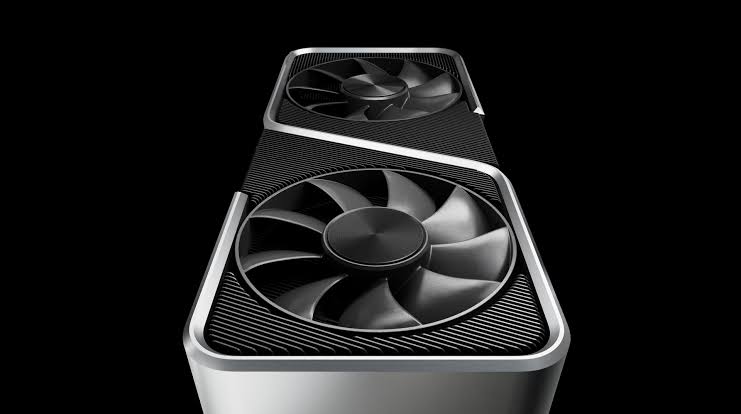
 Подробный гайд: Профессиональное понижение энергопотребления (Undervolting) для RTX 3060 12GB
RTX 3060 12GB — это идеальная карта для андервольтинга. По умолчанию она работает с запасом по напряжению, который заложен производителем чипа. В стоке она потребляет около 165–170 Вт в тяжелых играх, а температуры могут легко уходить за 70°C.
Подробный гайд: Профессиональное понижение энергопотребления (Undervolting) для RTX 3060 12GB
RTX 3060 12GB — это идеальная карта для андервольтинга. По умолчанию она работает с запасом по напряжению, который заложен производителем чипа. В стоке она потребляет около 165–170 Вт в тяжелых играх, а температуры могут легко уходить за 70°C.
Грамотный андервольт позволяет снизить потребление до 110–130 Вт, сбросить температуру на 10–15°C и при этом сохранить (или даже повысить) производительность, так как карта перестанет упираться в температурные и лимиты питания (Power Throttling).
Этап 1: Подготовка и Инструменты
Вам понадобятся следующие программы (все бесплатные):
- MSI Afterburner — главный инструмент для настройки кривой напряжения и частот (Voltage/Frequency Curve Editor).
- HWiNFO64 или GPU-Z — для мониторинга точного потребления (Board Power Draw) и напряжений в реальном времени.
- Unigine Superposition или 3DMark Time Spy — для стресс-теста и проверки стабильности.
- Тяжелая игра (Cyberpunk 2077, Red Dead Redemption 2, Metro Exodus) — для финальной проверки.
Этап 2: Работа с кривой напряжения (Curve Editor)
Это сердце профессионального даунвольтинга. В стоке кривая задрана слишком высоко.
- Откройте MSI Afterburner и нажмите сочетание клавиш
Ctrl + F. Откроется редактор кривой частоты/напряжения. - В левом нижнем углу нажмите кнопку Reset (сбросить к заводским настройкам) и примените.
- Суть метода: Нам нужно поднять одну "золотую точку" на нужное напряжение и выровнять всё, что находится правее неё, в одну прямую линию.
Как выравнивать:
- Выберите точку (например, на 850 mV).
- Поднимите её на нужную частоту (например, 1900 MHz).
- Выделите мышкой все точки, которые находятся правее этой (на более высоких напряжениях), и опустите их вниз, чтобы они образовали идеально ровную горизонтальную линию на уровне 1900 MHz.
- Нажмите Apply в главном окне MSI Afterburner. Кривая автоматически перестроится: после 850 mV карта не будет повышать напряжение, экономя ватты.
Этап 3: Точные значения в Ваттах и Профили (Лайфхаки)
Ниже приведены оптимальные "золотые середины" для разных сценариев. Каждое ядро чипа (кремний) уникально (явление "silicon lottery"), поэтому частоты могут плавать на ±30 МГц.
Профиль 1: "Идеальный Игровой Баланс" (Рекомендуется)
Этот профиль дает максимальную производительность при значительной экономии. В стоке карта потребляет 165–170 Вт, здесь мы снижаем до ~130–140 Вт.
- Напряжение (mV):
850 mVили875 mV - Частота ядра (Core Clock):
1850 MHz–1905 MHz - Потребление: ~135–145 Вт (вместо 170 Вт)
- Эффект: Потеря FPS составляет 0-2%, зато карта всегда держит максимальный буст и не перегревается.
Профиль 2: "Тихий Эконом" / Киберспорт (CS2, Dota 2)
Идеально для игр с высоким FPS, где лишние ватты не нужны.
- Напряжение (mV):
750 mVили787 mV - Частота ядра:
1720 MHz–1780 MHz - Потребление: ~105–115 Вт
- Эффект: Карта будет абсолютно бесшумной (вентиляторы могут едва крутиться), температуры упадут до 50-55°C.
Профиль 3: "Максимальный Андервольт" (Рендеринг, AI, Майнинг)
Для рабочих нагрузок (Blender, DaVinci, локальные нейросети) или алгоритмов вроде KawPow.
- Напряжение (mV):
700 mV–725 mV - Частота ядра:
1550 MHz–1620 MHz - Потребление: ~80–95 Вт (иногда даже ниже лимита платы)
- Эффект: Энергоэффективность (Hashrate per Watt или Render Time per Watt) становится феноменальной.
Этап 4: Секретные Лайфхаки (Pro-Tips)
1. Разгон памяти (Memory Clock)
Память GDDR6 на RTX 3060 12GB (особенно от Samsung) гонится великолепно. Даже при жестком андервольте ядра память можно и нужно разгонять.
- Безопасный старт:
+500 MHz - Золотая середина:
+800 MHzдо+1100 MHz - Экстрим (с термопрокладками):
+1300 MHzдо+1500 MHz
Почему это важно:
Разгон памяти дает ощутимый прирост FPS и хешрейта, но не увеличивает критически температуру ядра. Это бесплатный прирост производительности.
2. Power Limit (Лимит питания)
Если вы не хотите возиться с кривой, можно просто сдвинуть ползунок Power Limit.
- Установите Power Limit на 80% или 85%.
- Это жестко ограничит карту рамками ~135–145 Вт.
Минус:
В очень тяжелых сценах карта будет немного сбрасывать частоты. Кривая (Этап 2) работает умнее, чем простой Power Limit.
3. Настройка Fan Curve (Кривая вентиляторов)
Зайдите в настройки MSI Afterburner -> "Кулер" -> Включите "Настроить режим вручную".
- До 50°C: 30% (тишина)
- 60°C: 45%
- 70°C: 60%
- 80°C: 80%
- Это обеспечит идеальный баланс между шумом и охлаждением, особенно если у вас версия с двумя вентиляторами.
4. NVIDIA Profile Inspector (Продвинутый уровень)
Скачайте утилиту NVIDIA Profile Inspector. Она позволяет менять скрытые настройки драйвера.
- rBAR (Re-Size BAR): Обязательно должен быть включен в BIOS и драйвере (дает до 10% FPS в некоторых играх).
- Max Frame Rate (Ограничение FPS): Если у вас монитор 144 Гц, ограничьте FPS на уровне 140 (или 72 для синхронизации). Это не даст карте рендерить лишние кадры, что напрямую снизит потребление на 20-40 Вт в нетребовательных сценах.
Этап 5: Как правильно тестировать стабильность
Не применяйте андервольт и сразу идите играть — получите вылет на рабочий стол.
- Unigine Superposition: Запустите тест
1080p Extremeили4K Optimizedв цикле (loop). Прогоните его 3-4 раза. Следите за HWiNFO64: не должно быть ошибок "Error: Device lost" или артефактов (цветных квадратов). - 3DMark Time Spy: Отличный тест на стабильность ядра и памяти.
- Игра: Зайдите в самую тяжелую игру на час. Если игра не вылетела и драйвер не "мигнул", профиль стабилен.
Если игра вылетает (Crash to Desktop):
- Значит, напряжения не хватает для этой частоты.
Решение:
Либо поднимите точку на 862 mV / 875 mV, либо снизьте частоту ядра на -30 MHz.
Типичная ошибка (Memory Throttling)
В HWiNFO64 смотрите на параметр Memory Junction Temperature. Если он уходит за 100-104°C, карта начнет сбрасывать частоты памяти, даже если ядро холодное. Если это происходит — нужно разбирать карту и менять термопрокладки на памяти.
Важно
| Режим | Напряжение (mV) | Частота Ядра | Разгон Памяти | Потребление (Вт) | Темп. (°C) |
|---|---|---|---|---|---|
| Сток (Завод) | ~1050 mV | 1920 MHz | 0 | 170 W | ~72°C [[11]] |
| Оптимум | 850 mV | 1900 MHz | +800 MHz | ~135 W | ~60°C |
| Эконом | 775 mV | 1780 MHz | +1000 MHz | ~110 W | ~54°C |
| Макс. Эконом | 712 mV | 1580 MHz | +1200 MHz | ~85 W | ~48°C |
Сохраните профиль в MSI Afterburner (кнопка "Save" с цифрой 1-5), чтобы он применялся автоматически при запуске системы.
Мы делимся этой технической информацией, чтобы помочь вам в решении задач — используйте её с пониманием. Статья носит рекомендательный характер, поэтому, пожалуйста, применяйте описанные методы осмотрительно.