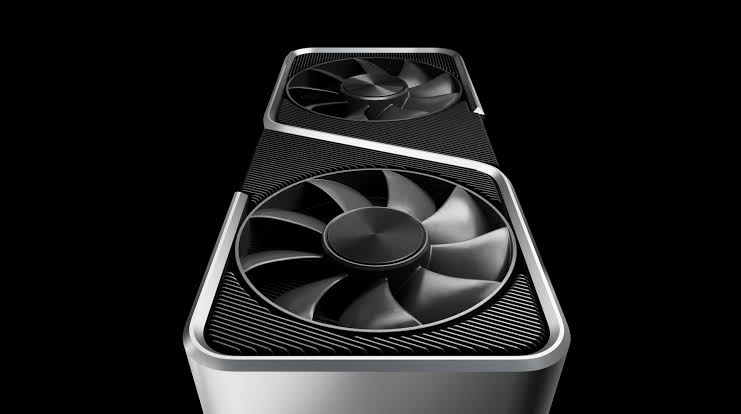
 Подробный гайд по улучшению графики и FPS: RTX 5080 16 ГБ Shadow 3X OC в 4K и 1440p
Часть 1. Как улучшить графику и поднять FPS: пошаговый гайд
Многие пользователи теряют до трети производительности из-за настроек по умолчанию. Правильная конфигурация даёт бесплатный прирост FPS и делает картинку плавнее без разгона.
1. Базовая подготовка системы
- Чистая установка драйвера. Скачайте актуальный драйвер с сайта NVIDIA. Перед установкой удалите старые версии через DDU (Display Driver Uninstaller) в безопасном режиме — это исключит конфликты файлов.
- План электропитания Windows. В «Панели управления» → «Электропитание» выберите «Высокая производительность» или «Максимальная производительность». Сбалансированный режим ограничивает частоты CPU и GPU.
2. Настройки в NVIDIA Control Panel / NVIDIA App
После установки драйвера откройте панель управления NVIDIA (правый клик по рабочему столу).
Ключевые параметры в разделе «Управление параметрами 3D»:
| Параметр | Рекомендуемое значение | Эффект |
|---|---|---|
| Режим управления питанием | «Предпочтительный режим максимальной производительности» | Карта не сбрасывает частоты во время игры |
| Максимальное количество предрендеренных кадров | 1 | Снижает задержку ввода, особенно в шутерах |
| Вертикальный синхроимпульс (V-Sync) | Отключить (если нет разрывов) | Максимальный FPS и минимальная задержка |
| Фильтрация текстур — качество | «Высокая производительность» | Прирост FPS при почти незаметной разнице в картинке |
| Тройная буферизация | Отключить | Снижает задержку |
| G-SYNC | Включить, если монитор поддерживает | Плавность без разрывов |
Важно:
В новом NVIDIA App не рекомендуется глобально менять настройки DLSS и генерации кадров — их лучше выбирать в самой игре, так как проекты используют разные пресеты. «Плавное движение» (Smooth Motion) также лучше оставить выключенным из-за возможных артефактов и роста задержки. Кэш шейдеров установите без ограничений.
3. Настройки внутри игр: что реально влияет на FPS
- Разрешение и масштабирование. Самый простой способ поднять FPS — включить DLSS (для NVIDIA) или FSR (для AMD). Внутренний рендеринг идёт в меньшем разрешении, затем изображение масштабируется. На RTX 5080 DLSS 4 даёт огромный прирост: например, в 4K с DLSS Auto можно получить 111 FPS там, где без него было 73 FPS.
- Тени и освещение. Тени — один из самых ресурсоёмких параметров. Снижение качества теней с «Ультра» до «Высоко» часто даёт 10–15% FPS практически без визуальной разницы.
- Трассировка лучей (Ray Tracing). Включайте только после того, как убедитесь, что базовый FPS достаточен. RT может снизить производительность в 1,5–2 раза. На RTX 5080 трассировка путей в 4K всё ещё остаётся тяжёлой задачей.
- Fullscreen (полноэкранный режим). Всегда предпочтительнее «Оконный без рамки» или «Полноэкранный» — это снижает нагрузку на композитор Windows.
- Поле зрения (FOV). Для шутеров оптимально 100 — хороший обзор без излишней нагрузки.
4. Дополнительные рычаги
- Ограничение FPS (Frame Rate Cap). Если монитор 144 Гц, нет смысла гнаться за 300 FPS — ограничение кадров снижает нагрев и шум, а задержка не растёт.
- Андервольт (Undervolting). Для RTX 5080 Shadow, судя по отзывам, андервольт рекомендуется, особенно в плохо продуваемых корпусах — карта горячая, а производитель не даёт смотреть на hotspot.
Часть 2. Тесты производительности RTX 5080 16 ГБ (Shadow 3X OC)
Характеристики модели (MSI Shadow 3X)
| Параметр | Значение |
|---|---|
| GPU | NVIDIA GB203-400-A1 (Blackwell) |
| Шейдерные блоки | 10 752 |
| RT-ядра | 84 |
| Память | 16 ГБ GDDR7, 256 бит |
| Пропускная способность | 960 ГБ/с |
| Boost-частота | до 2,625 ГГц (в OC-версии — выше) |
| FP32 | 56,45 TFLOPS |
| TDP | 360 Вт |
| Охлаждение | 3 осевых вентилятора 90 мм, пассивный режим при простое |
Игровые тесты: RTX 5080 в разрешении 4K (без трассировки лучей)
Данные ниже приведены для Palit RTX 5080 GamingPro OC (близка к референсу). Производительность MSI Shadow 3X OC будет на уровне референса или немного выше за счёт заводского разгона.
| Игра (4K, макс. настройки) | RTX 5080, средний FPS |
|---|---|
| Alan Wake 2 | ~59–62 |
| Black Myth: Wukong | ~33–37 |
| Cyberpunk 2077 | ~39–47 |
| F1 24 | ~177–210 |
| Hogwarts Legacy | ~90–103 |
| Horizon Zero Dawn Remastered | ~86–104 |
| Metro Exodus Enhanced | ~67–103 |
| Red Dead Redemption 2 | ~79–84 |
| Returnal | ~68–100 |
| Total War: WARHAMMER III | ~48–63 |
Вывод по 4K:
RTX 5080 остаётся комфортной картой для 4K в большинстве проектов, но в самых тяжёлых тайтлах (Black Myth, Cyberpunk 2077) без DLSS средний FPS может опускаться ниже 60. С DLSS 4 ситуация кардинально меняется: например, в Assassin's Creed Shadows при 4K и максимальных настройках RTX 5080 выдаёт 127 FPS (со DLSS).
1440p (2K)
Владельцы MSI Shadow 3X OC в отзывах сообщают о стабильных 130+ FPS в ультра-настройках в 2K. В тяжёлых играх (Alan Wake 2, Cyberpunk 2077 с RT) с DLSS 4 карта выдаёт 80–100+ FPS.
Синтетика и особенности модели
- 3DMark Time Spy Extreme (Graphics Score): около 13 231 балла (по данным из магазина).
- Охлаждение: по отзывам, температуры не превышают 70 °C даже под нагрузкой; в VR с кастомной кривой вентиляторов — около 55 °C.
- Шум: тихая, с пассивным режимом при простое.
- Материалы: некоторые пользователи отмечают, что пластик и охладитель выглядят дешевле, чем у карт конкурентов за ту же цену.
Важно
MSI RTX 5080 16G SHADOW 3X OC — это мощная карта для 1440p на высоких герцовках и вход в 4K-гейминг с обязательным использованием DLSS в тяжёлых проектах. 16 ГБ GDDR7 с пропускной способностью 960 ГБ/с достаточно для большинства современных игр в 4K без трассировки лучей, но в двух из десяти тестовых тайтлов карта уже не держит средний FPS выше 60 без апскейлинга. Для трассировки лучей в 4K запаса может не хватать, поэтому DLSS 4 и генерация кадров становятся не роскошью, а необходимостью.
Если вы хотите выжать максимум из этой карты — начните с чистого драйвера, правильного плана электропитания и отключения V-Sync, затем настройте DLSS в каждой игре отдельно и не забывайте про андервольт для контроля температур.
Мы делимся этой технической информацией, чтобы помочь вам в решении задач — используйте её с пониманием. Статья носит рекомендательный характер, поэтому, пожалуйста, применяйте описанные методы осмотрительно.