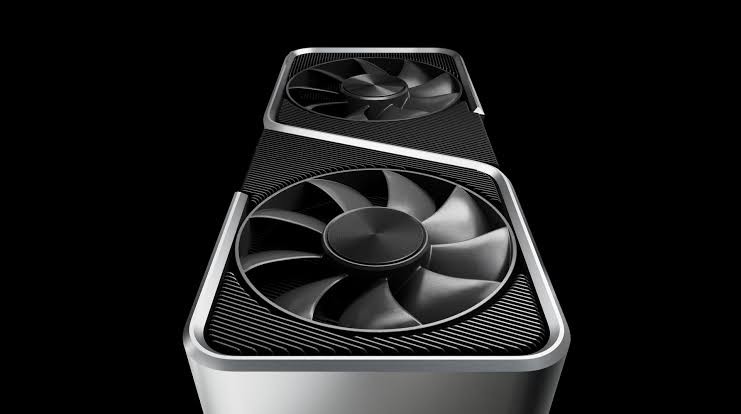
 Подробный гайд по снижению инпут-лага на RTX 3060 Ti 8 ГБ
Чтобы выжать из NVIDIA RTX 3060 Ti 8 ГБ максимум отклика (свести инпут-лаг к абсолютному минимуму), одних только драйверов недостаточно. Архитектура Ampere (к которой относится 3060 Ti) обладает отличными инструментами для борьбы с задержками, если их правильно настроить.
Подробный гайд по снижению инпут-лага на RTX 3060 Ti 8 ГБ
Чтобы выжать из NVIDIA RTX 3060 Ti 8 ГБ максимум отклика (свести инпут-лаг к абсолютному минимуму), одних только драйверов недостаточно. Архитектура Ampere (к которой относится 3060 Ti) обладает отличными инструментами для борьбы с задержками, если их правильно настроить.
Шаг 1: Правильная установка и настройка драйверов
- Чистая установка: Если вы давно не переустанавливали драйверы, используйте утилиту DDU (Display Driver Uninstaller) в безопасном режиме Windows. Это удалит «хвосты» старых драйверов, которые могут вызывать микро-статтеры и задержки.
- Установка Game Ready: В GeForce Experience (или новом NVIDIA App) выберите вкладку «Драйверы» -> Три точки -> Game Ready Driver.
- NVIDIA Profile Inspector (Опционально для профи): Скачайте эту утилиту с GitHub. Найдите профиль игры и убедитесь, что параметр
Ultra Low Latencyустановлен в нужное состояние (хотя в современных играх NVIDIA Reflex перекрывает этот параметр).
Шаг 2: Панель управления NVIDIA (Глобальные настройки)
Откройте Панель управления NVIDIA -> Управление параметрами 3D -> Глобальные параметры.
Измените следующее:
- Режим низкой задержки (Low Latency Mode):
Ультра (Ultra).- Почему: Ограничивает очередь кадров на уровне процессора. Кадры отправляются на видеокарту прямо перед тем, как она готова их отрендерить. (Примечание: Если в игре есть NVIDIA Reflex, он автоматически переопределит эту настройку).
- Режим управления электропитанием:
Предпочтителен режим максимальной производительности.- Почему: Не дает частотам GPU и памяти сбрасываться в простое или при низких нагрузках, предотвращая задержки на «раскачку» чипа.
- Фильтрация текстур - качество:
Высокая производительность. - Потоковая оптимизация (Threaded Optimization):
АвтоматическиилиВкл. - Вертикальный синхроимпульс (V-Sync):
Выкл(Глобально V-Sync всегда должен быть выключен для минимального инпут-лага). - Максимальная частота кадров: Оставить выключенным глобально (лучше ограничивать в самой игре или через RTSS, если используется G-Sync).
- Фоновые службы (NVIDIA Message Bus): По возможности отключите в диспетчере устройств или через NVIDIA Container, так как они могут вызывать периодические скачки задержки.
Шаг 3: Настройки Windows для снижения задержки
- Планирование графического процессора с аппаратным ускорением (HAGS):
- Параметры Windows -> Система -> Дисплей -> Настройки графики -> Изменение параметров графики по умолчанию.
- Включите
Планирование графического процессора с аппаратным ускорением. - Почему: Передает управление очередями кадров от CPU напрямую к GPU, снижая задержку и нагрузку на процессор. Требуется перезагрузка ПК.
- Игровой режим (Game Mode):
- Параметры -> Игры -> Игровой режим.
- Включите. Это запрещает Windows выполнять фоновые обновления и индексацию во время игры.
- Отключение акселерации мыши:
- Параметры мыши -> Дополнительные параметры мыши -> Параметры указателя.
- Снимите галочку с
Включить повышенную точность установки указателя. Это уберет программное ускорение и сделает движения мыши 1:1.
- Отключение оптимизации во весь экран:
- Нажмите ПКМ по
.exeфайлу вашей любимой игры -> Свойства -> Совместимость. - Поставьте галочку
Отключить оптимизацию во весь экран. (В Windows 11 эта функция работает иначе, но для старых или киберспортивных игр типа CS2/Valorant это всё еще может помочь убрать лишний слой обработки окна).
- Нажмите ПКМ по
Шаг 4: Внутриигровые настройки (Критически важно для RTX 3060 Ti)
RTX 3060 Ti поддерживает технологии, которые кардинально меняют отзывчивость.
- NVIDIA Reflex Low Latency:
- Если игра поддерживает Reflex (CS2, Valorant, Apex Legends, Cyberpunk 2077, Warzone), всегда ставьте On + Boost (Вкл + Ускорение).
- Почему: Режим Boost не дает видеокарте уходить в режим энергосбережения, поддерживая максимальные частоты ядра и памяти, что критически снижает задержку системы.
- DLSS вместо нативного рендера:
- Используйте DLSS в режиме "Качество" (Quality). Увеличение FPS напрямую снижает Frame Time (время кадра). Чем меньше время кадра, тем свежее информация поступает на монитор, что субъективно и объективно снижает инпут-лаг.
- Ограничение FPS (Capping) при наличии G-Sync / FreeSync:
- Если у вас монитор с G-Sync/FreeSync, никогда не позволяйте FPS достигать максимума герцовки (например, 144 FPS на 144 Гц мониторе). Если FPS пробьет потолок, включится V-Sync, и инпут-лаг резко возрастет.
- Решение: Ограничьте FPS в игре или через RTSS на 3 кадра ниже максимума (например, 141 FPS для 144 Гц, 162 FPS для 165 Гц).
- Эксклюзивный полный экран (Exclusive Fullscreen):
- По возможности играйте в «Эксклюзивном полноэкранном режиме», а не в «Окне без рамки» (Borderless). Окно без рамки проходит через композитор рабочего стола Windows (DWM), что добавляет 1-2 кадра задержки (хотя в Windows 11 с включенным HAGS эта разница минимизируется).
Шаг 5: Учет особенностей RTX 3060 Ti 8 ГБ (VRAM Bottleneck)
Важная деталь вашей видеокарты — 8 ГБ видеопамяти. Если вы выставите текстуры на "Ультра" в тяжелых новинках (например, Hogwarts Legacy или The Last of Us), видеопамять переполнится. Система начнет сбрасывать данные в оперативную память (RAM) и на SSD.
Симптом:
Микро-фризы и резкие, спонтанные скачки инпут-лага (мышь будто "вязнет" на долю секунды).
Решение:
Всегда следите за использованием VRAM (через оверлей MSI Afterburner) и ставьте качество текстур на Высокое или Среднее, чтобы оставить 1-1.5 ГБ видеопамяти про запас для стабильного фреймтайма.
Шаг 6: Периферия и Монитор
- Кабель: Всегда используйте DisplayPort (желательно версии 1.4), а не HDMI (если только это не HDMI 2.1). DisplayPort лучше передает сигналы G-Sync и имеет меньшую задержку на уровне контроллера.
- Частота обновления: Убедитесь в Параметрах Windows -> Дисплей -> Расширенные параметры дисплея, что частота обновления выставлена на максимум.
- Частота опроса мыши (Polling Rate): Установите 1000 Гц (или выше, если мышь поддерживает 4K/8K Hz) в софте вашей мыши. Чем чаще мышь опрашивает ПК, тем меньше задержка клика и движения.
Следуя этому гайду, вы обеспечите максимально возможный отклик системы, и ваша RTX 3060 Ti будет работать не только быстро, но и максимально отзывчиво!
Мы делимся этой технической информацией, чтобы помочь вам в решении задач — используйте её с пониманием. Статья носит рекомендательный характер, поэтому, пожалуйста, применяйте описанные методы осмотрительно.