 Подробный гайд по оптимизации RTX 5070 Ti Windforce SFF для 3D-рендеринга, видеомонтажа с ИИ
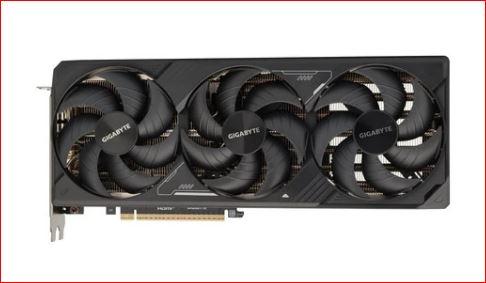
Видеокарта Gigabyte GeForce RTX 5070 Ti WINDFORCE OC SFF 16G — это мощнейшее профессиональное решение на архитектуре NVIDIA Blackwell с быстрой памятью 16 ГБ GDDR7. Форм-фактор SFF (Small Form Factor) делает её идеальной для компактных рабочих станций, а система охлаждения Windforce с вентиляторами Hawk и термогелем серверного уровня отлично справляется с нагрузками.
Подробный гайд по оптимизации RTX 5070 Ti Windforce SFF для 3D-рендеринга, видеомонтажа с ИИ
Видеокарта Gigabyte GeForce RTX 5070 Ti WINDFORCE OC SFF 16G — это мощнейшее профессиональное решение на архитектуре NVIDIA Blackwell с быстрой памятью 16 ГБ GDDR7. Форм-фактор SFF (Small Form Factor) делает её идеальной для компактных рабочих станций, а система охлаждения Windforce с вентиляторами Hawk и термогелем серверного уровня отлично справляется с нагрузками.
Однако для задач дизайна (3D-рендеринг, моушн-дизайн, графика, CAD) дефолтных игровых настроек недостаточно. Ниже представлен подробный гайд по оптимизации системы и софта под вашу видеокарту.
Шаг 1. Драйверы: Стабильность превыше всего
Для творческого софта забудьте про Game Ready Driver. Вам необходима ветка NVIDIA Studio Driver.
- Студийные драйверы проходят месяцы сертификации в Adobe CC, Autodesk, Blender и DaVinci Resolve, что исключает вылеты при рендеринге.
- Важный нюанс Blackwell: В первых версиях драйверов для 50-й серии встречались баги (например, в версии 576.02), приводившие к проблемам с трассировкой лучей и черным экранам. Всегда скачивайте самый свежий WHQL Studio Driver (например, версии 576.52 или новее) через официальное приложение NVIDIA App.
Шаг 2. Настройка Панели управления NVIDIA (NVIDIA Control Panel)
Откройте Панель управления NVIDIA и перейдите в раздел «Управление параметрами 3D»:
- Режим управления электропитанием: Установите «Предпочтителен режим максимальной производительности». Это заставит ядро GB203 держать максимальные частоты буста во время долгих ночных рендеров, не сбрасывая их в простое.
- Графический процессор OpenGL: Жестко укажите RTX 5070 Ti. Некоторые CAD-программы (AutoCAD, Archicad) могут по ошибке пытаться использовать встроенную графику процессора, что вызывает лаги во вьюпорте.
- Фильтрация текстур - качество: «Высокая производительность» (для плавности работы вьюпортов) или «Высокое качество» (если важна точность текстур в реальном времени).
- Потоковая оптимизация: Вкл. Полезно для старых плагинов и CAD-софта.
Шаг 3. Оптимизация под конкретный софт для дизайна
3D-графика (Blender, C4D, 3ds Max, D5 Render)
- Blender: Зайдите в Edit -> Preferences -> System -> Cycles Render Devices. Обязательно выберите OptiX. Архитектура Blackwell имеет RT-ядра нового поколения, и OptiX даст колоссальный прирост скорости (в 2-3 раза быстрее, чем стандартный CUDA).
- D5 Render / Lumion: Включите DLSS 4 / Frame Generation во вьюпорте. Это сделает навигацию по тяжелым экстерьерным сценам с трассировкой лучей идеально плавной.
- Unreal Engine 5: В настройках проекта включите Hardware Ray Tracing. 16 ГБ VRAM позволят вам комфортно работать с тяжелыми сценами на Nanite.
Видеомонтаж и VFX (Premiere Pro, After Effects, DaVinci Resolve)
- Adobe Premiere Pro: В настройках проекта выберите Renderer: Mercury Playback Engine GPU Acceleration (CUDA).
- After Effects: Обязательно включите Hardware-Accelerated GPU Scheduling (HAGS) в настройках графики Windows 11. Это позволяет системе умнее распределять память между ОЗУ и 16 ГБ VRAM видеокарты при работе с тяжелыми 4K-композитингами.
- Экспорт (Кодирование): RTX 5070 Ti оснащена новейшими энкодерами NVIDIA NVENC с поддержкой AV1. При экспорте портфолио выбирайте AV1 или HEVC (H.265) — это даст идеальное качество при минимальном весе файла и ускорит экспорт в десятки раз по сравнению с процессором.
- DaVinci Resolve: В
Preferences -> Memory and GPUвыберите CUDA. ИИ-функции (Magic Mask, Voice Isolation) будут работать мгновенно благодаря тензорным ядрам Blackwell.
AI-генерация (Stable Diffusion, ComfyUI)
Если вы используете нейросети для создания референсов, текстур или апскейла:
- Черные ядра Blackwell отлично работают с вычислениями FP8.
- Обязательно установите последние версии CUDA Toolkit и cuDNN.
- Используйте аргументы запуска
--xformersили--flash-attn, чтобы эффективно использовать 16 ГБ памяти и избежать ошибок "Out of Memory" при генерации высокого разрешения.
Шаг 4. Температурный режим и нюансы SFF-корпуса
Поскольку у вас версия SFF (для компактных корпусов), отвод тепла — самый критичный момент. В тесном ITX-корпусе даже отличный кулер Windforce может столкнуться с нехваткой свежего воздуха (Hotspot).
1. Настройка кулера:
Через Gigabyte Control Center (GCC) или MSI Afterburner настройте более агрессивную кривую вентиляторов. Сделайте так, чтобы они выходили на 70-80% оборотов уже при 65°C.
2. Андервольтинг (Undervolting):
Для долгих рендеров (например, анимации в Blender на 10+ часов) рекомендуется сделать легкий андервольтинг. Снизив напряжение ядра на ~50-75 мВ, вы потеряете 1-2% невидимой глазу производительности, но снизите температуру на 10-15°C, полностью исключив троттлинг.
3. Airflow:
Убедитесь, что боковая панель корпуса имеет перфорацию, а вентиляторы корпуса дуют непосредственно на тройной кулер видеокарты.
Шаг 5. Цветопередача (Color Grading)
- В Панели управления NVIDIA -> Change Resolution -> Output Color Depth выберите 10 bpc (10-bit), если ваш монитор (например, ASUS ProArt, EIZO или Apple Studio Display) поддерживает 10-битный цвет. Это критически важно для грейдинга и полиграфии, чтобы избежать «бандинга» (полос) на плавных градиентах.
- Используйте новый NVIDIA App для настройки профилей дисплея и HDR-превью.
Важно:
Ваша RTX 5070 Ti Windforce SFF — это премиальная "рабочая лошадка". Главное правило вашей конфигурации: Studio Driver + OptiX в 3D + CUDA в Adobe + строгий контроль температур в SFF-корпусе. Это обеспечит вам максимальную скорость рендера, плавность интерфейса и точность цветопередачи на годы вперед!
Информация предоставлена в ознакомительных целях. Применение описанных настроек в системах, должно осуществляться только после согласования с ответственными за информационную безопасность и в соответствии с требованиями ФСТЭК, ФСБ и иных уполномоченных органов.