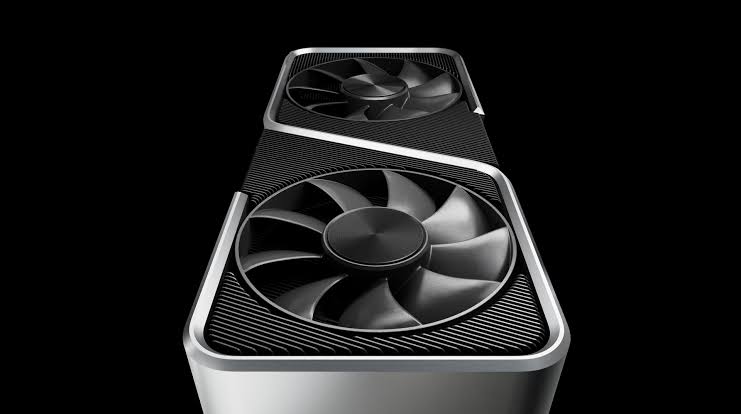
 Подробный гайд по настройке видеокарты RTX 3060 для 320 FPS в 2K
Важно
Достижение 320 FPS (для полной загрузки 320 Гц монитора) в разрешении 2K (2560×1440) на видеокарте NVIDIA GeForce RTX 3060 возможно исключительно в лёгких киберспортивных дисциплинах (CS2, Valorant, Rainbow Six Siege) на минимальных или соревновательных настройках графики. В тяжёлых AAA-проектах это технически недостижимо. Кроме того, на таких высоких частотах кадров основным «узким местом» становится процессор, поэтому для стабильных 320 FPS в 2K потребуется мощный CPU (например, AMD Ryzen 7 7800X3D или Intel Core i5-13600K и выше).
1. Аппаратная подготовка
- Подключение монитора: Используйте только кабель DisplayPort 1.4 (или выше). Большинство портов HDMI не поддерживают пропускную способность, необходимую для 2K при 320 Гц.
- Оперативная память: Убедитесь, что в BIOS включен XMP/EXPO профиль. ОЗУ должна работать на заявленной частоте (минимум 3200 МГц для DDR4 или 6000 МГц для DDR5). Высокая частота и низкие тайминги памяти критически важны для генерации высокого FPS.
2. Оптимизация Windows
- Режим электропитания: Панель управления → Электропитание → Выберите «Высокая производительность» или «Максимальная производительность».
- Игровой режим: Параметры Windows → Игры → Игровой режим → Вкл.
- Планирование графического процессора: Параметры → Система → Дисплей → Настройки графики → Включите «Планирование графического процессора с аппаратным ускорением» (HAGS) и перезагрузите ПК.
- Отключение оптимизации во весь экран: Найдите
.exeфайл игры → Свойства → Совместимость → Поставьте галочку «Отключить оптимизацию во весь экран».
3. Настройка Панели управления NVIDIA
Откройте «Панель управления NVIDIA» → «Управление параметрами 3D» → вкладка «Программные настройки» (лучше добавить конкретную игру в список):
- Режим управления электропитанием: Предпочтителен режим максимальной производительности.
- Режим низкой задержки (Low Latency Mode): Ультра (Ultra).
- Фильтрация текстур – качество: Высокая производительность.
- Потоковая оптимизация: Вкл.
- Вертикальный синхроимпульс (V-Sync): Выкл.
- G-Sync / FreeSync: Рекомендуется включить как для полноэкранного режима, так и для оконного, чтобы избежать разрывов кадров. Если FPS всегда стабильно выше 320 и вы гонитесь за абсолютным минимумом инпут-лага, можно выключить, но в 2K на 3060 это редкость.
4. Настройки внутри игр (на примере CS2 / Valorant)
- Разрешение: 2560×1440 (нативное 2K). Если FPS не дотягивает до 320, киберспортсмены часто снижают разрешение до 1280×960 или 1920×1080 с растягиванием, но для нативного 2K оставляем родное.
- Качество графики: Низкое или «Соревновательное» (Competitive).
- Тени: Низкие или выключены.
- Сглаживание: MSAA 2x или 4x (для четкости картинки в 2K), но если нужен абсолютный максимум FPS – выключить.
- NVIDIA Reflex: Включено + Ускорение (On + Boost). Это критически важно для снижения системной задержки.
5. Разгон видеокарты (Опционально, через MSI Afterburner)
Память GDDR6 в RTX 3060 хорошо поддается разгону, что дает заметный прирост в разрешении 2K.
Действуйте осторожно и тестируйте стабильность:
- Power Limit и Temp Limit: Выкрутите на максимум (обычно 100–105%).
- Core Clock (MHz): Добавьте +100...+150 МГц.
- Memory Clock (MHz): Добавьте +500...+800 МГц (RTX 3060 часто стабильно работает с таким приростом памяти).
- Следите, чтобы температура GPU не превышала 75–80°C. Если есть троттлинг, лучше немного снизить разгон ядра.
6. Обслуживание системы
- Чистая установка драйверов: Используйте утилиту DDU (Display Driver Uninstaller) в Безопасном режиме для полного удаления старых драйверов, затем установите последнюю версию с сайта NVIDIA, выбрав опцию «Чистая установка».
- Фоновые процессы: Закройте браузеры, лаунчеры и другие приложения, потребляющие ресурсы CPU и RAM. Если используете D******d, отключите в нем «Аппаратное ускорение» и оверлей.
Мы делимся этой технической информацией, чтобы помочь вам в решении задач — используйте её с пониманием. Статья носит рекомендательный характер, поэтому, пожалуйста, применяйте описанные методы осмотрительно.