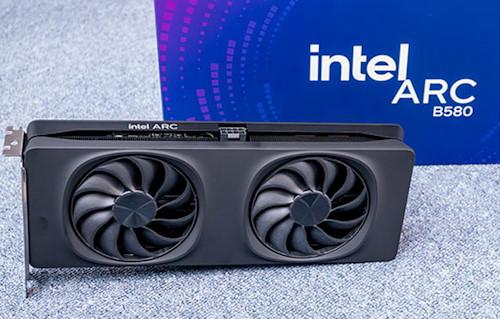
 # Подробный гайд по настройке Intel Arc B580
1. Подготовка и установка драйверов
Чистая установка драйвера
- Скачайте свежий драйвер с официального сайта Intel (раздел Intel Arc & Iris Xe Graphics)
2. Используйте DDU (Display Driver Uninstaller) для полного удаления старых драйверов:
- Запустите Windows в безопасном режиме
- Выберите "GPU" → "Intel" → "Clean and restart"
3. После перезагрузки установите скачанный драйвер
4. Перезагрузите систему
Настройка BIOS/UEFI
- Включите Re-Size BAR (или Above 4G Decoding) — это критически важно для производительности Intel Arc
- Убедитесь, что PCIe слот работает в режиме x8 или x16
- Отключите CSM (Compatibility Support Module), если он был включен
2. Настройка Intel Arc Control
Откройте Intel Arc Control (Alt+I) и настройте:
Вкладка "Общие"
- GPU Boost: Включите для автоматического разгона
- Телеметрия: Отключите, если не нужна отправка данных
Вкладка "Производительность" → "Настройки"
- Adaptive Sync: Включите для устранения разрывов изображения
- Anti-aliasing: Установите "Управляется приложением"
- Анизотропная фильтрация: "Управляется приложением" или 16x
- Texture Quality: "High Performance"
Вкладка "Дисплей"
- Настройте цветовой профиль и HDR (если поддерживается монитором)
- Установите правильную частоту обновления монитора
3. Оптимизация Windows
Параметры электропитания
- Панель управления → Электропитание
- Выберите "Высокая производительность" или "Максимальная производительность"
Настройки графики в Windows
- Параметры → Система → Дисплей → Настройки графики
- Добавьте игры в список и выберите "Высокая производительность" для каждой
Отключение ненужных функций
- Отключите Game Bar (Параметры → Игры → Xbox Game Bar)
- Отключите Game DVR и фоновую запись
4. Настройка XeSS (Super Sampling)
Для игр с поддержкой XeSS:
- В настройках игры включите Intel XeSS
2. Выберите режим:
- Performance (1.7x) — максимальный FPS
- Balanced (1.5x) — баланс качества и производительности
- Quality (1.3x) — высокое качество изображения
- Ultra Quality (1.2x) — максимальное качество
5. Разгон (опционально)
Через Intel Arc Control
- Вкладка "Производительность" → "Настройка"
- Включите "Разрешить настройку"
3. Постепенно увеличивайте:
- Power Limit: до +15-20%
- GPU Frequency Offset: +100-200 МГц
- Memory Clock Offset: +200-500 МГц
4. Тестируйте стабильность в 3DMark или FurMark
Через MSI Afterburner
- Альтернативный инструмент для более тонкой настройки
- Поддерживает мониторинг температур и частот
6. Оптимизация для конкретных задач
Для игр
- Включите DirectX 12 и Vulkan API где возможно
- Используйте FSR 2.0/3.0 в играх без XeSS
- Отключите трассировку лучей в тяжелых играх (B580 поддерживает, но производительность падает)
Для стриминга
- Используйте AV1 кодировщик (Intel Quick Sync)
- Настройки в OBS:
- Кодировщик: QuickSync H.264 или AV1
- Bitrate: 6000-8000 Kbps для 1080p60
- Preset: "Quality" или "Balanced"
Для видеомонтажа
- Включите аппаратное ускорение в Premiere Pro/DaVinci Resolve
- Используйте Intel Quick Sync для кодирования
7. Мониторинг и температуры
Нормальные показатели
- Температура GPU: 60-75°C под нагрузкой
- Температура памяти (VRAM): до 85°C
- Частоты: Boost до 2600-2700 МГц
Инструменты мониторинга
- GPU-Z — детальная информация о карте
- HWiNFO64 — мониторинг всех датчиков
- Intel Arc Control — встроенный мониторинг
8. Решение частых проблем
Микро-статтеры в играх
- Обновите драйвер до последней версии
- Отключите MPO (Multi-Plane Overlay) через реестр
- Включите VSync или Adaptive Sync
Низкая производительность
- Проверьте, включен ли Re-Size BAR
- Убедитесь, что карта подключена к правильному слоту PCIe
- Проверьте питание (дополнительные коннекторы PCIe)
Проблемы с драйверами
- Используйте DDU для чистой установки
- Откатитесь на стабильную версию драйвера
- Проверьте совместимость с материнской платой
9. Дополнительные советы
- Обновляйте BIOS материнской платы для лучшей совместимости
- Используйте DisplayPort вместо HDMI для лучших характеристик
- Регулярно очищайте пыль из системы охлаждения
- Обеспечьте хороший airflow в корпусе
Мы делимся этой технической информацией, чтобы помочь вам в решении задач — используйте её с пониманием. Статья носит рекомендательный характер, поэтому, пожалуйста, применяйте описанные методы осмотрительно.
Статью подготовил: Денис Аверко @Nymexis г. Омск