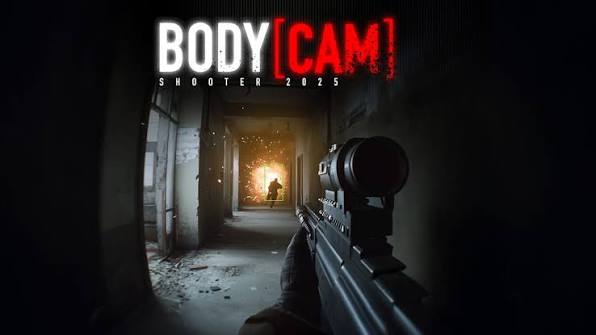
 Подробный гайд по настройке Bodycam для RTX 3060 Ti
Bodycam — это шутер на Unreal Engine 5, который славится потрясающей картинкой, но при этом крайне требователен к железу и пока не отличается идеальной оптимизацией. Ваша видеокарта RTX 3060 Ti (8 ГБ видеопамяти) — это отличный выбор, но для комфортной игры (60–90+ FPS) и низкой задержки в ней придется найти баланс между красотой и производительностью. Главным вашим инструментом станет технология DLSS.
Подробный гайд по настройке Bodycam для RTX 3060 Ti
Bodycam — это шутер на Unreal Engine 5, который славится потрясающей картинкой, но при этом крайне требователен к железу и пока не отличается идеальной оптимизацией. Ваша видеокарта RTX 3060 Ti (8 ГБ видеопамяти) — это отличный выбор, но для комфортной игры (60–90+ FPS) и низкой задержки в ней придется найти баланс между красотой и производительностью. Главным вашим инструментом станет технология DLSS.
Шаг 1: Настройки дисплея в игре (Вкладка Video)
Эти параметры критически важны для плавности и минимального инпут-лага (задержки мыши).
- Режим экрана (Display Mode): Только Полноэкранный (Fullscreen). Не используйте "Окно без рамок" (Borderless), так как это добавляет задержку мыши и может вызывать микрофризы.
- Разрешение: Родное разрешение вашего монитора (обычно 1920x1080 или 2560x1440).
- Вертикальная синхронизация (V-Sync): Откл. (Если есть сильные разрывы кадров, лучше ограничить FPS или включить G-Sync/FreeSync в панели NVIDIA/монитора).
- Ограничение частоты кадров (Frame Rate Limit): Рекомендую поставить ограничение чуть ниже герцовки вашего монитора (например, 58 или 88 FPS, если монитор на 60/90 Гц). Это снизит нагрузку на видеокарту и сделает время кадра (frametime) более ровным, убирая рывки.
Шаг 2: Настройки графики (Вкладка Graphics)
Учитывая, что у RTX 3060 Ti 8 ГБ видеопамяти, нам нужно избежать переполнения VRAM, иначе игра начнет жутко лагать.
- Масштабирование / Апскейлинг (Upscaling): NVIDIA DLSS. Это обязательно для Bodycam.
- Если играете в 1080p (FullHD): ставьте режим Качество (Quality).
- Если играете в 1440p (2K): ставьте режим Баланс (Balanced) или Производительность (Performance), если FPS проседает.
- Примечание: Генерация кадров (Frame Generation) недоступна для 30-й серии видеокарт (это фишка 40-й серии), поэтому не обращайте внимания на гайды, которые советуют её включить.
- Дальность прорисовки (View Distance): Высокая (High). В шутерах это важно, чтобы враги не исчезали из виду. На производительность влияет слабо.
- Сглаживание (Anti-Aliasing): Если используется DLSS, этот пункт может быть заблокирован. Если доступно отдельно, ставьте Высокое (Высокое + Резкость).
- Тени (Shadows): Средние (Medium). Тени в Bodycam съедают до 20% FPS. Высокие тени почти не дают визуального преимущества в динамике, но сильно грузят карту.
- Глобальное освещение (Global Illumination / Lumen): Низкое или Среднее (Low/Medium). Технология Lumen невероятно красивая, но именно она "убивает" производительность на картах без 4000-й серии. Средний вариант даст приемлемую картинку без потери кадров.
- Отражения (Reflections): Низкие (Low). В пылу перестрелок вы не будете разглядывать лужи.
- Постобработка (Post-Processing): Низкая (Low). Снижает мыльность экрана, убирает лишние эффекты размытия при движении (Motion Blur) и делает картинку более четкой для обнаружения врагов.
- Текстуры (Textures): Высокие (High). Не ставьте Эпические (Epic)! Эпические текстуры требуют больше 8 ГБ памяти. Если память переполнится, игра начнет фризить. Высоких текстур для 1080p/1440p хватит с головой.
- Эффекты (Effects): Низкие (Low). Взрывы, дым и выстрелы на низких настройках меньше мешают обзору и не просаживают FPS в моменты активных боев.
- Растительность (Foliage): Низкая или Средняя (Low/Medium). Густая трава сильно нагружает процессор и видеокарту.
Шаг 3: Настройка Панели управления NVIDIA
Чтобы видеокарта работала на полную мощность и не сбрасывала частоты:
- Нажмите правой кнопкой мыши по рабочему столу -> Панель управления NVIDIA.
- Перейдите в "Управление параметрами 3D".
- Найдите в списке игру Bodycam (если её нет, добавьте .exe файл игры через кнопку "Добавить").
- Примените следующие параметры для этой игры:
- Режим управления электропитанием: Предпочтителен максимальный режим производительности.
- Кэш шейдеров (Размер кэша шейдеров DirectX): Укажите 10 ГБ или Без ограничений. Игры на Unreal Engine 5 создают огромный кэш шейдеров. Если он будет ограничен, игра будет лагать при загрузке новых локаций.
- Режим низкой задержки (Low Latency Mode): Вкл или Ультра.
- Фильтрация текстур - качество: Высокая производительность.
- Вертикальный синхроимпульс: Выкл.
Шаг 4: Оптимизация Windows для уменьшения фризов
Так как игра сырая, проблема часто кроется не в FPS, а в "статтерах" (микрозависаниях).
- Очистка кэша шейдеров:
Если после обновления драйверов или игры у вас появились фризы, удалите старый кэш.
- Нажмите
Win + R, введите%localappdata%и нажмите Enter. - Перейдите в папку
NVIDIA->DXCache(илиGLCache). - Удалите все файлы в этой папке (те, что не удаляются, пропустите). После этого игра при первом запуске может подлагивать 2-3 минуты — это нормально, она создаст кэш заново, зато потом будет работать плавно.
- Нажмите
- Отключите оверлеи:
- Оверлей Steam, GeForce Experience (ShadowPlay) и счетчики FPS часто конфликтуют с античитом и движком Bodycam, вызывая рывки. Отключите их для чистоты эксперимента.
- Игровой режим и планирование:
- В поиске Windows введите "Включить режим игры" (Game Mode) и убедитесь, что он Включен.
- Там же найдите "Настройки графики" и включите Планирование графического процессора с аппаратным ускорением (потребуется перезагрузка ПК). Для 3060 Ti это часто дает плавность в играх на UE5.
Важно:
Ваша главная формула успеха в Bodycam: Полноэкранный режим + DLSS (Баланс/Качество) + Текстуры Высокие + Тени/Освещение Средние/Низкие.
Игра находится в стадии активной разработки (ранний доступ/тесты), поэтому разработчики регулярно выпускают патчи. Если после очередного обновления игра начнет вести себя странно, просто сделайте проверку целостности файлов в Steam.
Мы делимся этой технической информацией, чтобы помочь вам в решении задач — используйте её с пониманием. Статья носит рекомендательный характер, поэтому, пожалуйста, применяйте описанные методы осмотрительно.