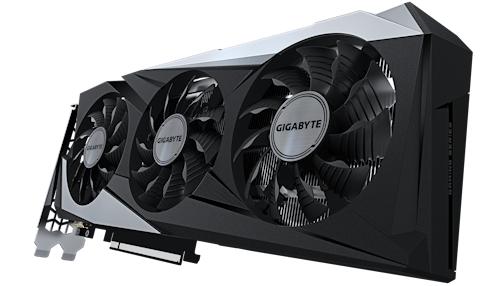
 Подробный гайд: Оптимальная настройка Palit RTX 3060 12GB в NVIDIA App и Панели управления
Важно: Сама видеокарта Palit не требует уникальных настроек — все рекомендации универсальны для любых моделей RTX 3060 12GB. Различия между брендами (Palit, ASUS, MSI) касаются только системы охлаждения и заводского разгона.
Подробный гайд: Оптимальная настройка Palit RTX 3060 12GB в NVIDIA App и Панели управления
Важно: Сама видеокарта Palit не требует уникальных настроек — все рекомендации универсальны для любых моделей RTX 3060 12GB. Различия между брендами (Palit, ASUS, MSI) касаются только системы охлаждения и заводского разгона.
Шаг 1: Подготовка и установка драйверов
Чистая установка драйвера (рекомендуется)
- Скачайте свежий Game Ready драйвер с официального сайта NVIDIA - nvidia.com/Download/index.aspx
2. Используйте DDU (Display Driver Uninstaller) для полной очистки старых драйверов:
- Загрузите Windows в безопасном режиме
- Отключите интернет (чтобы Windows Update не вмешался)
- Запустите DDU → выберите GPU → NVIDIA → «Clean and restart»
3. Установите скачанный драйвер с опцией «Выполнить чистую установку»
Какой драйвер выбрать?
| Тип драйвера | Для кого |
|---|---|
| Game Ready | Геймеры (оптимизация под новые игры) |
| Studio Driver | Рабочие задачи (3D, видео, дизайн) |
Шаг 2: Настройка дисплея в Панели управления NVIDIA
Откройте Панель управления NVIDIA → раздел «Дисплей»:
Изменение разрешения
• Разрешение: нативное вашего монитора (1920×1080 / 2560×1440 / 3840×2160)
• Частота обновления: максимальная, поддерживаемая монитором
• Применить настройки цвета NVIDIA: Включено
Цветовые параметры (критически важно!)
• Выходной формат цвета: RGB (для мониторов) / YCbCr 444 (для ТВ)
• Выходной динамический диапазон: ПОЛНЫЙ
• Глубина цвета: 32-бит (наивысшее)
Если диапазон стоит «Ограниченный», картинка будет бледной, чёрный — серым
Шаг 3: Управление параметрами 3D (Глобальные настройки)
Панель управления NVIDIA → «Управление параметрами 3D» → «Глобальные параметры»:
| Параметр | Рекомендуемое значение | Зачем |
|---|---|---|
| Масштабирование изображения | Выкл. (или по необходимости) | Апскейл через драйвер, если в игре нет DLSS |
| Анизотропная фильтрация | Приложение управляет | Лучше настраивать в игре |
| Вертикальный синхроимпульс | Вкл. (при G-Sync) / Выкл. (без G-Sync) | Убирает разрывы, но добавляет задержку |
| Режим низкой задержки | Вкл. / Ultra (если нет Reflex) | Снижает input lag |
| Режим управления электропитанием | Оптимальное энергопотребление | Баланс производительности и шума |
| Кэширование шейдеров | Вкл. (10 ГБ+) | Уменьшает фризы при загрузке шейдеров |
| Макс. частота кадров | Не задавать глобально | Настраивать под конкретную игру |
| DLDSR / DSR | Выкл. (по умолчанию) | Рендеринг в высоком разрешении — только для мощных систем |
| Технология монитора | G-SYNC (если поддерживается) | Плавная картинка без разрывов |
Совет:
Не меняйте настройки глобально без необходимости. Для отдельных игр используйте вкладку «Программные настройки» и добавляйте .exe-файл игры
Шаг 4: NVIDIA App — новые функции 2026 года
Если вы используете современный NVIDIA App (замена GeForce Experience):
Что включить:
• Автообновление драйверов: Вкл.
• Внутриигровой оверлей: Вкл. (для скриншотов, записи, мониторинга)
• DLSS Override: Вкл. (для игр с поддержкой — улучшает качество)
• Smooth Motion: По желанию (генерация кадров в любых играх)
• RTX HDR: Вкл. (если у вас HDR-монитор и игра не имеет нативного HDR)
• RTX Dynamic Vibrance: По желанию (улучшает насыщенность цветов)
Как настроить игру индивидуально:
- Откройте NVIDIA App → вкладка «Графика»
- Выберите игру из списка или добавьте вручную
3. Настройте:
- Ограничение кадров (например, 141 для монитора 144 Гц)
- DLSS режим (Quality / Balanced / Performance)
- Включите Reflex, если игра поддерживает
Формула лимита кадров для G-Sync:
FPS = Частота обновления − (Частота² / 4096)
Пример:
для 144 Гц → 144 − (144²/4096) ≈ 139 FPS
Шаг 5: Настройки внутри игр для RTX 3060 12GB
Рекомендуемые параметры для большинства игр:
• Разрешение: Нативное (1080p / 1440p)
• DLSS: Quality (баланс качества и производительности)
• Трассировка лучей: Средние / Высокие (3060 справляется с умеренным RT)
• Текстуры: Ультра (12 ГБ VRAM — ваше преимущество!)
• Тени / Эффекты: Высокие
• Сглаживание: DLSS или TAA
• NVIDIA Reflex: On + Boost (в соревновательных играх)
Особенности 12 ГБ VRAM на RTX 3060:
- Вы можете максимизировать настройки текстур даже в современных AAA-играх без риска вылета из-за нехватки памяти
- В играх с открытым миром (Cyberpunk 2077, Hogwarts Legacy) это даёт стабильность при высоких настройках
Дополнительно: Андервольтинг и разгон (по желанию)
Андервольтинг через MSI Afterburner (снижает нагрев и шум):
- Установите MSI Afterburner - msi.com/Landing/afterburner
- Нажмите Ctrl+F для открытия Curve Editor
- Найдите точку ~900–950 мВ и зафиксируйте частоту ~1900–1950 МГц
- Примените и протестируйте в игре / бенчмарке
- Сохраните профиль и включите автозагрузку
Результат:
температура ниже на 8–15°, шум меньше, производительность без потерь
Меры предосторожности:
- Не прошивайте BIOS видеокарты
- Тестируйте стабильность минимум 1–2 часа в реальной игре
- Следите за температурой памяти (особенно GDDR6 на 3060)
Чек-лист быстрой оптимизации
- Драйвер: свежий Game Ready, чистая установка через DDU
- Дисплей: RGB + Полный диапазон + Макс. частота
- 3D-параметры: минимум глобальных изменений, точечная настройка игр
- NVIDIA App: DLSS Override, Reflex, оверлей — по необходимости
- В игре: текстуры на ультра (12 ГБ!), DLSS Quality, Reflex On
- Дополнительно: андервольтинг для тишины и прохлады
Частые вопросы
В: Поможет ли настройка драйвера увеличить FPS в 2 раза?
О: Нет. Драйверные настройки дают 5–15% прироста в лучшем случае. Основной упор делайте на настройки внутриигровые и DLSS.
В: Нужно ли включать «Предпочтительный режим максимальной производительности»?
О: Только для конкретной игры, если наблюдаются просадки из-за сброса частот. Глобально — нет, это увеличит нагрев и шум без заметного прироста.
В: Почему после настройки картинка стала странной?
О: Проверьте динамический диапазон («Полный» для монитора) и формат цвета (RGB). Несоответствие с настройками монитора даёт бледные или пересвеченные цвета.
Обновляйте драйверы раз в 1–2 месяца — NVIDIA регулярно добавляет оптимизации под новые игры. Перед обновлением проверяйте отзывы сообщества, чтобы не установить «сырую» версию.
Удачной игры!
Мы делимся этой технической информацией, чтобы помочь вам в решении задач — используйте её с пониманием. Статья носит рекомендательный характер, поэтому, пожалуйста, применяйте описанные методы осмотрительно.