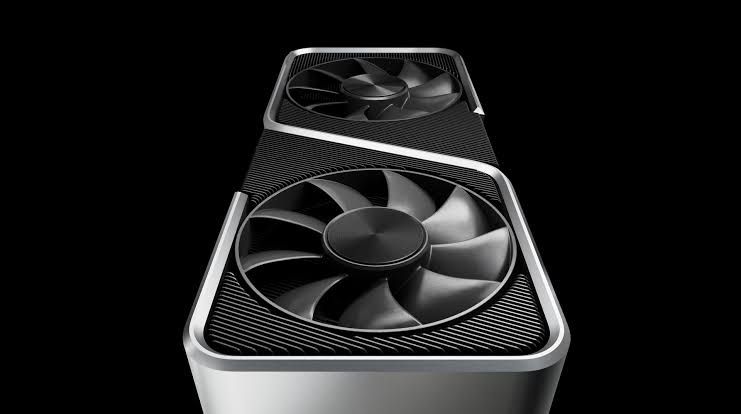
 Подробный гайд: Андервольтинг (undervolting) видеокарты RTX 3060
Андервольтинг (undervolting) — это одна из самых полезных процедур для оптимизации видеокарты. Если говорить простыми словами, мы снижаем напряжение, подаваемое на графический чип, при этом сохраняя (или даже немного повышая) его рабочую частоту.
Подробный гайд: Андервольтинг (undervolting) видеокарты RTX 3060
Андервольтинг (undervolting) — это одна из самых полезных процедур для оптимизации видеокарты. Если говорить простыми словами, мы снижаем напряжение, подаваемое на графический чип, при этом сохраняя (или даже немного повышая) его рабочую частоту.
Что это даст для вашей RTX 3060:
- Снижение температур на 5–15°C.
- Уменьшение энергопотребления (карта будет есть меньше ватт).
- Снижение шума вентиляторов.
- Отсутствие троттлинга (из-за меньшего нагрева карта дольше держит максимальные частоты, что может дать небольшой прирост FPS).
Ниже представлен подробный и безопасный гайд по андервольтингу RTX 3060 с использованием программы MSI Afterburner.
Подготовка
- Скачайте и установите последнюю версию MSI Afterburner (лучше брать бету-версию с официального сайта, она стабильнее работает с новыми драйверами).
- Скачайте любую программу для стресс-теста или бенчмарка (например, 3DMark Time Spy, Superposition или просто зайдите в тяжелую игру, вроде Cyberpunk 2077 или Red Dead Redemption 2).
- Убедитесь, что в настройках MSI Afterburner (шестеренка -> вкладка "Мониторинг") включено отображение частоты ядра, температур и потребления энергии в оверлее (чтобы видеть их в игре).
Шаг 1: Замер базовых показателей (Точка отсчета)
Прежде чем что-то менять, нужно узнать, как карта работает "из коробки".
- Запустите игру или бенчмарк.
- Засеките средний FPS, максимальную температуру и потребление энергии (Power).
- Откройте MSI Afterburner и посмотрите на максимальную частоту ядра (Core Clock) в нагрузке. Обычно RTX 3060 бустится до 1800–1950 МГц (в зависимости от вендора и модели). Запомните эту цифру.
Шаг 2: Поиск идеальной точки (Редактор кривых)
Теперь мы найдем напряжение, при котором карта будет работать на нужной частоте, но с меньшим энергопотреблением.
- В главном окне MSI Afterburner нажмите комбинацию клавиш Ctrl + F. Откроется Редактор кривых частот/напряжений (Frequency/Voltage Curve Editor).
- Вы увидите график. По горизонтали (X) — напряжение (mV), по вертикали (Y) — частота (MHz).
- Найдите на графике точку, соответствующую вашей целевой частоте. Для RTX 3060 "золотой серединой" обычно считается частота 1850–1900 МГц.
- Теперь посмотрите, какое напряжение карта использует для этой частоты по умолчанию (обычно это 950–1000 mV).
- Наша цель: добиться той же частоты (например, 1900 МГц), но при напряжении 800–875 mV.
Для примера возьмем целевые показатели: 1850 МГц при 850 mV.
Шаг 3: Настройка кривой (Самый важный этап)
Чтобы карта не превышала заданное нами напряжение, нужно "срезать" правую часть графика.
- В редакторе кривых (Ctrl+F) найдите на нижней шкале напряжение 850 mV.
- Найдите точку на самой кривой, которая находится ровно над отметкой 850 mV.
- Потяните эту точку вверх до нужной частоты (в нашем примере — до 1850 МГц).
- Теперь все точки справа от 850 mV находятся выше, чем 1850 МГц. Нам нужно их опустить, чтобы кривая стала плоской.
- Зажмите клавишу Shift, нажмите левую кнопку мыши и, не отпуская Shift, выделите прямоугольником все точки справа от вашей целевой точки (от 860 mV и до конца графика).
- Потяните выделенные точки вниз, чтобы они оказались ниже вашей целевой частоты (например, опустите их до 1700 МГц).
- Нажмите Применить (галочка в главном окне MSI Afterburner) или Apply в самом редакторе кривых.
Что произошло?
Программа автоматически выровняет кривую. Теперь максимальное напряжение, которое карта попросит у блока питания, будет 850 mV, а максимальная частота зафиксируется на 1850 МГц.
Шаг 4: Тестирование на стабильность
- Запустите тяжелую игру или бенчмарк.
2. Следите за поведением карты:
- Если игра вылетает, зависает или происходит сброс драйвера: Значит, 850 mV недостаточно для удержания 1850 МГц.
Решение:
Откройте редактор кривых и либо поднимите напряжение на 10-15 mV (например, до 865 mV), либо опустите частоту на 30-50 МГц (до 1800 МГц).
Если всё работает стабильно:
Отлично! Посмотрите на температуры и FPS. Сравните с базовыми показателями из Шага 1. Скорее всего, температура упала на 5-10 градусов, а FPS остался тем же или даже чуть вырос.
Шаг 5: Тонкая настройка (Доводка)
Если карта стабильна на 850 mV / 1850 МГц, вы можете попробовать выжать из неё максимум:
- Вариант А (Экономия энергии): Попробуйте снизить напряжение до 825 mV или 800 mV, оставив частоту 1850 МГц. Снова тестируйте.
- Вариант Б (Максимум производительности): Попробуйте поднять частоту до 1900 МГц или 1950 МГц, оставив напряжение 850 mV. Снова тестируйте.
Совет:
Идеальный андервольт для RTX 3060 обычно находится в диапазоне 800-875 mV при частоте 1850-1950 МГц.
Бонус: Разгон памяти (Memory Clock)
Так как мы снизили потребление чипа, у системы питания остался запас по току. На RTX 3060 можно смело немного разогнать память.
- В главном окне MSI Afterburner найдите параметр Memory Clock (Частота памяти).
- Начните прибавлять по +100 МГц.
- Дойдите до +500...+800 МГц (зависит от того, какая память установлена: Samsung обычно берет больше, Hynix/Micron чуть меньше).
- Обязательно тестируйте стабильность после каждого шага, так как ошибки памяти могут не вылетать в ошибку, а давать "артефакты" или микро-фризы.
Сохранение профиля
Когда вы найдете идеальные значения:
- В главном окне MSI Afterburner нажмите кнопку сохранения (иконка дискеты).
- Выберите любой слот (например, 1).
- Ниже нажмите на иконку "Windows" (значок загрузки при старте), чтобы программа и ваш профиль применялись автоматически при включении ПК.
Помните:
Андервольтинг абсолютно безопасен для "железа". Современные видеокарты имеют встроенные защиты. Если вы подадите слишком мало напряжения, карта просто зависнет или перезагрузит драйвер, но не сгорит. Если что-то идет не так, просто нажмите кнопку "Reset" в MSI Afterburner, чтобы вернуть заводские настройки.
Мы делимся этой технической информацией, чтобы помочь вам в решении задач — используйте её с пониманием. Статья носит рекомендательный характер, поэтому, пожалуйста, применяйте описанные методы осмотрительно.