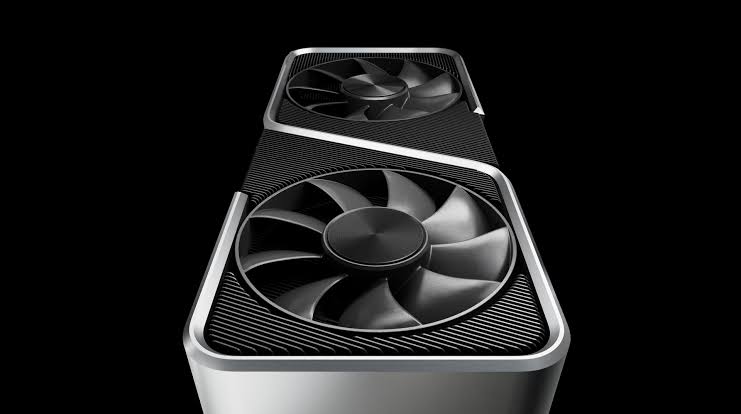
 Гайд - разгон по увеличению FPS и безопасному андервольтингу: RTX 3060 12GB в MSI Afterburner
RTX 3060 на 12 ГБ — отличная карта, которая обладает хорошим разгонным потенциалом, особенно в плане видеопамяти. Однако у архитектуры Ampere есть свои нюансы (например, специфика работы памяти GDDR6 и нагрев).
Гайд - разгон по увеличению FPS и безопасному андервольтингу: RTX 3060 12GB в MSI Afterburner
RTX 3060 на 12 ГБ — отличная карта, которая обладает хорошим разгонным потенциалом, особенно в плане видеопамяти. Однако у архитектуры Ampere есть свои нюансы (например, специфика работы памяти GDDR6 и нагрев).
Важное предупреждение
Разгон делается на ваш страх и риск. Современные видеокарты имеют встроенные защиты от перегрева и перенапряжения, поэтому «сжечь» их крайне сложно, но нестабильный разгон может вызывать вылеты в играх и артефакты. Гарантия производителя на сам факт разгона обычно не слетает, если вы не меняли BIOS физически.
Шаг 0: Подготовка
Вам понадобятся следующие программы:
- MSI Afterburner (для самого разгона).
- Superposition Benchmark или 3DMark (Time Spy / Port Royal) — для тестов.
- Unigine Heaven — для проверки стабильности в длительной нагрузке.
- HWiNFO64 — для мониторинга температур (особенно важен параметр Memory Junction Temperature — температура чипов памяти).
- Тяжелая игра с открытым миром (Cyberpunk 2077, Red Dead Redemption 2, Control) — для финального теста.
Шаг 1: Снятие лимитов питания
- Откройте MSI Afterburner.
- Найдите ползунок Power Limit (Лимит питания) и выкрутите его до максимума (обычно это 110% или 115%, зависит от вендора вашей карты).
- Ползунок Temp Limit (Лимит температуры) сдвинется автоматически вслед за ним. Оставьте его на максимуме.
- Нажмите Apply (Применить) — иконку с галочкой.
Шаг 2: Разгон графического ядра (Core Clock)
Ядро у 3060 обычно хорошо гонится, но упор часто идет в лимит по питанию или температуре.
- Начните с прибавки +100 MHz к Core Clock (MHz). Нажмите Apply.
- Запустите Superposition Benchmark или 3DMark. Если всё ок, идем дальше.
- Прибавляйте по +15...20 MHz за раз. После каждого шага запускайте короткий тест.
- Ориентиры: Обычно RTX 3060 стабильно работает на +120 ... +180 MHz по ядру.
- Если игра вылетает, появляется черный экран или артефакты — откатывайте частоту на -15...20 MHz назад. Это и будет ваш максимум по ядру. Зафиксируйте это значение.
Шаг 3: Разгон видеопамяти (Memory Clock) — Самое важное!
Внимание, нюанс GDDR6:
В отличие от старых карт, память GDDR6 имеет встроенную коррекцию ошибок. Она не будет выдавать артефакты, когда достигнет предела. Вместо этого она начнет незаметно для вас терять производительность (пахдать).
Поэтому разгон памяти нужно проверять по баллам в бенчмарках, а не только по наличию вылетов!
- Сбросьте память в ноль, затем начните прибавлять по +200 MHz.
- Запустите Superposition/3DMark и запишите итоговый балл (Score).
- Прибавляйте еще +100...200 MHz, снова тестируйте и смотрите на балл.
- Ориентиры:
- Если у вас память от Samsung, она легко берет +1000 ... +1200 MHz (иногда до 1400).
- Если память от Hynix или Micron, предел обычно наступает на +800 ... +1000 MHz.
- Как понять, что вы уперлись в потолок? Если вы прибавили частоту, а балл в бенчмарке упал или остался таким же (хотя частота выше) — значит, сработала коррекция ошибок. Откатите частоту на -100...200 MHz назад от этого значения.
- Если начались вылеты или артефакты — откатывайте на -50...100 MHz.
Шаг 4: Контроль температур и настройка вентиляторов
Память в RTX 3060 может сильно греться (особенно если она не имеет прямого контакта с радиатором, что бывает на некоторых бюджетных версиях).
- Откройте HWiNFO64 в режиме "Sensors only".
- Найдите датчик GPU Memory Junction Temperature.
- Во время стресс-теста эта температура не должна превышать 90-95°C. Если она выше, вам придется снизить разгон памяти на 100-200 MHz.
- В MSI Afterburner зайдите в Settings (Настройки) -> Вкладка Fan (Вентилятор).
5. Включите галочку Enable user defined autoregulation и постройте агрессивную кривую. Например:
- 50°C — 40% оборотов
- 65°C — 60% оборотов
- 75°C — 80% оборотов
- 80°C — 100% оборотов
Цель:
Не дать горячей точке ядра (Hotspot) уходить за 80-83°C, иначе карта начнет сбрасывать частоты (троттлить).
Шаг 5: Финальное тестирование на стабильность
Когда вы подобрали частоты ядра и памяти, нужно проверить систему в реальных условиях.
- Запустите Unigine Heaven в цикле (или просто оставьте крутиться на 30-40 минут).
- Поиграйте в самую тяжелую игру (Cyberpunk 2077, RDR2, Hogwarts Legacy) минимум 1-2 часа.
- Следите за HWiNFO64: нет ли скачков температур, не падают ли частоты (GPU Clock).
Если всё стабильно — поздравляю, разгон удался!
Шаг 6: Сохранение профиля и автозапуск
- В главном окне MSI Afterburner нажмите на иконку Save (Сохранить) (выглядит как дискета).
- Выберите любой свободный слот (например, 1).
- Чтобы программа запускалась вместе с Windows и применяла разгон, нажмите на иконку Windows (Автозагрузка) (выглядит как окошко с галочкой).
4. В настройках программы (Settings -> General) убедитесь, что стоят галочки:
- Start with Windows
- Start Minimized
- Restore last user profile (Восстанавливать последний профиль).
Альтернатива: Андервольтинг (Рекомендую попробовать)
Для RTX 3060 (как и для всей 30-й серии) андервольтинг часто дает лучший результат, чем классический разгон. Снизив напряжение, вы уменьшите нагрев, карта сможет дольше держать максимальные частоты буста без троттлинга.
Как сделать базовый андервольт:
- В MSI Afterburner нажмите
Ctrl + F(откроется Curve Editor). - Найдите на графике точку 1900 MHz (или 1850 MHz).
- Потяните её вниз до напряжения 850 mV (или 875 mV).
- Нажмите Apply. Карта будет работать на ~1850-1900 МГц, но при значительно меньшем напряжении и нагреве. К этому можно добавить небольшой плюс к памяти (+800 MHz). Многие пользователи отмечают, что такой вариант дает больше FPS и меньше шума вентиляторов.
Мы делимся этой технической информацией, чтобы помочь вам в решении задач — используйте её с пониманием. Статья носит рекомендательный характер, поэтому, пожалуйста, применяйте описанные методы осмотрительно.